快速解答
依下列順序設定新桌上型電腦:在堅硬表面上開箱、連接電源與顯示器、完成 Windows 設定、安裝晶片組與顯示卡驅動程式,然後更新 Windows 並調整您的螢幕。在開機前先進行實體檢查,並在評斷效能前完成驅動程式安裝。大多數首次開機問題源自於纜線鬆脫或 Windows 更新未完成,而非電腦故障。
新桌上型電腦很少因硬體瑕疵而故障。故障的原因通常是纜線未完全插入、缺少驅動程式,或顯示器以錯誤的更新頻率運作。這份檢查清單會以防範這些問題的順序,引導您完成首次電腦設定。
您不需要是組裝專家也能跟著操作。每個步驟都可以在一般辦公桌上完成,只需使用盒內隨附的零件以及網路連線即可。整個過程(包括 Windows 更新)大約需要一個小時。
開機前:實體設定
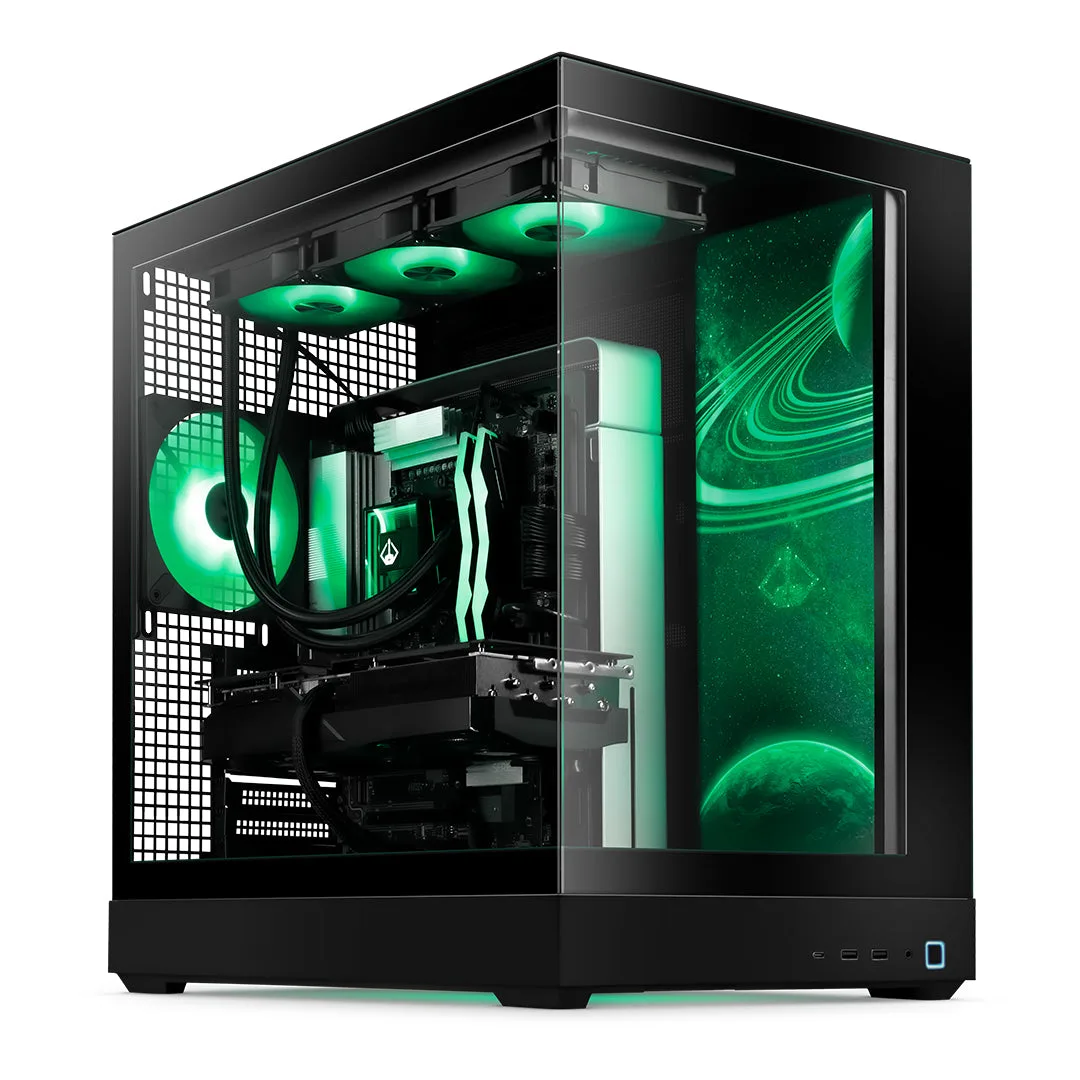
請在堅硬平坦的表面(而非地毯)上開箱,並保留泡棉直到確認電腦可以開機。將電源線確實插入牆壁插座和機殼,然後將顯示器連接到顯示卡的視訊輸出埠,而非主機板的輸出埠。在預先組裝的電競桌上型電腦上,下方的水平連接埠通常屬於顯示卡。
這裡最常見的錯誤是顯示器連接線鬆脫,或是顯示器接到錯誤的連接埠,導致畫面全黑,讓人以為電腦壞了而驚慌。請檢查顯示器輸入端是否與您使用的連接線相符,然後按一次電源按鈕,等待幾秒鐘。
- 請使用突波保護器,而非直接插入牆壁插座。
- 請保持側板蓋上;新的預組裝電腦內部沒有需要調整的地方。
首次開機與 Windows 設定
首次開機時,Windows 會引導您完成區域、鍵盤配置、網路和帳戶登入的設定。請在此處連線到網際網路,以便 Windows 進行啟用並取得初始更新。如果您要重複使用 Microsoft 帳戶,請登入;否則請建立本機帳戶或 Microsoft 帳戶,並將密碼寫在實體位置。
一個常見的錯誤是為了節省時間而跳過網路步驟,這會導致電腦未啟用且缺少驅動程式。另一個錯誤是將電腦命名為像 DESKTOP-XXXXX 這樣的通用名稱。請為它取一個您在網路上能辨識的名稱,例如您的姓名縮寫加上房間名稱。
- 在設定過程中拒絕選用的促銷優惠;您可以稍後再新增。
- 在安裝其他任何東西之前,先讓 Windows 完成第一輪更新。
以正確順序安裝驅動程式
在 Windows 穩定後,先安裝晶片組驅動程式,接著安裝 GPU 製造商的顯示驅動程式,然後是音效、網路和儲存公用程式。在客製化遊戲電腦上,顯示驅動程式對幀率和穩定性最為重要,請勿跳過。當每個安裝程式要求時重新啟動,而不是一次堆疊安裝。
常見錯誤是從隨機的第三方網站下載驅動程式。請使用製造商的支援頁面或 GPU 供應商的官方工具。如果驅動程式安裝失敗,請先解除安裝舊版本、重新啟動,然後再試一次,而不是強制安裝。
- 重新啟動後,檢查裝置管理員是否有任何黃色警告圖示。
- 開始前請先記下您的 GPU 型號,以便下載正確的驅動程式。
調整顯示器與周邊設備
開啟顯示設定,確認解析度與顯示器的原生面板相符,且更新頻率設定為支援的最高值。許多顯示器出廠預設為 60 Hz,這會讓即使快速的電腦也感覺遲鈍。僅在顯示器良好支援 HDR 時才啟用,否則請保持關閉。
接著設定您的鍵盤、滑鼠以及任何桌墊或燈光。如果您添加了主題桌墊,例如 Kenpachi - Bleach: Thousand-Year Blood War 桌墊,請在佈線前放置桌墊,使其平整且線路從後方通過。雜亂的桌面是最容易整理卻也最令人煩躁忽視的問題。

Kenpachi - Bleach: Thousand-Year Blood War 桌墊
- 在執行任何基準測試前,請先設定更新率。
- 將線路佈置在桌子後方,而非滑鼠區域。
驗證效能與穩定性
執行遊戲或基準測試 20 到 30 分鐘,並監控溫度與幀率。如果電腦關機或出現卡頓,請檢查機殼是否有足夠的氣流空間,且通風口沒有被塑膠膜覆蓋。新系統在負載下應保持穩定,不會立即降頻。
這裡的錯誤是在第一次 Windows 更新週期中判斷效能,因為背景任務會消耗資源。完成更新、重新開機,然後再測試。如果像 https://starforgesystemsemn.com/products/voyager-iv-elite-b369b7c98a52bf90fa5731b5-1738129Voyager IV Elite 如果效能不如預期,原因通常是背景程序或顯示設定,而非硬體問題。
- 更新後,請讓電腦閒置 10 分鐘再進行測試。
- 記下您看到的任何錯誤代碼;這能加快支援工單的處理速度。
首次設定步驟一覽
- 1. 拆開包裝並放置電腦: 將主機放置在堅硬的表面上,確保後方和上方通風口有足夠空間,並保留包裝箱和泡棉直到首次成功開機。 檢查點:機殼平放,不要放在地毯上,後方排氣空間至少保留幾英吋。
- 2. 連接電源與顯示器: 將電源插入牆壁插座或突波保護器,然後將顯示器連接到顯示卡輸出埠,而非主機板。 檢查點:顯示器的輸入來源需與您使用的連接線相符。
- 3. 完成 Windows 設定: 選擇地區和鍵盤、連線到網路、登入,並為電腦取一個您能辨識的名稱。 檢查點:Windows 在設定中顯示為已啟用。
- 4. 安裝晶片組與 GPU 驅動程式: 先安裝晶片組驅動程式,再安裝顯示卡、音效和網路驅動程式,並在每次安裝之間重新啟動。 檢查點:裝置管理員未顯示黃色警告圖示。
- 5. 設定解析度與更新率: 匹配原生解析度並設定支援的最高更新率,然後決定 HDR。 檢查點:顯示設定確認您預期的更新率。
- 6. 安排桌面與周邊裝置: 鋪好桌墊,放置鍵盤和滑鼠,並將線材整理到桌子後方。 檢查點:滑鼠區域無任何阻礙,且桌墊平整。
- 7。壓力測試與驗證: 執行遊戲或基準測試 20 至 30 分鐘,並監控溫度與幀率。 檢查點:無關機、無卡頓,且負載下溫度穩定。
這些系統在設定中的定位
- Voyager IV Elite: Voyager IV Elite 被描述為一款不妥協的發燒友級高效能遊戲電腦,適用於遊戲、4K 影片編輯和內容創作。如果您購買了這個等級的系統,請先完成驅動程式和顯示器設定再進行評判;硬體專為重度負載而設計,預設的 60Hz 桌面設定會隱藏其效能。
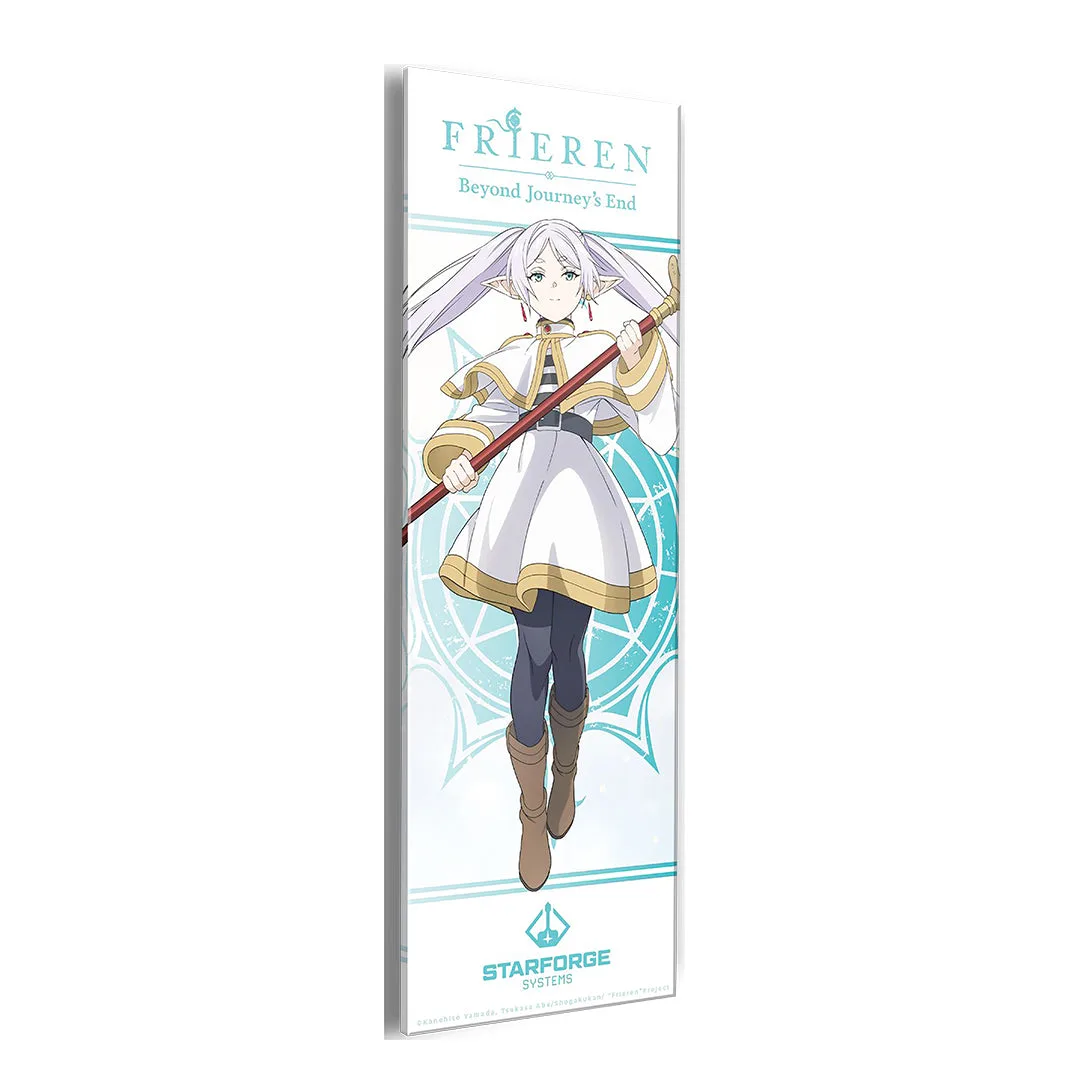
- frieren-pc-bundle-nvidia-59965e8b43c226d68b97c88c-1738148">Frieren PC 套裝 - Core: Frieren PC Bundle - Core 是一款白色主題系統,配有芙莉蓮、費倫和修塔爾克的 artwork,專為與朋友一起玩遊戲而設計。像這樣的主題預裝電腦到貨即可使用,因此您的設定時間將用於 Windows、驅動程式和桌面擺放,而非組裝。
- Kenpachi - Bleach: Thousand-Year Blood War 桌墊: 桌墊尺寸為 900 × 400 mm,可作為桌面保護墊或超大型滑鼠墊使用。此尺寸覆蓋主要工作區域,因此請在佈線之前鋪好,並將鍵盤和滑鼠放在上面。
依序完成這些桌上型電腦設定步驟,即可避免首次開機時最常見的兩個問題:連接線鬆脫和驅動程式遺失。一旦 Windows、驅動程式和顯示設定完成,您的新電腦即可真正使用,而不僅僅是桌面背景。