Risposta rapida
Configura un nuovo desktop in questo ordine: apri la confezione su una superficie dura, collega alimentazione e monitor, completa la configurazione di Windows, installa i driver del chipset e della scheda grafica, poi aggiorna Windows e regola il monitor. Esegui i controlli fisici prima di accendere e completa i driver prima di valutare le prestazioni. La maggior parte dei problemi al primo avvio è dovuta a un cavo allentato o a un aggiornamento di Windows incompleto, non a un PC difettoso.
Un nuovo desktop raramente si guasta per via dell'hardware difettoso. Si guasta perché un cavo è inserito male, manca un driver o il monitor funziona alla frequenza di aggiornamento sbagliata. Questa checklist guida la configurazione iniziale del PC nell'ordine che previene questi problemi.
Non devi essere un esperto per seguire questa guida. Ogni passaggio può essere eseguito su una normale scrivania con i componenti forniti nella confezione, oltre a una connessione di rete. Prevedi circa un'ora per l'intero processo, inclusi gli aggiornamenti di Windows.
Prima di accendere: configurazione fisica
Estrai il contenuto su una superficie dura e piana, non su un tappeto, e conserva l'imballaggio in schiuma finché non confermi che il PC si avvia. Collega saldamente il cavo di alimentazione sia alla presa a muro che al case, quindi collega il monitor all'uscita video della scheda grafica, non a quella della scheda madre. Su un desktop gaming preassemblato, le porte orizzontali inferiori appartengono solitamente alla scheda grafica.
L'errore più comune qui è un cavo di visualizzazione allentato o un monitor collegato alla porta sbagliata, che produce uno schermo nero e il panico che il PC sia morto. Controlla che l'ingresso del monitor corrisponda al cavo che hai usato, quindi premi il pulsante di accensione una volta e attendi qualche secondo.
- Usa un protettore di sovratensione invece di una presa a muro nuda.
- Lascia il pannello laterale chiuso; non c'è nulla da regolare all'interno di un nuovo preassemblato.
Primo avvio e configurazione di Windows
Al primo avvio, Windows ti guida attraverso la configurazione di area geografica, layout della tastiera, rete e accesso all'account. Connettiti a Internet qui in modo che Windows possa attivarsi e scaricare gli aggiornamenti iniziali. Se stai riutilizzando un account Microsoft, accedi; altrimenti crea un account locale o Microsoft e annota la password in un luogo fisico.
Un errore comune è saltare il passaggio della rete per risparmiare tempo, lasciando il PC non attivato e senza driver. Un altro errore è chiamare il PC con un nome generico come DESKTOP-XXXXX. Dagli un nome che riconoscerai sulla tua rete, ad esempio le tue iniziali più la stanza.
- Rifiuta le offerte promozionali opzionali durante la configurazione; puoi aggiungerle in seguito.
- Lascia che Windows completi il primo ciclo di aggiornamenti prima di installare qualsiasi altra cosa.
Installa i driver nell'ordine corretto
Dopo che Windows si è stabilizzato, installa prima il driver del chipset, poi il driver grafico del produttore della GPU, quindi i driver audio, di rete e le utility di archiviazione. Su un PC gaming personalizzato, il driver grafico è il più importante per frame rate e stabilità, quindi non saltarlo. Riavvia quando ogni installer lo richiede, invece di accumularli.
L'errore comune è scaricare driver da siti di terze parti casuali. Usa la pagina di supporto del produttore o lo strumento ufficiale del fornitore della GPU. Se l'installazione di un driver fallisce, disinstalla prima la vecchia versione, riavvia e riprova invece di forzarla.
- Controlla Gestione dispositivi per eventuali icone di avviso gialle dopo il riavvio.
- Prendi nota del modello della tua GPU prima di iniziare, così da scaricare il driver corretto.
Regola il display e le periferiche
Apri le impostazioni dello schermo e verifica che la risoluzione corrisponda al pannello nativo del monitor e che la frequenza di aggiornamento sia impostata al valore massimo supportato. Molti monitor sono impostati di default a 60 Hz, il che rende lento anche un PC veloce. Attiva HDR solo se il monitor lo supporta bene; altrimenti lascialo spento.
Poi configura tastiera, mouse ed eventuale tappetino da scrivania o illuminazione. Se hai aggiunto un tappetino a tema come Kenpachi - Tappetino da scrivania Bleach: Thousand-Year Blood War, posizionalo prima di far passare i cavi in modo che il tappetino sia piatto e i cavi vadano dietro. Una scrivania in disordine è la cosa più facile da sistemare e la più fastidiosa da ignorare.

Kenpachi - Tappetino da scrivania Bleach: Thousand-Year Blood War
- Imposta la frequenza di aggiornamento prima di eseguire qualsiasi benchmark.
- Fai passare i cavi dietro la scrivania, non attraverso l'area del mouse.
Verifica prestazioni e stabilità
Esegui un gioco o un benchmark per 20 a 30 minuti e controlla temperature e frame rate. Se il PC si spegne o balbetta, verifica che il case abbia spazio per il flusso d'aria e che nessuna pellicola di plastica copra le prese d'aria. Un sistema nuovo dovrebbe rimanere stabile sotto carico, non throttlare immediatamente.
L'errore qui è giudicare le prestazioni durante il primo ciclo di aggiornamento di Windows, quando le attività in background consumano risorse. Completa gli aggiornamenti, riavvia, poi testa. Se un preassemblato come il https://starforgesystemsemn.com/products/voyager-iv-elite-b369b7c98a52bf90fa5731b5-1738129Voyager IV Elite Se il comportamento è al di sotto delle aspettative, la causa è solitamente un processo in background o un'impostazione del display, non l'hardware.
- Concedi al PC 10 minuti di inattività dopo gli aggiornamenti prima di testarlo.
- Annota eventuali codici di errore che vedi; accelerano la gestione dei ticket di supporto.
Panoramica dei passaggi di configurazione iniziale
- 1. Rimuovi il PC dalla confezione e posizionalo: Posiziona il tower su una superficie dura con spazio libero per le prese d'aria posteriori e superiori, e conserva la scatola e l'imballaggio fino al primo avvio riuscito. Checkpoint: il case è piatto, non su moquette, con almeno qualche centimetro di spazio per lo scarico posteriore.
- 2. Collega l'alimentazione e il monitor: Collega l'alimentazione alla presa a muro o a un protettore di sovratensione, poi collega il monitor all'uscita della scheda grafica, non alla scheda madre. Checkpoint: la sorgente di ingresso del monitor corrisponde al cavo che stai utilizzando.
- 3. Configurazione completa di Windows: Scegli regione e tastiera, connettiti a Internet, accedi e dai al PC un nome che riconoscerai. Punto di controllo: Windows risulta attivato nelle impostazioni.
- 4. Installare i driver del chipset e della GPU: Installa prima il chipset, poi i driver grafici, audio e di rete, riavviando tra un'installazione e l'altra. Punto di controllo: Gestione dispositivi non mostra icone di avviso gialle.
- 5. Imposta risoluzione e frequenza di aggiornamento: Abbina la risoluzione nativa e imposta la frequenza di aggiornamento più alta supportata, poi decidi per l'HDR. Punto di controllo: le impostazioni dello schermo confermano la frequenza di aggiornamento prevista.
- 6. Organizza scrivania e periferiche: Appoggia il tappetino da scrivania, posiziona tastiera e mouse e fai passare i cavi dietro la scrivania. Checkpoint: nulla attraversa l'area del mouse e il tappetino è ben disteso.
- 7. Stress-test e verifica: Esegui un gioco o un benchmark per 20 a 30 minuti e controlla temperature e frame rate. Checkpoint: nessuno spegnimento, nessun balbettio e temperature stabili sotto carico.
Dove si inseriscono questi sistemi nella configurazione
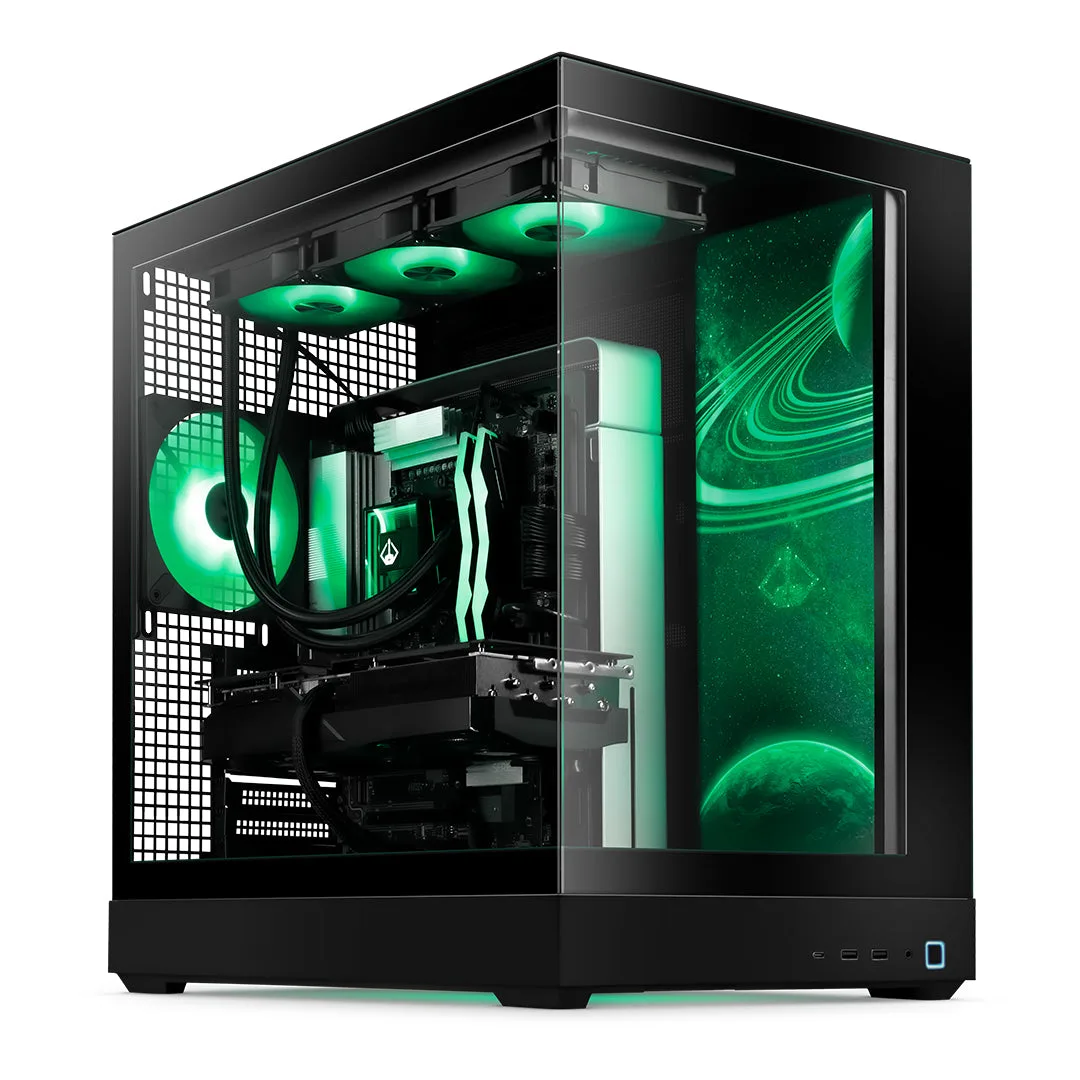
- Voyager IV Elite: Il Voyager IV Elite è descritto come un PC da gaming senza compromessi per appassionati, progettato per gaming, editing video 4K e creazione di contenuti. Se hai acquistato un sistema di questo livello, completa la configurazione dei driver e del display prima di giudicarlo; l'hardware è costruito per carichi pesanti che un'impostazione desktop predefinita a 60Hz nasconderà.
- frieren-pc-bundle-nvidia-59965e8b43c226d68b97c88c-1738148">Bundle Frieren PC - Core: Il Frieren PC Bundle - Core è un sistema a tema bianco con artwork raffiguranti Frieren, Fern e Stark, progettato per giocare con gli amici. I PC preassemblati a tema come questo arrivano pronti all'uso, quindi il tempo di configurazione è dedicato a Windows, ai driver e alla sistemazione sulla scrivania, non all'assemblaggio.
- Tappetino da scrivania Kenpachi - Bleach: Thousand-Year Blood War: Il tappetino da scrivania misura 900 × 400 mm e funge da copertura per la scrivania o da tappetino per mouse extralarge. Con queste dimensioni copre l'area di lavoro principale, quindi stendilo prima di far passare i cavi e posizionare sopra tastiera e mouse.
Segui questi passaggi di configurazione del PC desktop in ordine ed eviterai i due problemi più comuni al primo avvio: un cavo allentato e un driver mancante. Una volta completati Windows, i driver e le impostazioni del display, il tuo nuovo PC è pronto per un uso reale, non solo come sfondo del desktop.