Respuesta rápida
Configura un nuevo sobremesa en este orden: desembala sobre una superficie dura, conecta la alimentación y la pantalla, completa la configuración de Windows, instala los controladores del chipset y de gráficos, y luego actualiza Windows y ajusta tu monitor. Realiza las comprobaciones físicas antes de encender, y termina los controladores antes de juzgar el rendimiento. La mayoría de los problemas del primer arranque se deben a un cable mal conectado o a una actualización de Windows incompleta, no a un PC defectuoso.
Un sobremesa nuevo rara vez falla por un hardware defectuoso. Falla porque un cable está mal conectado, falta un controlador o el monitor funciona a una frecuencia de actualización incorrecta. Esta lista de verificación guía la configuración inicial del PC en el orden que evita estos problemas.
No necesitas ser un experto para seguir estas instrucciones. Cada paso se puede realizar en un escritorio normal con las piezas que vienen en la caja, además de una conexión a internet. Dedica aproximadamente una hora a todo el proceso, incluyendo las actualizaciones de Windows.
Antes de encender: configuración física
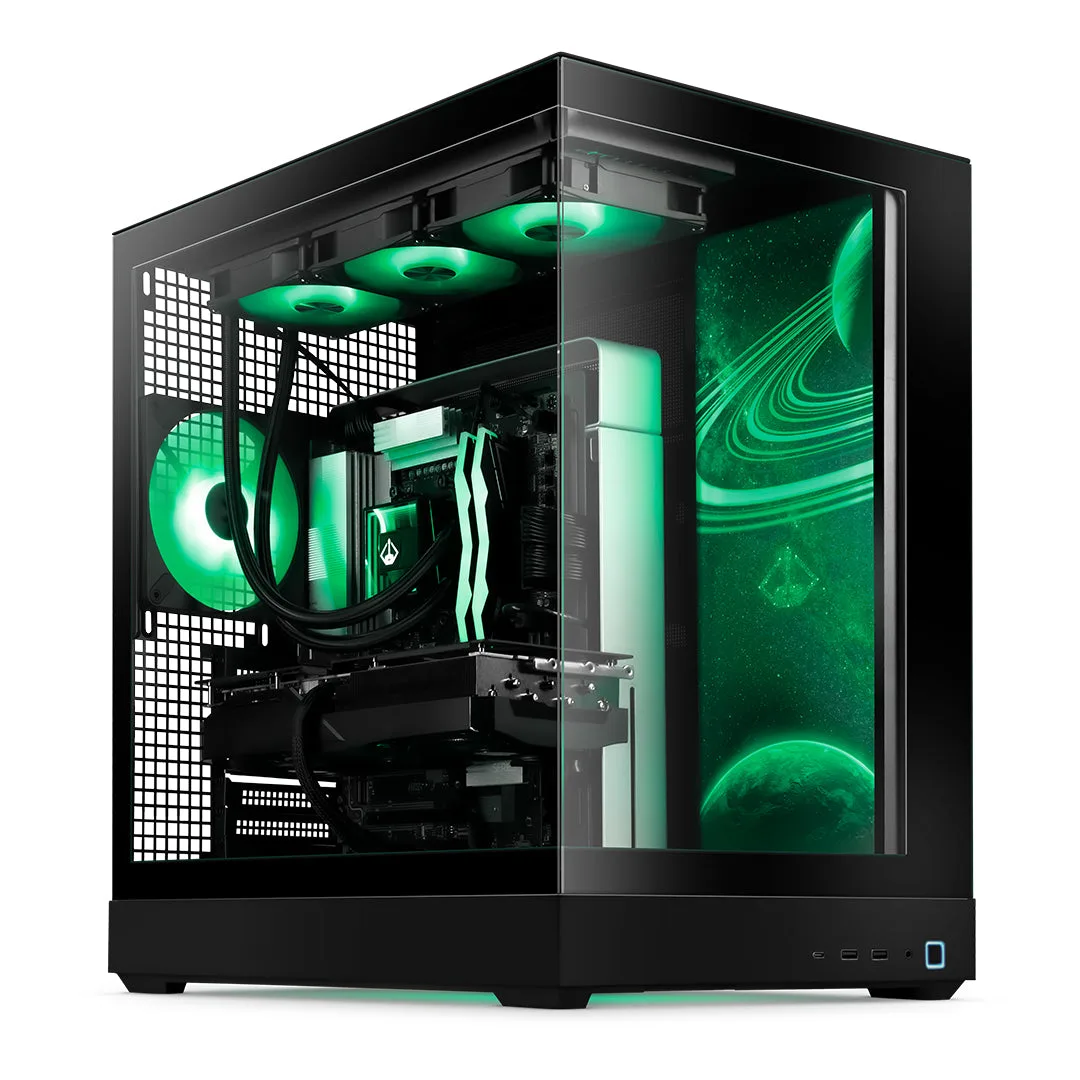
Desembala sobre una superficie dura y plana, no sobre una alfombra, y guarda la espuma hasta que confirmes que el PC arranca. Conecta firmemente el cable de alimentación tanto a la pared como a la torre, y luego conecta tu monitor a la salida de vídeo de la tarjeta gráfica, no a la de la placa base. En un ordenador de sobremesa para juegos preconstruido, los puertos horizontales inferiores suelen pertenecer a la tarjeta gráfica.
El error más común aquí es un cable de pantalla suelto o un monitor conectado al puerto equivocado, lo que produce una pantalla negra y el pánico de que el PC esté muerto. Comprueba que la entrada del monitor coincida con el cable que usaste, luego presiona el botón de encendido una vez y espera unos segundos.
- Usa un protector contra sobretensiones en lugar de un enchufe de pared sin protección.
- Deja el panel lateral puesto; no hay nada que ajustar dentro de un preconstruido nuevo.
Primer arranque y configuración de Windows
Al arrancar por primera vez, Windows te guía a través de la configuración de región, distribución del teclado, red e inicio de sesión de cuenta. Conéctate a internet aquí para que Windows pueda activarse y descargar las actualizaciones iniciales. Si estás reutilizando una cuenta de Microsoft, inicia sesión; de lo contrario, crea una cuenta local o de Microsoft y anota la contraseña en algún lugar físico.
Un error frecuente es saltarse el paso de la red para ahorrar tiempo, lo que deja el PC sin activar y sin controladores. Otro error es nombrar el PC con algo genérico como DESKTOP-XXXXX. Dale un nombre que reconozcas en tu red, como tus iniciales más la habitación.
- Rechaza las ofertas promocionales opcionales durante la configuración; puedes añadirlas más tarde.
- Deja que Windows termine su primera ronda de actualizaciones antes de instalar cualquier otra cosa.
Instala los controladores en el orden correcto
Después de que Windows se estabilice, instala primero el controlador del chipset, luego el controlador de gráficos de tu fabricante de GPU, después los de audio, red y cualquier utilidad de almacenamiento. En un PC gaming personalizado, el controlador de gráficos es el más importante para la tasa de fotogramas y la estabilidad, así que no te lo saltes. Reinicia cuando cada instalador lo solicite, en lugar de acumularlos.
El error común es descargar controladores de sitios de terceros aleatorios. Usa la página de soporte del fabricante o la herramienta oficial del proveedor de la GPU. Si falla la instalación de un controlador, desinstala primero la versión anterior, reinicia e inténtalo de nuevo en lugar de forzarlo.
- Revisa el Administrador de dispositivos en busca de iconos de advertencia amarillos después de reiniciar.
- Anota el modelo de tu GPU antes de empezar para descargar el controlador correcto.
Ajusta tu pantalla y periféricos
Abre la configuración de pantalla y confirma que la resolución coincida con el panel nativo de tu monitor y que la frecuencia de actualización esté ajustada al valor máximo compatible. Muchos monitores vienen por defecto a 60 Hz, lo que hace que incluso un PC rápido se sienta lento. Activa HDR solo si tu monitor lo admite bien; de lo contrario, déjalo desactivado.
Luego configura tu teclado, ratón y cualquier alfombrilla o iluminación. Si has añadido una alfombrilla temática como la Kenpachi - Alfombrilla de escritorio de Bleach: Thousand-Year Blood War, colócala antes de pasar los cables para que la alfombrilla quede plana y los cables vayan detrás. Un escritorio desordenado es lo más fácil de arreglar y lo más molesto de ignorar.

Kenpachi - Alfombrilla de escritorio de Bleach: Thousand-Year Blood War
- Ajusta la frecuencia de actualización antes de ejecutar cualquier prueba de rendimiento.
- Pasa los cables detrás del escritorio, no por la zona del ratón.
Verifica el rendimiento y la estabilidad
Ejecuta un juego o un benchmark durante 20 a 30 minutos y observa las temperaturas y las tasas de fotogramas. Si el PC se apaga o se entrecorta, comprueba que la caja tenga espacio para el flujo de aire y que no haya una película de plástico cubriendo las rejillas de ventilación. Un sistema nuevo debe mantenerse estable bajo carga, no estrangularse de inmediato.
El error aquí es juzgar el rendimiento durante el primer ciclo de actualización de Windows, cuando las tareas en segundo plano consumen recursos. Termina las actualizaciones, reinicia y luego prueba. Si un equipo preconstruido como el https://starforgesystemsemn.com/products/voyager-iv-elite-b369b7c98a52bf90fa5731b5-1738129Voyager IV Elite Si el comportamiento está por debajo de lo esperado, la causa suele ser un proceso en segundo plano o un ajuste de pantalla, no el hardware.
- Deja el PC 10 minutos de inactividad después de las actualizaciones antes de probarlo.
- Anota cualquier código de error que veas; aceleran los tickets de soporte.
Pasos de configuración inicial de un vistazo
- 1. Desembala y coloca el PC: Coloca la torre sobre una superficie dura con espacio libre para las rejillas traseras y superiores, y guarda la caja y la espuma hasta que el primer arranque sea exitoso. Punto de control: la carcasa debe estar plana, no sobre una alfombra, con al menos unos centímetros de espacio de escape trasero.
- 2. Conecta la alimentación y la pantalla: Enchufa la alimentación a la pared o a un protector contra sobretensiones, luego conecta el monitor a la salida de la tarjeta gráfica, no a la placa base. Punto de control: la fuente de entrada del monitor coincide con el cable que utilizas.
- 3. Configuración completa de Windows: Elige región y teclado, conéctate a internet, inicia sesión y nombra el PC con algo que reconozcas. Punto de control: Windows aparece como activado en la configuración.
- 4. Instalar controladores de chipset y GPU: Instala primero el chipset, luego los gráficos, después el audio y la red, reiniciando entre instalaciones. Punto de control: El Administrador de dispositivos no muestra iconos de advertencia amarillos.
- 5. Ajusta la resolución y la frecuencia de actualización: Iguala la resolución nativa y establece la frecuencia de actualización más alta compatible, luego decide sobre HDR. Punto de control: La configuración de pantalla confirma la frecuencia de actualización esperada.
- 6. Organiza el escritorio y los periféricos: Coloca la alfombrilla, sitúa el teclado y el ratón, y pasa los cables por detrás de la mesa. Punto de control: nada cruza la zona del ratón y la alfombrilla queda plana.
- 7. Prueba de esfuerzo y verificación: Ejecuta un juego o benchmark durante 20 a 30 minutos y observa las temperaturas y las tasas de fotogramas. Punto de control: sin apagados, sin tirones y temperaturas estables bajo carga.
Dónde encajan estos sistemas en la configuración
- Voyager IV Elite: El Voyager IV Elite se describe como un PC gaming de potencia inigualable para entusiastas, diseñado para juegos, edición de vídeo 4K y creación de contenido. Si has comprado un sistema de este nivel, completa la configuración de controladores y pantalla antes de juzgarlo; el hardware está diseñado para cargas pesadas que una configuración de escritorio predeterminada de 60Hz ocultará.
- frieren-pc-bundle-nvidia-59965e8b43c226d68b97c88c-1738148">Paquete Frieren PC - Core: El Frieren PC Bundle - Core es un sistema de temática blanca con ilustraciones de Frieren, Fern y Stark, diseñado para jugar con amigos. Los preconstruidos temáticos como este llegan listos para usar, por lo que el tiempo de configuración se dedica a Windows, los controladores y la colocación en el escritorio, no al montaje.
- Alfombrilla de escritorio Kenpachi - Bleach: Thousand-Year Blood War: La alfombrilla de escritorio mide 900 × 400 mm y funciona como cubierta de escritorio o alfombrilla de ratón extragrande. Con ese tamaño cubre la zona de trabajo principal, así que colócala antes de pasar los cables y poner encima el teclado y el ratón.
Sigue estos pasos de configuración del PC de sobremesa en orden y evitarás los dos dolores de cabeza más comunes al encenderlo por primera vez: un cable suelto y un controlador que falta. Una vez que Windows, los controladores y los ajustes de pantalla estén listos, tu nuevo PC estará preparado para un uso real, no solo como fondo de escritorio.