Réponse rapide
Configurez un nouveau bureau dans cet ordre : déballez sur une surface dure, branchez l'alimentation et l'écran, terminez la configuration de Windows, installez les pilotes du chipset et de la carte graphique, puis mettez à jour Windows et réglez votre moniteur. Effectuez les vérifications physiques avant de mettre sous tension, et terminez les pilotes avant de juger les performances. La plupart des problèmes au premier démarrage proviennent d'un câble mal enfoncé ou d'une mise à jour Windows incomplète, et non d'un PC défectueux.
Un nouveau bureau tombe rarement en panne à cause d'un matériel défectueux. Il tombe en panne parce qu'un câble est mal enfoncé, qu'un pilote manque ou que le moniteur fonctionne à la mauvaise fréquence de rafraîchissement. Cette liste de contrôle guide la configuration initiale du PC dans l'ordre qui évite ces problèmes.
Vous n'avez pas besoin d'être un expert pour suivre ces instructions. Chaque étape peut être réalisée sur un bureau normal avec les pièces fournies dans la boîte, ainsi qu'une connexion réseau. Prévoyez environ une heure pour l'ensemble du processus, y compris les mises à jour Windows.
Avant la mise sous tension : installation physique
Déballez sur une surface dure et plane, pas sur un tapis, et conservez la mousse jusqu'à ce que vous confirmiez que le PC démarre. Branchez fermement le câble d'alimentation à la fois sur le mur et sur le boîtier, puis connectez votre moniteur à la sortie vidéo de la carte graphique, et non à celle de la carte mère. Sur un ordinateur de bureau gaming préassemblé, les ports horizontaux inférieurs appartiennent généralement à la carte graphique.
L'erreur la plus courante ici est un câble d'affichage desserré ou un moniteur connecté au mauvais port, ce qui produit un écran noir et la panique que le PC soit mort. Vérifiez que l'entrée du moniteur correspond au câble que vous avez utilisé, puis appuyez une fois sur le bouton d'alimentation et attendez quelques secondes.
- Utilisez un parasurtenseur plutôt qu'une prise murale nue.
- Laissez le panneau latéral en place ; il n'y a rien à ajuster à l'intérieur d'un pré-assemblé neuf.
Premier démarrage et configuration de Windows
Lors du premier démarrage, Windows vous guide à travers la configuration de la région, la disposition du clavier, le réseau et la connexion au compte. Connectez-vous à Internet ici pour que Windows puisse s'activer et télécharger les premières mises à jour. Si vous réutilisez un compte Microsoft, connectez-vous ; sinon, créez un compte local ou Microsoft et notez le mot de passe quelque part de physique.
Une erreur fréquente est de sauter l'étape du réseau pour gagner du temps, ce qui laisse le PC non activé et sans pilotes. Une autre erreur est de nommer le PC avec un nom générique comme DESKTOP-XXXXX. Donnez-lui un nom que vous reconnaîtrez sur votre réseau, par exemple vos initiales suivies de la pièce.
- Refusez les offres promotionnelles optionnelles lors de la configuration ; vous pourrez les ajouter plus tard.
- Laissez Windows terminer sa première série de mises à jour avant d'installer quoi que ce soit d'autre.
Installez les pilotes dans le bon ordre
Une fois Windows stabilisé, installez d'abord le pilote du chipset, puis le pilote graphique de votre fabricant de GPU, puis les pilotes audio, réseau et les utilitaires de stockage. Sur un PC gaming personnalisé, le pilote graphique est le plus important pour les fréquences d'images et la stabilité, ne le sautez donc pas. Redémarrez lorsque chaque installateur le demande plutôt que de les empiler.
L'erreur courante est de télécharger des pilotes depuis des sites tiers aléatoires. Utilisez la page d'assistance du fabricant ou l'outil officiel du fournisseur de GPU. Si l'installation d'un pilote échoue, désinstallez d'abord l'ancienne version, redémarrez et réessayez plutôt que de forcer.
- Vérifiez le Gestionnaire de périphériques pour tout icône d'avertissement jaune après le redémarrage.
- Notez le modèle de votre GPU avant de commencer afin de télécharger le bon pilote.
Réglez votre écran et vos périphériques
Ouvrez les paramètres d'affichage et vérifiez que la résolution correspond au panneau natif de votre moniteur et que le taux de rafraîchissement est réglé sur la valeur la plus élevée prise en charge. De nombreux moniteurs sont par défaut à 60 Hz, ce qui rend même un PC rapide lent. Activez HDR uniquement si votre moniteur le prend bien en charge ; sinon, laissez-le désactivé.
Ensuite, configurez votre clavier, votre souris, ainsi que tout tapis de bureau ou éclairage. Si vous avez ajouté un tapis de bureau thématique comme le Kenpachi - Tapis de bureau Bleach: Thousand-Year Blood War, placez-le avant d'acheminer les câbles pour que le tapis repose à plat et que les câbles passent derrière. Un bureau en désordre est la chose la plus facile à régler et la plus agaçante à ignorer.

Kenpachi - Tapis de bureau Bleach: Thousand-Year Blood War
- Réglez le taux de rafraîchissement avant de lancer un benchmark.
- Acheminez les câbles derrière le bureau, pas sur la zone de la souris.
Vérifiez les performances et la stabilité
Exécutez un jeu ou un benchmark pendant 20 à 30 minutes et surveillez les températures et les fréquences d'images. Si le PC s'éteint ou saccade, vérifiez que le boîtier offre un espace suffisant pour la circulation de l'air et qu'aucun film plastique ne recouvre les grilles d'aération. Un nouveau système doit rester stable sous charge, sans brider immédiatement.
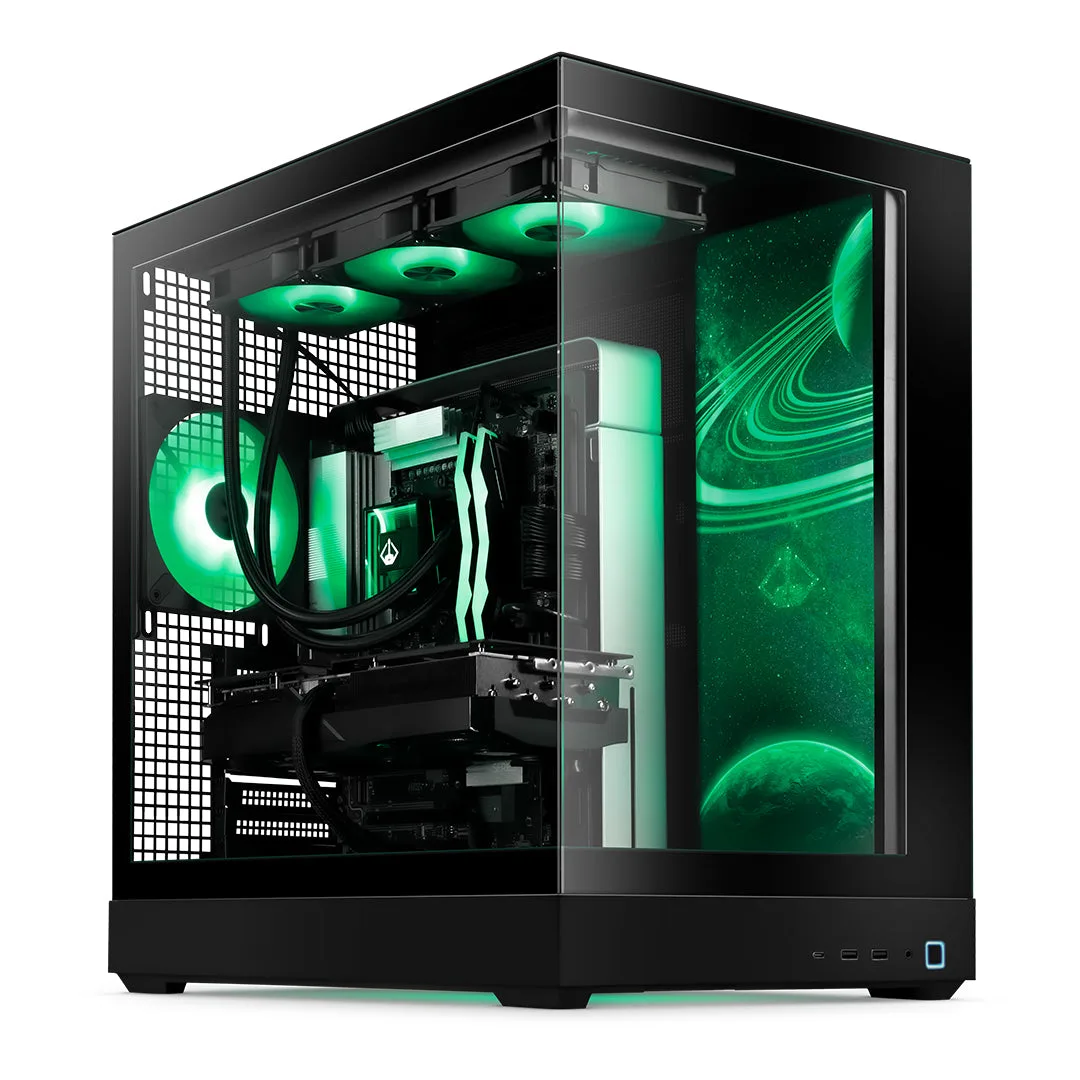
L'erreur ici est de juger les performances pendant le premier cycle de mise à jour de Windows, lorsque les tâches en arrière-plan consomment des ressources. Terminez les mises à jour, redémarrez, puis testez. Si un PC préassemblé comme le https://starforgesystemsemn.com/products/voyager-iv-elite-b369b7c98a52bf90fa5731b5-1738129Voyager IV Elite Si le comportement est en deçà des attentes, la cause est généralement un processus en arrière-plan ou un paramètre d'affichage, et non le matériel.
- Laissez le PC 10 minutes d'inactivité après les mises à jour avant de le tester.
- Notez tous les codes d'erreur que vous voyez ; ils accélèrent les tickets d'assistance.
Aperçu des étapes de configuration initiale
- 1. Déballez et placez le PC : Placez la tour sur une surface dure avec un dégagement suffisant pour les grilles arrière et supérieures, et conservez le carton et la mousse jusqu'à ce que le premier démarrage réussisse. Point de contrôle : le boîtier repose à plat, pas sur de la moquette, avec au moins quelques centimètres d'espace d'évacuation à l'arrière.
- 2. Branchez l'alimentation et l'écran : Branchez l'alimentation sur une prise murale ou un parasurtenseur, puis connectez le moniteur à la sortie de la carte graphique plutôt qu'à la carte mère. Point de contrôle : la source d'entrée du moniteur correspond au câble que vous utilisez.
- 3. Configuration complète de Windows : Choisissez la région et le clavier, connectez-vous à Internet, connectez-vous et donnez un nom reconnaissable au PC. Point de contrôle : Windows apparaît comme activé dans les paramètres.
- 4. Installer les pilotes du chipset et du GPU : Installez d'abord le chipset, puis les pilotes graphiques, audio et réseau, en redémarrant entre chaque installation. Point de contrôle : Le Gestionnaire de périphériques n'affiche aucune icône d'avertissement jaune.
- 5. Définissez la résolution et le taux de rafraîchissement : Utilisez la résolution native et réglez le taux de rafraîchissement le plus élevé pris en charge, puis décidez pour le HDR. Point de contrôle : Les paramètres d'affichage confirment le taux de rafraîchissement attendu.
- 6. Organisez le bureau et les périphériques : Posez le tapis de bureau, placez le clavier et la souris, et faites passer les câbles derrière le bureau. Point de contrôle : rien ne traverse la zone de la souris et le tapis est bien à plat.
- 7. Test de résistance et vérification : Lancez un jeu ou un benchmark pendant 20 à 30 minutes et surveillez les températures et les fréquences d'images. Point de contrôle : pas d'arrêt, pas d'à-coups et températures stables sous charge.
Où ces systèmes s'intègrent dans la configuration
- Voyager IV Elite : Le Voyager IV Elite est décrit comme un PC de jeu surpuissant sans compromis pour les passionnés, destiné au jeu, au montage vidéo 4K et à la création de contenu. Si vous avez acheté un système de ce niveau, terminez la configuration des pilotes et de l'affichage avant de le juger ; le matériel est conçu pour des charges lourdes qu'un réglage de bureau par défaut à 60Hz masquera.
- frieren-pc-bundle-nvidia-59965e8b43c226d68b97c88c-1738148">Pack Frieren PC - Core: Le Frieren PC Bundle - Core est un système blanc avec des illustrations de Frieren, Fern et Stark, conçu pour jouer entre amis. Les PC préassemblés thématiques comme celui-ci arrivent prêts à l'emploi, donc votre temps de configuration est consacré à Windows, aux pilotes et à l'emplacement sur le bureau, plutôt qu'au montage.
- Tapis de bureau Kenpachi - Bleach: Thousand-Year Blood War : Le tapis de bureau mesure 900 × 400 mm et sert de protection de bureau ou de tapis de souris extra-large. À cette taille, il couvre la zone de travail principale, alors posez-le avant d'acheminer les câbles et de placer le clavier et la souris dessus.
Suivez ces étapes de configuration du PC de bureau dans l'ordre et vous éviterez les deux maux de tête les plus courants au premier démarrage : un câble mal branché et un pilote manquant. Une fois Windows, les pilotes et les paramètres d'affichage terminés, votre nouveau PC est prêt pour une utilisation réelle, pas seulement comme fond d'écran.