إجابة سريعة
قم بإعداد جهاز كمبيوتر مُجهز مسبقًا بهذا الترتيب: افتح الصندوق وافحصه، ضعه في مكان يتوفر فيه تدفق هواء واضح، وصّل الشاشة والأجهزة الطرفية، شغّله، ثم نفّذ تحديثات Windows وبرامج التشغيل، وافحص درجات الحرارة وأداء الألعاب. نفّذ التحديثات قبل تثبيت الألعاب حتى تعمل جلساتك الأولى بسلاسة وتكتشف أي ضرر ناتج عن الشحن مبكرًا.
الكمبيوتر المُجهَّز مسبقًا يتجاوز مرحلة التجميع، لكنه لا يتجاوز مرحلة الإعداد. الساعة الأولى مهمة: تريد التأكد من أن شيئًا لم يتحرك أثناء الشحن، وتحديث نظام Windows وبرامج تشغيل الرسومات إلى أحدث إصدار، والتحقق من أن التبريد والأداء يعملان كما هو متوقع. يرشدك هذا الدليل خلال العملية بالترتيب، مع نقطة التفتيش التي تلتقط الخطأ الأكثر شيوعًا في كل مرحلة.
تنطبق الخطوات أدناه على أي جهاز مُجمّع مسبقًا، بما في ذلك أنظمة MAINGEAR مثل MG-1 زمرد أو زيرو إيليت. لا تحتاج إلى فتح العلبة أو تغيير إعدادات BIOS للحصول على جهاز سريع ومستقر. اتبع التسلسل مرة واحدة، وسيكون جهاز الكمبيوتر الخاص بك جاهزًا للاستخدام اليومي والألعاب.
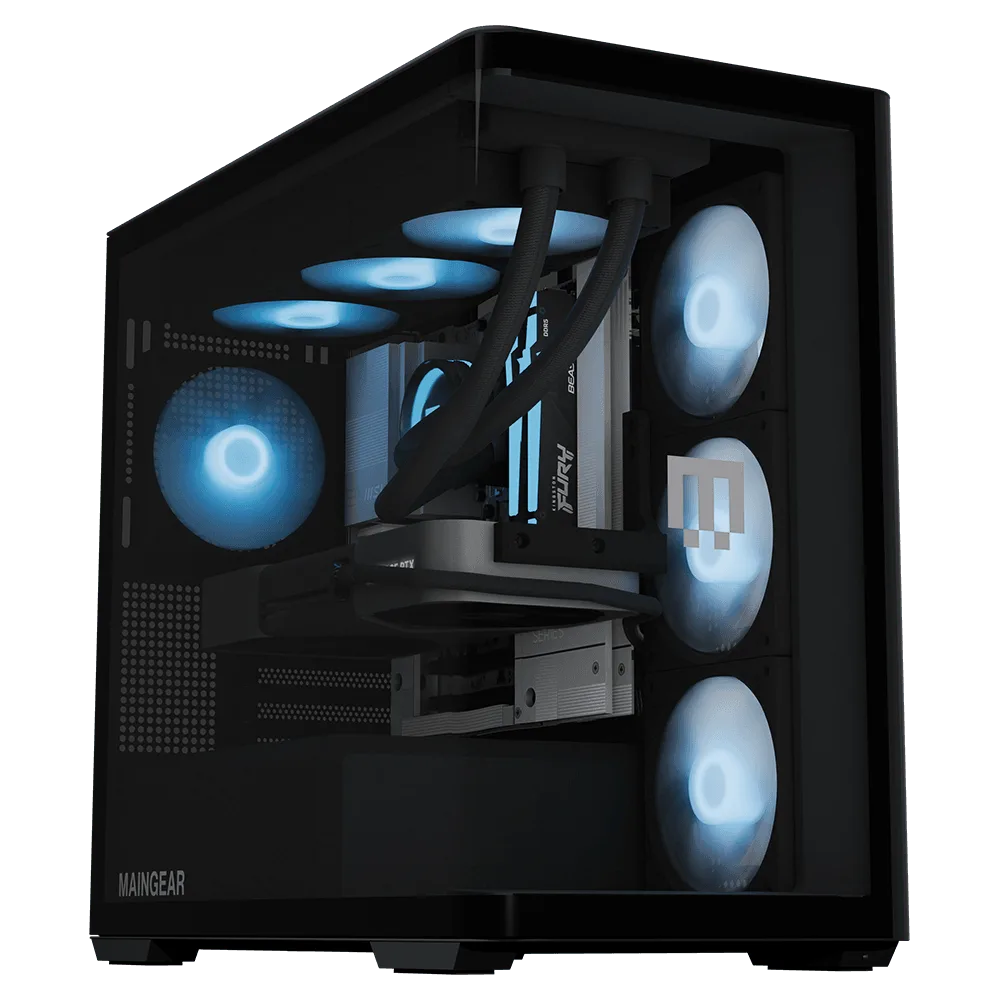
زيرو إيليت
قبل أن تبدأ: ما الذي يجب تجهيزه
قم بتجهيز مساحة عمل ثابتة على مكتب أو الأرضية مع ترك مسافة بضع بوصات على الأقل خلف وحول العلبة. جهز منفذ طاقة، وكابل إيثرنت إذا كان متوفرًا لديك، وشاشتك ولوحة المفاتيح والماوس. تأكد من تجهيز معلومات تسجيل الدخول إلى حساب Microsoft الخاص بك لتسريع عملية تفعيل Windows وتحديثاته.
احتفظ بالصندوق وقطع الإسفنج الداخلية لمدة بضعة أسابيع على الأقل. إذا احتاج أحد المكونات إلى صيانة، فإن التغليف الأصلي يجعل الشحن أكثر أمانًا وأبسط. هذه أيضًا هي اللحظة المناسبة لتصوير ملصق الرقم التسلسلي على العلبة، والذي قد تحتاجه لدعم الضمان.
- نقطة تفتيش: تأكد من وجود منفذ كهربائي مؤرض وطول كابل كافٍ قبل نقل الكمبيوتر إلى مكانه.
الخطوة 1: افتح العلبة وافحصها بحثًا عن أي تلفيات أثناء الشحن
افتح الصندوق على سطح ناعم وارفع الكمبيوتر من الهيكل، وليس من الكابلات أو الألواح. أزل أي فوم داخلي أو وسائد هوائية تحمي بطاقة الرسومات والمبرد أثناء الشحن. افحص الجزء الخارجي بحثًا عن خدوش وانظر من خلال اللوحة الجانبية بحثًا عن كابلات فضفاضة أو بطاقة تحركت من مكانها.
إذا رأيت ضررًا واضحًا، فتوقف واتصل بالدعم قبل تشغيل الجهاز. فحص سريع الآن يتجنب استكشاف الأخطاء لجهاز لم يكن سيعمل بشكل صحيح أبدًا.
- خطأ شائع: تشغيل الجهاز قبل إزالة الفوم الداخلي للشحن، مما قد يمنع تدفق الهواء أو يسبب ضغطًا على المكونات.
الخطوة 2: ضع الكمبيوتر في مكان يسمح بتدفق الهواء وسهولة الوصول
ضع الصندوق على سطح صلب بدلاً من السجاد، واترك مسافة عدة بوصات خلف فتحة التهوية الخلفية. تجنب الخزائن المغلقة التي تحبس الهواء الدافئ. إذا كان مكتبك يحتوي على رف مخصص للكمبيوتر، فتأكد من أن فتحة التهوية الأمامية غير ملاصقة للجدار.
ضع العلبة بحيث يمكنك الوصول إلى المنافذ الخلفية دون الحاجة إلى لفّها. ستحتاج إلى توصيل الشاشة والأجهزة الطرفية وكابل الشبكة أثناء الإعداد، والوصول الأسهل يقلل من احتمالية ثني الموصل.
- نقطة تفتيش: يجب أن يكون مدخل ومخرج هواء مروحة مزود الطاقة ومراوح العلبة غير معاق.
الخطوة 3: قم بتوصيل الشاشة والملحقات
قم بتوصيل كابل الشاشة بمنافذ بطاقة الرسومات الموجودة في الجزء الخلفي من العلبة، وليس بمخرجات الفيديو الخاصة باللوحة الأم. في معظم أجهزة الكمبيوتر المخصصة للألعاب الجاهزة، تنتمي المنافذ الأفقية السفلية إلى بطاقة الرسومات المنفصلة وتوفر أداءً كاملاً. قم بتوصيل لوحة المفاتيح والفأرة بمنافذ USB، واستخدم Ethernet إذا كان متاحًا للحصول على أسرع التحديثات الأولية.
إذا كانت شاشتك تدعم معدل تحديث أعلى، فاستخدم الكابل والمنفذ اللذين يدعمان ذلك. ثم قم بتوصيل مصدر الطاقة بمأخذ مؤرض واقلب المفتاح الموجود في الجزء الخلفي من العلبة إذا كان موجودًا.
- خطأ شائع: توصيل الشاشة بمنفذ HDMI في اللوحة الأم، مما قد يوجّه الفيديو عبر الرسومات المدمجة الأبطأ.
الخطوة 4: تشغيل الجهاز وإكمال إعداد Windows
اضغط على زر الطاقة الأمامي واتبع تجربة الإعداد الأولي لنظام Windows: المنطقة، تخطيط لوحة المفاتيح، الشبكة، وتسجيل الدخول إلى الحساب. اترك Windows يكمل تهيئته الأولية دون مقاطعته. إذا بقيت الشاشة سوداء، تأكد من أن مصدر إدخال الشاشة يتطابق مع الكابل الذي تستخدمه.
بمجرد وصولك إلى سطح المكتب، امنح النظام بضع دقائق ليستقر. يمكن للعمليات الخلفية من التشغيل الأول أن تجعل الكمبيوتر يبدو بطيئًا مؤقتًا؛ وهذا أمر طبيعي وعادةً ما يختفي بعد التحديثات.
- نقطة تفتيش: تحقق من أن Windows يتعرف على سعة الذاكرة والتخزين الكاملة في الإعدادات قبل المتابعة.
الخطوة 5: تشغيل تحديثات Windows وبرامج التشغيل
افتح Windows Update وقم بتثبيت كل ما يقدمه، مع إعادة التشغيل عند الطلب. ثم قم بتحديث برنامج تشغيل الرسومات من خلال تطبيق الشركة المصنعة لوحدة معالجة الرسومات أو حزمة برنامج التشغيل المرفقة مع نظامك. كما أن برامج تشغيل الشرائح والشبكة مهمة أيضًا، خاصةً لاستقرار Wi-Fi وسلوك USB.
هذه الخطوة هي أكبر مكسب في الأداء والاستقرار. تخطيها هو السبب الأكثر شيوعًا لشعور جهاز الكمبيوتر الجديد بعدم الاتساق خلال أسبوعه الأول.
- خطأ شائع: تثبيت الألعاب قبل اكتمال التحديثات، ثم إلقاء اللوم على الجهاز بسبب التلعثم أو الأعطال.
الخطوة 6: فحص الحرارة والأداء الأساسي
قم بتثبيت أداة مراقبة وراقب درجات حرارة وحدة المعالجة المركزية ووحدة معالجة الرسومات في حالة الخمول وتحت الحمل. يجب أن تكون درجات الحرارة في حالة الخمول معتدلة، ويجب أن تظل درجات الحرارة تحت الحمل ضمن النطاق الذي صُمم المبرد من أجله. إذا ارتفعت أصوات المراوح أو ارتفعت درجات الحرارة بسرعة، فتأكد من وجود مساحة كافية في العلبة وعدم وجود رغوة شحن متبقية بالداخل.
قم بتشغيل لعبة قصيرة أو اختبار أداء لتأكيد معدلات الإطارات والاستقرار. يساعدك هذا الأساس في ملاحظة المشكلات الحقيقية لاحقًا بدلاً من التخمين فيما إذا كان التباطؤ طبيعيًا.
- نقطة تفتيش: إذا ارتفعت درجات الحرارة فجأة، قم بإيقاف التشغيل واتصل بالدعم بدلاً من الاستمرار في تشغيل النظام.
الخطوة 7: قم بتثبيت ألعابك وإعداد النسخ الاحتياطية
قم بتثبيت مشغلات الألعاب والألعاب الخاصة بك، ثم اضبط معدل تحديث الشاشة ودقتها في إعدادات عرض Windows. قم بتمكين النسخ الاحتياطي أو المزامنة السحابية للملفات المهمة، وأنشئ نقطة استعادة قبل إجراء تغييرات كبيرة. القليل من الصيانة الآن يوفر الوقت إذا احتجت إلى الاسترداد لاحقًا.
أخيرًا، سجّل ضمانك ولاحظ خيارات الدعم المتاحة. احتفظ بالتغليف الأصلي حتى تتأكد من استقرار النظام.
- خطأ شائع: عدم إنشاء نقطة استعادة أبدًا، مما يجعل استكشاف أخطاء برامج التشغيل أو البرامج وإصلاحها أكثر صعوبة لاحقًا.
قائمة التحقق من إعداد جهاز الكمبيوتر الجديد
- افتح الصندوق وافحص المحتويات: قم بإزالة جميع مواد التغليف الرغوية الداخلية وتحقق من وجود كابلات فضفاضة أو مكونات منزاحة. توقف واتصل بالدعم إذا رأيت أي تلف.
- مكان لتدفق الهواء: ضع العلبة على سطح صلب مع ترك مساحة خلف العادم وأمام المدخل. تجنب السجاد والخزائن المغلقة.
- الاتصال ببطاقة الرسوم: قم بتوصيل الشاشة بمنافذ GPU المنفصلة، ثم قم بتوصيل الأجهزة الطرفية والطاقة. تأكد من أن مدخل الشاشة يتوافق مع الكابل المستخدم.
- إعداد Windows الكامل: أكمل تجربة الإعداد الأولي وسجل الدخول باستخدام حسابك. تحقق من التعرف الكامل على الذاكرة والتخزين.
- تحديث Windows وبرامج التشغيل: قم بتثبيت جميع تحديثات Windows، ثم برامج تشغيل الرسومات والشرائح والشبكة. افعل هذا قبل تثبيت الألعاب.
- تحقق من الحرارة والأداء: راقب درجات الحرارة في وضع الخمول وتحت الحمل، ثم قم بتشغيل لعبة قصيرة أو اختبار أداء. قم بإيقاف التشغيل واطلب الدعم إذا ارتفعت درجات الحرارة.
- قم بتثبيت الألعاب وإعداد النسخ الاحتياطية: أضف مشغلات، واضبط دقة الشاشة ومعدل التحديث، وأنشئ نقطة استعادة. احتفظ بالتغليف الأصلي حتى يثبت استقرار النظام.
أنظمة MAINGEAR المكوّنة مسبقًا والتي تناسب عملية الإعداد هذه
- MG-1 زمرد: مصمم للأداء المتقدم والتخصيص والبساطة المتقنة، يرفع جهاز MAINGEAR MG-1 مستوى ألعابك إلى المستوى التالي. نقطة دخول مباشرة إلى خط MG-1 لأول كمبيوتر ألعاب، ويتبع نفس خطوات الإعداد المذكورة أعلاه.
- MG الكلاسيكية -1 | البطل: مثالية للاعبين الذين يريدون أقصى أداء في كل منعطف، وتتناسب بشكل رائع مع شاشات الألعاب 1440p و 4K. إذا اشتريت هذه الفئة، قم بتوصيل شاشتك ببطاقة الرسومات وتأكد من دقة العرض ومعدل التحديث بعد التحديثات.
- زيرو إيليت: مدمج، نظيف، وقوي، مع كل شيء معروض ولا شيء للاختباء. تصميمه المدمج يجعل خلوص تدفق الهواء وإدارة الكابلات مهمة بشكل خاص أثناء التثبيت والإعداد.
إعداد جهاز كمبيوتر مُجهَّز مسبقًا يتعلق في الغالب بالترتيب والصبر: افحص، ضع، وصّل، حدّث، وتحقق قبل الانطلاق في الألعاب. اتبع قائمة التحقق مرة واحدة، وستعرف أن نظامك يعمل كما ينبغي.






