Kurze Antwort
Richten Sie einen vorkonfigurierten PC in dieser Reihenfolge ein: Auspacken und prüfen, an einem Ort mit guter Luftzirkulation aufstellen, Monitor und Peripheriegeräte anschließen, einschalten, Windows- und Treiberupdates ausführen und dann Temperaturen und Gaming-Leistung prüfen. Führen Sie die Updates durch, bevor Sie Spiele installieren, damit Ihre ersten Sessions reibungslos laufen und Sie Transportschäden frühzeitig erkennen.
Ein vorkonfigurierter PC erspart den Zusammenbau, nicht die Einrichtung. Die erste Stunde zählt: Sie möchten sicherstellen, dass sich beim Versand nichts verschoben hat, Windows und Grafiktreiber aktuell sind und Kühlung sowie Leistung wie erwartet funktionieren. Diese Anleitung führt Schritt für Schritt durch den Prozess und zeigt an jeder Phase den häufigsten Fehler auf.
Die folgenden Schritte gelten für jeden vorkonfigurierten PC, einschließlich MAINGEAR-Systemen wie MG-1 Smaragd oder Zero Elite. Sie müssen weder das Gehäuse öffnen noch BIOS-Einstellungen ändern, um einen stabilen, schnellen Rechner zu erhalten. Führen Sie die Schritte einmal durch, und Ihr PC ist bereit für den täglichen Gebrauch und Gaming.
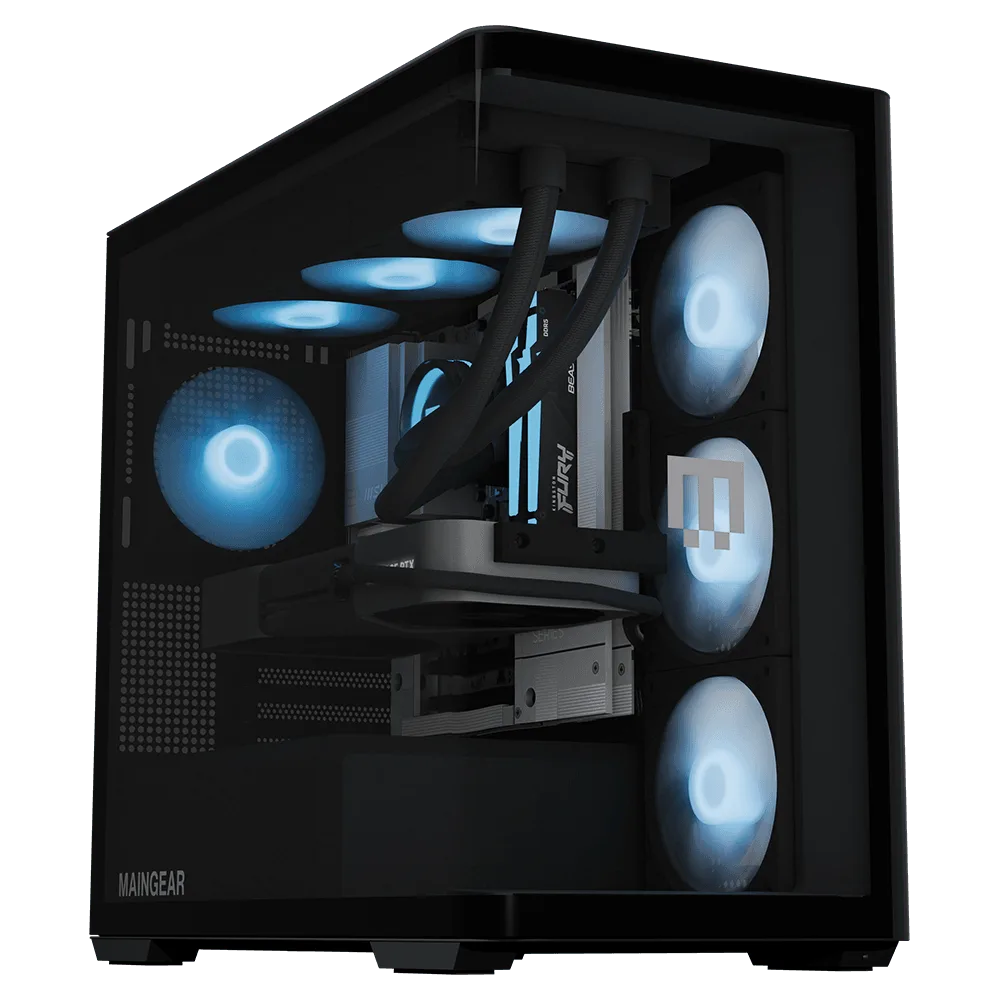
Zero Elite
Bevor Sie beginnen: Was Sie vorbereiten sollten
Bereiten Sie eine stabile Arbeitsfläche auf einem Tisch oder dem Boden vor, mit mindestens ein paar Zentimetern Abstand hinter und neben dem Gehäuse. Sorgen Sie für eine Steckdose, ein Ethernet-Kabel, falls vorhanden, sowie Monitor, Tastatur und Maus. Halten Sie Ihre Microsoft-Kontodaten bereit, damit die Windows-Aktivierung und -Updates schneller ablaufen.
Bewahren Sie den Karton und die Schaumstoffeinsätze mindestens einige Wochen auf. Wenn eine Komponente gewartet werden muss, macht die Originalverpackung den Versand sicherer und einfacher. Dies ist auch der richtige Zeitpunkt, um den Aufkleber mit der Seriennummer auf dem Gehäuse zu fotografieren, den Sie möglicherweise für den Garantieservice benötigen.
- Checkpoint: Vergewissern Sie sich, dass Sie eine geerdete Steckdose und genügend Kabellänge haben, bevor Sie den PC an seinen Platz stellen.
Schritt 1: Auspacken und auf Transportschäden prüfen
Öffnen Sie den Karton auf einer weichen Oberfläche und heben Sie den PC am Gehäuse an, nicht an Kabeln oder Panels. Entfernen Sie eventuelles Verpackungsschaumstoff oder Luftpolster, die Grafikkarte und Kühler während des Transports schützen. Prüfen Sie die Außenseite auf Dellen und schauen Sie durch ein Seitenpanel nach losen Kabeln oder einer verschobenen Karte.
Wenn Sie offensichtliche Schäden sehen, stoppen Sie und kontaktieren Sie den Support, bevor Sie das Gerät einschalten. Eine schnelle Überprüfung jetzt vermeidet die Fehlersuche an einer Maschine, die ohnehin nie korrekt gestartet wäre.
- Häufiger Fehler: Einschalten, bevor der interne Versandschaum entfernt wurde, was den Luftstrom blockieren oder Komponenten belasten kann.
Schritt 2: Platzieren Sie den PC für Luftzirkulation und Zugriff
Stellen Sie das Gehäuse auf eine harte Oberfläche statt auf einen Teppich und lassen Sie einige Zentimeter Abstand hinter dem hinteren Lüfter. Vermeiden Sie geschlossene Schränke, in denen sich warme Luft staut. Wenn Ihr Schreibtisch über ein eigenes PC-Fach verfügt, achten Sie darauf, dass der vordere Lufteinlass nicht direkt an einer Wand anliegt.
Positionieren Sie das Gehäuse so, dass Sie die rückseitigen Anschlüsse erreichen können, ohne es zu verdrehen. Beim Einrichten schließen Sie Monitor, Peripheriegeräte und Netzwerkkabel an – ein leichterer Zugang verringert das Risiko, einen Stecker zu verbiegen.
- Checkpoint: Die Lüfter des Netzteils und die Gehäuselüfter sollten ungehinderten Lufteinlass und -auslass haben.
Schritt 3: Schließen Sie Monitor und Peripheriegeräte an
Schließen Sie das Monitorkabel an die Anschlüsse der Grafikkarte auf der Rückseite des Gehäuses an, nicht an die Videoausgänge des Mainboards. Bei den meisten vorgefertigten Gaming-PCs gehören die unteren horizontalen Anschlüsse zur diskreten Grafikkarte und liefern die volle Leistung. Schließen Sie Tastatur und Maus an USB-Anschlüsse an und verwenden Sie nach Möglichkeit Ethernet für die schnellsten anfänglichen Updates.
Wenn Ihr Monitor eine höhere Bildwiederholfrequenz unterstützt, verwenden Sie das entsprechende Kabel und den passenden Anschluss. Schließen Sie dann das Netzteil an eine geerdete Steckdose an und schalten Sie den Schalter auf der Rückseite des Gehäuses um, falls vorhanden.
- Häufiger Fehler: Den Monitor an den HDMI-Anschluss des Mainboards anschließen, wodurch das Bild über die langsamere integrierte Grafik läuft.
Schritt 4: Einschalten und Windows-Setup abschließen
Drücken Sie den vorderen Einschaltknopf und folgen Sie der Windows-Ersteinrichtung: Region, Tastaturlayout, Netzwerk und Kontoanmeldung. Lassen Sie Windows die anfängliche Konfiguration ohne Unterbrechung abschließen. Bleibt der Bildschirm schwarz, prüfen Sie, ob die Eingangsquelle des Monitors mit dem verwendeten Kabel übereinstimmt.
Sobald Sie den Desktop erreicht haben, geben Sie dem System ein paar Minuten Zeit, um sich zu beruhigen. Hintergrundprozesse des ersten Starts können den PC vorübergehend langsam wirken lassen; das ist normal und legt sich in der Regel nach Updates.
- Checkpoint: Überprüfen Sie in den Einstellungen, ob Windows Ihre gesamte Speicher- und Festplattenkapazität erkennt, bevor Sie fortfahren.
Schritt 5: Windows- und Treiberupdates ausführen
Öffnen Sie Windows Update und installieren Sie alle angebotenen Updates. Starten Sie das System neu, wenn Sie dazu aufgefordert werden. Aktualisieren Sie anschließend Ihren Grafiktreiber über die App des GPU-Herstellers oder das mit Ihrem System mitgelieferte Treiberpaket. Auch Chipsatz- und Netzwerktreiber sind wichtig, insbesondere für stabiles WLAN und zuverlässiges USB-Verhalten.
Dieser Schritt bringt den größten Leistungs- und Stabilitätsgewinn. Wird er übersprungen, fühlt sich ein neuer PC in der ersten Woche oft inkonsistent an – der häufigste Grund dafür.
- Häufiger Fehler: Spiele installieren, bevor Updates abgeschlossen sind, und dann der Hardware Ruckler oder Abstürze vorwerfen.
Schritt 6: Thermik und Basisleistung prüfen
Installieren Sie ein Überwachungstool und beobachten Sie die CPU- und GPU-Temperaturen im Leerlauf und unter Last. Die Leerlauftemperaturen sollten moderat sein, und die Temperaturen unter Last sollten im Bereich bleiben, für den Ihr Kühler ausgelegt ist. Wenn Lüfter laut hochdrehen oder die Temperaturen schnell ansteigen, überprüfen Sie, ob das Gehäuse ausreichend Platz bietet und sich kein Verpackungsschaum mehr darin befindet.
Führen Sie ein kurzes Spiel oder einen Benchmark aus, um Bildraten und Stabilität zu bestätigen. Diese Basislinie hilft Ihnen später, echte Probleme zu erkennen, anstatt zu raten, ob eine Verlangsamung normal ist.
- Checkpoint: Sollten die Temperaturen plötzlich ansteigen, schalten Sie das System aus und kontaktieren Sie den Support, anstatt es weiterlaufen zu lassen.
Schritt 7: Installieren Sie Ihre Spiele und richten Sie Backups ein
Installieren Sie Ihre Launcher und Spiele und stellen Sie dann die Bildwiederholfrequenz und Auflösung Ihres Monitors in den Windows-Anzeigeeinstellungen ein. Aktivieren Sie ein Backup oder eine Cloud-Synchronisierung für wichtige Dateien und erstellen Sie vor größeren Änderungen einen Wiederherstellungspunkt. Ein wenig Vorarbeit spart Zeit, falls Sie später eine Wiederherstellung benötigen.
Registrieren Sie abschließend Ihre Garantie und notieren Sie sich Ihre Support-Optionen. Bewahren Sie die Originalverpackung auf, bis Sie sicher sind, dass das System stabil läuft.
- Häufiger Fehler: Nie einen Wiederherstellungspunkt erstellen, was die spätere Fehlerbehebung bei Treiber- oder Softwareproblemen erschwert.
Checkliste für die Einrichtung Ihres neuen PCs
- Auspacken und prüfen: Entfernen Sie sämtliches Verpackungsschaumstoff und prüfen Sie auf lose Kabel oder verschobene Komponenten. Halten Sie an und kontaktieren Sie den Support, wenn Sie Schäden sehen.
- Platz für Luftzirkulation: Stellen Sie das Gehäuse auf eine harte Oberfläche mit ausreichend Platz hinter dem Auslass und vor dem Lufteinlass. Vermeiden Sie Teppiche und geschlossene Schränke.
- An die Grafikkarte anschließen: Schließen Sie den Monitor an die dedizierten GPU-Anschlüsse an, dann verbinden Sie Peripheriegeräte und Strom. Stellen Sie sicher, dass der Monitoreingang mit dem verwendeten Kabel übereinstimmt.
- Vollständige Windows-Einrichtung: Schließen Sie die Ersteinrichtung ab und melden Sie sich mit Ihrem Konto an. Stellen Sie sicher, dass Speicher und Datenträger vollständig erkannt werden.
- Windows und Treiber aktualisieren: Installieren Sie alle Windows-Updates sowie die Grafik-, Chipsatz- und Netzwerktreiber. Führen Sie dies vor der Installation von Spielen durch.
- Thermik und Leistung prüfen: Überwachen Sie die Temperaturen im Leerlauf und unter Last und führen Sie dann ein kurzes Spiel oder einen Benchmark aus. Schalten Sie das Gerät aus und suchen Sie Unterstützung, wenn die Temperaturen ansteigen.
- Spiele installieren und Backups einrichten: Launcher hinzufügen, Bildschirmauflösung und Bildwiederholfrequenz einstellen sowie einen Wiederherstellungspunkt erstellen. Bewahren Sie die Originalverpackung auf, bis das System stabil läuft.
Vorkonfigurierte MAINGEAR-Systeme, die zu diesem Einrichtungsprozess passen
- MG-1 Smaragd: Entwickelt für fortschrittliche Leistung, individuelle Anpassung und dezente Schlichtheit – der MAINGEAR MG-1 bringt Ihre Spiele auf die nächste Stufe. Ein unkomplizierter Einstieg in die MG-1-Reihe für den ersten Gaming-PC, der denselben Einrichtungsschritten wie oben folgt.
- Klassischer MG-1 | Champion: Ideal für Gamer, die bei jeder Gelegenheit maximale Leistung wünschen, und passt hervorragend zu 1440p- und 4K-Gaming-Monitoren. Wenn Sie diese Stufe gekauft haben, schließen Sie Ihren Monitor an die Grafikkarte an und überprüfen Sie nach Updates Ihre Bildschirmauflösung und Bildwiederholfrequenz.
- Zero Elite: Kompakt, sauber und leistungsstark – alles ist sichtbar, nichts versteckt sich. Das kompakte Layout macht die Luftzirkulation und das Kabelmanagement bei der Platzierung und Einrichtung besonders wichtig.
Die Einrichtung eines vorkonfigurierten PCs erfordert vor allem Ordnung und Geduld: Prüfen, Platzieren, Anschließen, Aktualisieren und Überprüfen, bevor Sie in die Spiele eintauchen. Befolgen Sie die Checkliste einmal, und Sie wissen, dass Ihr System so läuft, wie es soll.






