Risposta rapida
Configura un PC preconfigurato in questo ordine: apri la confezione e ispezionalo, posizionalo con un flusso d'aria libero, collega il monitor e le periferiche, accendilo, esegui gli aggiornamenti di Windows e dei driver, quindi controlla temperature e prestazioni di gioco. Esegui gli aggiornamenti prima di installare i giochi, così le prime sessioni funzioneranno senza intoppi e potrai individuare subito eventuali danni da spedizione.
Un PC preconfigurato evita il montaggio, ma non la configurazione. La prima ora è fondamentale: bisogna verificare che nulla si sia spostato durante la spedizione, aggiornare Windows e i driver della scheda grafica, e controllare che raffreddamento e prestazioni siano come previsto. Questa guida ti accompagna passo dopo passo, segnalando l’errore più comune in ogni fase.
I passaggi seguenti si applicano a qualsiasi PC preassemblato, inclusi i sistemi MAINGEAR come MG-1 Smeraldo o Zero Elite. Non è necessario aprire il case o modificare le impostazioni del BIOS per ottenere una macchina stabile e veloce. Esegui la sequenza una volta e il tuo PC sarà pronto per l'uso quotidiano e il gaming.
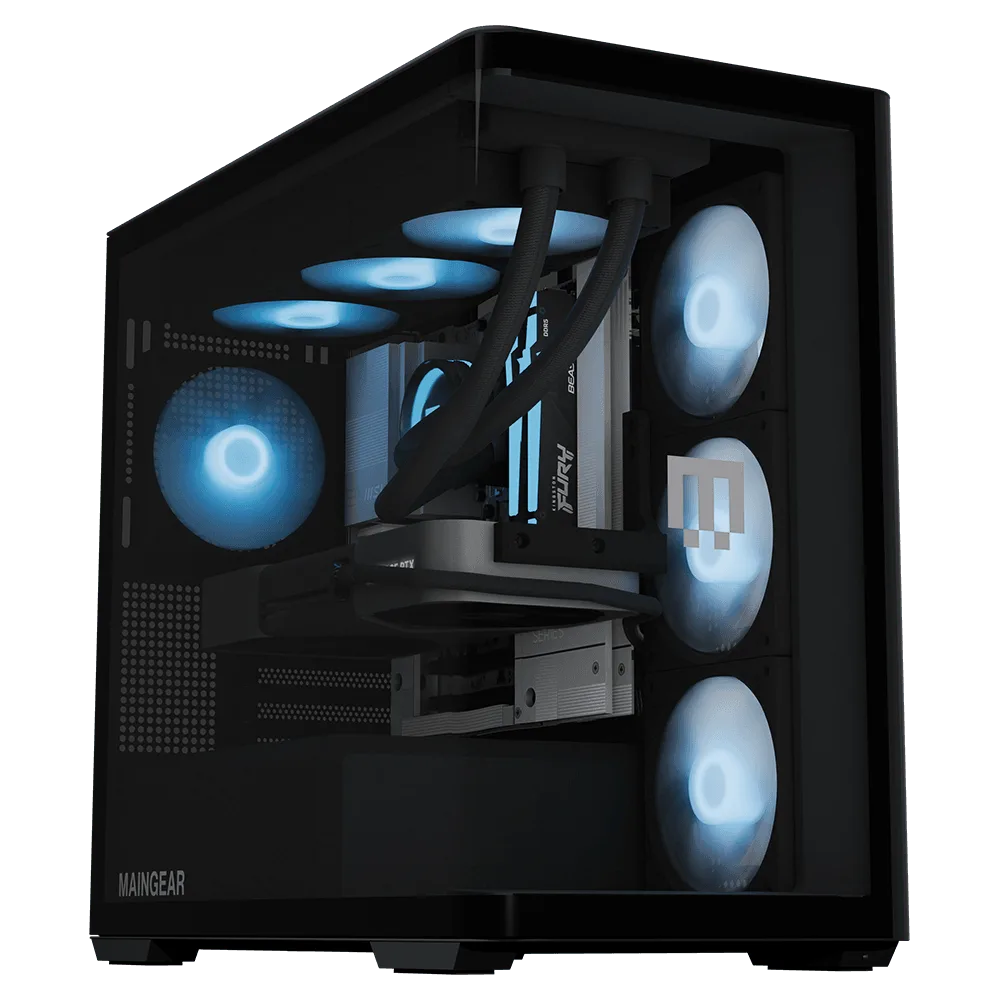
Zero Elite
Prima di iniziare: cosa preparare
Prepara uno spazio stabile su una scrivania o sul pavimento, con almeno qualche centimetro di spazio libero dietro e ai lati del case. Tieni a portata di mano una presa di corrente, un cavo Ethernet se ne hai uno, e il monitor, la tastiera e il mouse. Tieni pronto l'accesso al tuo account Microsoft per velocizzare l'attivazione e gli aggiornamenti di Windows.
Conserva la scatola e gli inserti in schiuma per almeno qualche settimana. Se un componente necessita di assistenza, l'imballaggio originale rende la spedizione più sicura e semplice. Questo è anche il momento di fotografare l'etichetta con il numero di serie sul case, che potresti dover utilizzare per il supporto in garanzia.
- Checkpoint: verifica di avere una presa con messa a terra e una lunghezza del cavo sufficiente prima di posizionare il PC.
Passaggio 1: Disimballa e controlla che non ci siano danni da spedizione
Apri la scatola su una superficie morbida e solleva il PC dal telaio, non dai cavi o dai pannelli. Rimuovi eventuali schiume interne o cuscini d'aria che proteggono la scheda grafica e il dissipatore durante il trasporto. Controlla l'esterno per ammaccature e guarda attraverso un pannello laterale per cavi allentati o una scheda che si è spostata.
Se vedi danni evidenti, fermati e contatta l'assistenza prima di accendere. Un controllo rapido ora evita di dover risolvere i problemi di una macchina che non si sarebbe mai avviata correttamente.
- Errore comune: accendere il dispositivo prima di rimuovere la schiuma di imballaggio interna, che può bloccare il flusso d’aria o stressare i componenti.
Passaggio 2: Posiziona il PC per il flusso d'aria e l'accesso
Posiziona il case su una superficie rigida anziché su un tappeto e lascia qualche centimetro di spazio dietro la ventola posteriore. Evita armadi chiusi che intrappolano l'aria calda. Se la tua scrivania ha un ripiano dedicato al PC, assicurati che la presa d'aria anteriore non sia premuta contro una parete.
Posiziona il case in modo da poter raggiungere le porte posteriori senza doverlo ruotare. Durante la configurazione collegherai monitor, periferiche e cavo di rete; un accesso più facile riduce il rischio di piegare un connettore.
- Punto di controllo: la ventola dell'alimentatore e le ventole del case devono avere aspirazione e scarico senza ostacoli.
Passaggio 3: collega il monitor e le periferiche
Collega il cavo del monitor alle porte della scheda grafica sul retro del case, non alle uscite video della scheda madre. Sulla maggior parte dei PC gaming preassemblati, le porte orizzontali inferiori appartengono alla scheda grafica discreta e offrono prestazioni complete. Collega tastiera e mouse alle porte USB e utilizza Ethernet, se disponibile, per gli aggiornamenti iniziali più rapidi.
Se il monitor supporta una frequenza di aggiornamento più alta, utilizza il cavo e la porta adatti. Quindi collega l'alimentatore a una presa con messa a terra e, se presente, aziona l'interruttore sul retro del case.
- Errore comune: collegare il monitor alla porta HDMI della scheda madre, che può instradare il video attraverso la grafica integrata più lenta.
Passaggio 4: Accendi e completa la configurazione di Windows
Premere il pulsante di accensione anteriore e seguire la configurazione iniziale di Windows: area geografica, layout della tastiera, rete e accesso all'account. Lasciare che Windows completi la configurazione iniziale senza interromperla. Se lo schermo rimane nero, verificare che la sorgente di ingresso del monitor corrisponda al cavo utilizzato.
Una volta raggiunto il desktop, lascia che il sistema si stabilizzi per qualche minuto. I processi in background del primo avvio possono far sembrare il PC temporaneamente lento; è normale e di solito si risolve dopo gli aggiornamenti.
- Punto di controllo: verifica che Windows riconosca la piena capacità di memoria e archiviazione in Impostazioni prima di procedere.
Passaggio 5: esegui gli aggiornamenti di Windows e dei driver
Apri Windows Update e installa tutto ciò che offre, riavviando quando richiesto. Aggiorna poi il driver grafico tramite l'app del produttore della GPU o il pacchetto driver fornito con il sistema. Anche i driver del chipset e di rete sono importanti, specialmente per un Wi-Fi stabile e un comportamento USB affidabile.
Questo passaggio offre il maggiore miglioramento in termini di prestazioni e stabilità. Saltarlo è il motivo più comune per cui un nuovo PC risulta instabile nella prima settimana.
- Errore comune: installare giochi prima che gli aggiornamenti siano completi, per poi incolpare l'hardware per scatti o crash.
Passaggio 6: controlla temperature e prestazioni di base
Installa uno strumento di monitoraggio e controlla le temperature di CPU e GPU a riposo e sotto carico. Le temperature a riposo dovrebbero essere moderate, mentre quelle sotto carico dovrebbero rimanere entro l'intervallo per cui è progettato il tuo dissipatore. Se le ventole girano rumorosamente o le temperature salgono rapidamente, verifica che il case abbia spazio sufficiente e che non sia rimasta schiuma da imballaggio all'interno.
Esegui un breve gioco o un benchmark per confermare i frame rate e la stabilità. Questa linea di base ti aiuta a notare i problemi reali in seguito, invece di chiederti se un rallentamento sia normale.
- Checkpoint: se le temperature aumentano improvvisamente, spegnere il sistema e contattare l'assistenza, invece di continuare a farlo funzionare.
Passaggio 7: Installa i tuoi giochi e imposta i backup
Installa i tuoi launcher e giochi, quindi imposta la frequenza di aggiornamento e la risoluzione del monitor nelle impostazioni di visualizzazione di Windows. Attiva un backup o una sincronizzazione cloud per i file importanti e crea un punto di ripristino prima di modifiche importanti. Un po' di manutenzione ora ti farà risparmiare tempo in caso di necessità di ripristino.
Infine, registra la garanzia e prendi nota delle opzioni di supporto. Conserva la confezione originale finché non sei certo che il sistema sia stabile.
- Errore comune: non creare mai un punto di ripristino, il che rende più difficile la risoluzione dei problemi di driver o software in seguito.
Lista di controllo per la configurazione del tuo nuovo PC
- Apri la confezione e ispeziona: Rimuovere tutta la schiuma di imballaggio interna e verificare la presenza di cavi allentati o componenti spostati. Fermati e contatta l'assistenza se vedi danni.
- Spazio per il flusso d'aria: Posizionare il case su una superficie dura, lasciando spazio libero dietro lo scarico e davanti alla presa d'aria. Evita tappeti e armadi chiusi.
- Collegare alla scheda grafica: Collega il monitor alle porte della GPU dedicata, quindi collega le periferiche e l'alimentazione. Verifica che l’ingresso del monitor corrisponda al cavo utilizzato.
- Configurazione completa di Windows: Completa la configurazione iniziale e accedi con il tuo account. Verifica che memoria e archiviazione siano completamente riconosciute.
- Aggiorna Windows e i driver: Installa tutti gli aggiornamenti di Windows, quindi i driver per grafica, chipset e rete. Fai questo prima di installare i giochi.
- Controlla temperature e prestazioni: Monitora le temperature a riposo e sotto carico, poi esegui un breve gioco o un benchmark. Spegnere e richiedere assistenza se le temperature aumentano.
- Installa giochi e configura backup: Aggiungi lanciatori, imposta la risoluzione dello schermo e la frequenza di aggiornamento, e crea un punto di ripristino. Conserva l'imballo originale finché il sistema non si dimostra stabile.
Sistemi MAINGEAR preconfigurati adatti a questo processo di configurazione
- MG-1 Smeraldo: Progettato per prestazioni avanzate, personalizzazione e semplicità sobria, il MAINGEAR MG-1 porta i tuoi giochi al livello successivo. Un punto di ingresso diretto nella linea MG-1 per il tuo primo PC da gaming, e segue gli stessi passaggi di configurazione sopra indicati.
- MG classico -1 | Campione: Ideale per i giocatori che desiderano prestazioni massime in ogni occasione, e si abbina perfettamente ai monitor da gaming 1440p e 4K. Se hai acquistato questo livello, collega il monitor alla scheda grafica e verifica la risoluzione dello schermo e la frequenza di aggiornamento dopo gli aggiornamenti.
- Zero Elite: Compatto, pulito e potente, con tutto in mostra e nulla da nascondere. Il suo layout compatto rende lo spazio per il flusso d'aria e la gestione dei cavi particolarmente importanti durante il posizionamento e la configurazione.
Configurare un PC preconfigurato richiede principalmente ordine e pazienza: ispeziona, posiziona, collega, aggiorna e verifica prima di immergerti nei giochi. Segui la checklist una volta e saprai che il tuo sistema funziona come dovrebbe.






