簡単な回答
プリ構成済みPCをこの順序でセットアップしてください。開梱して点検し、エアフローが確保できる場所に設置し、モニターと周辺機器を接続し、電源を入れ、Windowsとドライバーの更新を実行し、その後で温度とゲーム性能を確認します。ゲームをインストールする前に更新を行い、最初のセッションがスムーズに動作し、輸送中の破損を早期に発見できるようにしてください。
プリ設定済みPCは組み立てを省きますが、セットアップは必要です。最初の1時間が重要です。輸送中に何もずれていないか確認し、Windowsとグラフィックドライバーを最新にし、冷却とパフォーマンスが期待通りに動作するかをチェックしましょう。このガイドでは、各段階で最もよくあるミスをチェックポイントとして挙げながら、順を追って説明します。
以下の手順は、MAINGEARシステムなどのプリビルトPCに適用されます。 MG-1 エメラルド または ゼロエリート. ケースを開けたりBIOS設定を変更したりする必要はありません。一度手順を実行すれば、安定した高速なPCが完成し、日常使いやゲームにすぐに使えます。
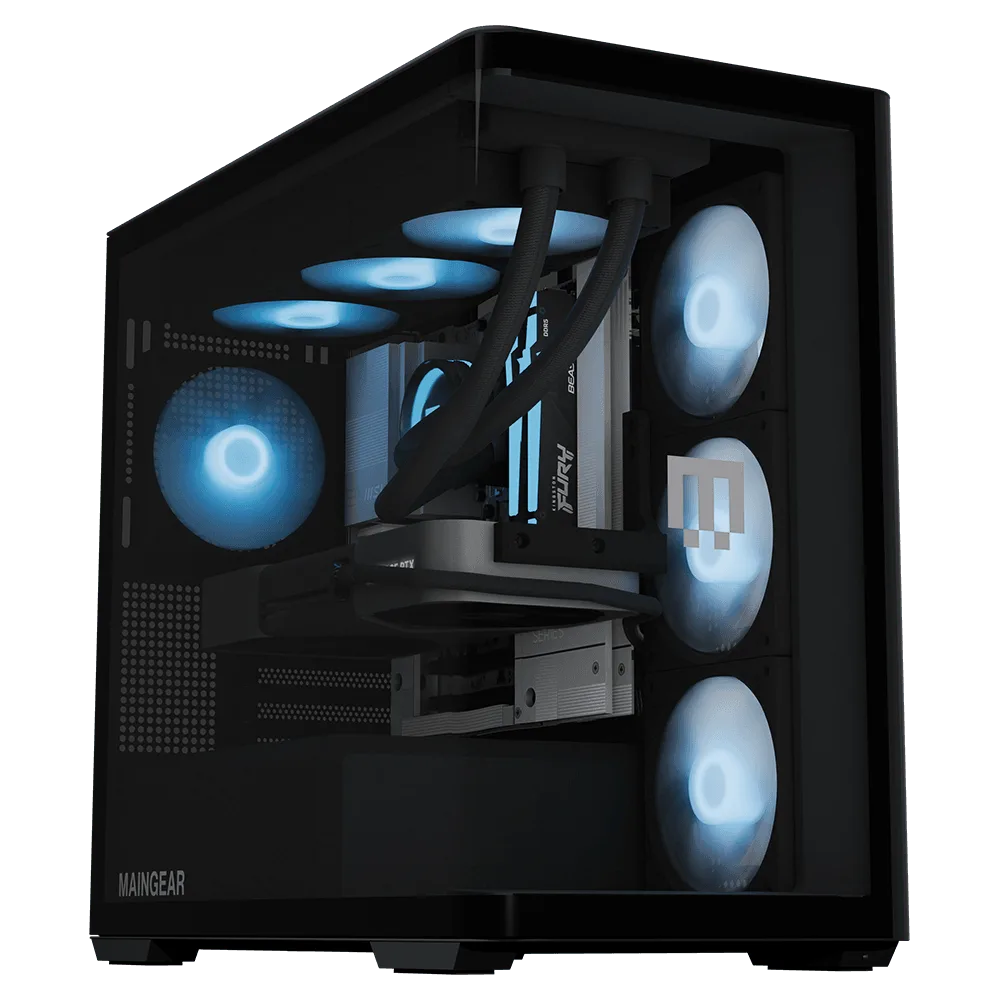
ゼロエリート
始める前に:準備するもの
頑丈な机や床の上に、ケースの背面と側面に数センチ以上の余裕があるスペースを確保します。電源コンセント、お持ちであればイーサネットケーブル、モニター、キーボード、マウスを用意してください。Microsoftアカウントのログイン情報を準備しておくと、Windowsのライセンス認証と更新がスムーズに進みます。
箱とフォームインサートは、少なくとも数週間は保管してください。部品の修理が必要になった場合、元の梱包材があれば、発送がより安全かつ簡単になります。また、この機会にケースのシリアル番号ステッカーを写真に撮っておきましょう。保証サポートの際に必要になる場合があります。
- チェックポイント: PCを設置する前に、接地されたコンセントと十分なケーブル長があることを確認してください。
ステップ 1:開梱し、輸送中の破損がないか確認します
柔らかい表面の上で箱を開け、ケーブルやパネルではなくシャーシを持ってPCを持ち上げてください。輸送中にグラフィックスカードとクーラーを保護している内部の梱包用フォームやエアピローを取り除きます。外側にへこみがないか確認し、サイドパネルを通してケーブルの緩みやカードのずれがないか確認してください。
明らかな損傷が見られる場合は、電源を入れる前に作業を中止し、サポートに連絡してください。今すぐ簡単に点検することで、そもそも正常に起動しなかったマシンのトラブルシューティングを回避できます。
- よくある間違い:内部の輸送用フォームを取り外す前に電源を入れること。これにより、エアフローが妨げられたり、コンポーネントに負荷がかかる可能性があります。
ステップ 2:エアフローとアクセスのためにPCを設置します
ケースはカーペットではなく硬い表面に置き、背面の排気口の後ろに数インチのスペースを確保してください。暖かい空気がこもる密閉型のキャビネットは避けてください。デスクにPC専用の棚がある場合は、前面の吸気口が壁に押し付けられていないことを確認してください。
ケースをひねらずに背面ポートへ手が届く位置に置いてください。セットアップ中にモニター、周辺機器、ネットワークケーブルを接続しますが、アクセスしやすいとコネクターを曲げるリスクが減ります。
- チェックポイント:電源ファンとケースファンの吸気と排気が妨げられていないことを確認してください。
ステップ 3:モニターと周辺機器を接続する
モニターケーブルは、マザーボードのビデオ出力ではなく、ケース背面のグラフィックスカードのポートに接続してください。ほとんどのプリビルドゲーミングPCでは、下部の水平ポートがディスクリートグラフィックスカードに属し、フルパフォーマンスを提供します。キーボードとマウスはUSBポートに接続し、可能であればイーサネットを使用して、最初のアップデートを最速で行ってください。
モニターがより高いリフレッシュレートに対応している場合は、対応するケーブルとポートを使用してください。次に、電源を接地されたコンセントに差し込み、ケース背面のスイッチがあればオンにします。
- よくある間違い:モニターをマザーボードのHDMIポートに接続すると、映像が遅い統合グラフィックス経由で処理される可能性があります。
ステップ4:電源を入れ、Windowsのセットアップを完了する
前面の電源ボタンを押し、Windowsの初期セットアップ(地域、キーボードレイアウト、ネットワーク、アカウントサインイン)に従ってください。Windowsが初期構成を完了するまで中断しないでください。画面が真っ黒のままの場合は、モニターの入力ソースが使用しているケーブルと一致していることを確認してください。
デスクトップ画面が表示されたら、システムが落ち着くまで数分お待ちください。初回起動時のバックグラウンド処理により、PCが一時的に遅く感じることがありますが、これは正常であり、通常はアップデート後に解消されます。
- チェックポイント:先に進む前に、設定でWindowsがメモリとストレージの全容量を認識していることを確認してください。
ステップ 5: Windows とドライバーの更新を実行する
Windows Updateを開き、表示されたすべての更新プログラムをインストールし、促されたら再起動してください。その後、GPUベンダーのアプリまたはシステムに付属のドライバーパッケージを使用して、グラフィックドライバーを更新します。チップセットとネットワークのドライバーも重要で、特に安定したWi-FiとUSB動作に影響します。
このステップは、パフォーマンスと安定性において最大の効果をもたらします。これを省略すると、新しいPCの動作が最初の1週間で不安定になる最も一般的な原因となります。
- よくある間違い:アップデートが完了する前にゲームをインストールし、その後にハードウェアのせいでカクついたりクラッシュしたりすると非難すること。
ステップ6:温度とベースパフォーマンスを確認
監視ツールをインストールし、アイドル時と負荷時のCPUおよびGPUの温度を確認してください。アイドル時の温度は適度であるべきで、負荷時の温度はクーラーが設計された範囲内に収まる必要があります。ファンがうるさく回転したり、温度が急上昇する場合は、ケースに十分なクリアランスがあるか、出荷用の発泡材が内部に残っていないかを確認してください。
短いゲームやベンチマークを実行して、フレームレートと安定性を確認します。このベースラインがあれば、後で実際の問題に気づきやすくなり、処理の遅延が正常かどうかを推測する必要がなくなります。
- チェックポイント:温度が急上昇した場合は、システムを稼働し続けずに電源を切り、サポートにご連絡ください。
ステップ7:ゲームをインストールしてバックアップを設定する
ランチャーとゲームをインストールしたら、Windowsのディスプレイ設定でモニターのリフレッシュレートと解像度を設定します。重要なファイルのバックアップまたはクラウド同期を有効にし、大きな変更を行う前に復元ポイントを作成してください。今少し手間をかけておけば、後で復旧が必要になったときに時間を節約できます。
最後に、保証を登録し、サポートオプションを確認してください。システムが安定していると確信できるまでは、元のパッケージを保管しておきましょう。
- よくある間違い: 復元ポイントを作成しないこと。後でドライバーやソフトウェアの問題のトラブルシューティングが難しくなります。
新しいPCセットアップのチェックリスト
- 開封して確認してください: 内部の緩衝材をすべて取り除き、ケーブルの緩みや部品のずれがないか確認してください。 損傷が見られた場合は、作業を中止してサポートにご連絡ください。
- エアフローのためのスペース: ケースは、排気口の後方と吸気口の前方に十分なスペースがある硬い表面に置いてください。 カーペットや密閉されたキャビネットは避けてください。
- グラフィックカードに接続: モニターを専用GPUポートに接続し、その後、周辺機器と電源を接続してください。 モニターの入力が使用しているケーブルと一致していることを確認してください。
- Windowsの完全セットアップ: 初期セットアップを完了し、アカウントでサインインしてください。 メモリとストレージが完全に認識されていることを確認します。
- Windowsとドライバーを更新: すべてのWindowsアップデートをインストールし、その後グラフィックス、チップセット、ネットワークドライバーをインストールしてください。 ゲームをインストールする前に行ってください。
- 温度とパフォーマンスを確認: アイドル時と負荷時の温度を監視し、短いゲームやベンチマークを実行します。 温度が急上昇した場合は、電源を切り、サポートを求めてください。
- ゲームをインストールし、バックアップを設定する: ランチャーを追加し、画面解像度とリフレッシュレートを設定し、復元ポイントを作成します。 システムが安定するまでは、元のパッケージを保管してください。
このセットアッププロセスに対応するMAINGEARのプリセットシステム
- MG-1 エメラルド: 高度なパフォーマンス、カスタマイズ性、そして控えめなシンプルさを追求したMAINGEAR MG-1は、あなたのゲーム体験を次のレベルへと導きます。初めてのゲーミングPCとしてMG-1ラインへの直接的なエントリーポイントであり、上記と同じセットアップ手順に従います。
- クラシックMG-1 | チャンピオン: あらゆる場面で最大限のパフォーマンスを求めるゲーマーに最適で、1440p および 4K ゲーミングモニターとの相性が抜群です。このティアをお買い上げの場合は、モニターをグラフィックカードに接続し、アップデート後にディスプレイ解像度とリフレッシュレートを確認してください。
- Zero Elite: コンパクトでクリーン、そしてパワフル。すべてが見える状態で、隠すものは何もありません。コンパクトなレイアウトにより、設置やセットアップの際にエアフローのクリアランスとケーブル配線が特に重要になります。
プリセットPCのセットアップは、何よりも順序と忍耐が重要です。ゲームに没頭する前に、点検、配置、接続、更新、確認を行いましょう。チェックリストを一度実行すれば、システムが正常に動作していることを確認できます。