Respuesta rápida
Configura un PC preconfigurado en este orden: desembálalo e inspecciónalo, colócalo con una ventilación clara, conecta el monitor y los periféricos, enciéndelo, ejecuta las actualizaciones de Windows y de los controladores y, a continuación, comprueba las temperaturas y el rendimiento en juegos. Haz las actualizaciones antes de instalar juegos para que tus primeras sesiones funcionen sin problemas y detectes cualquier daño de envío a tiempo.
Un PC preconfigurado evita el montaje, pero no la configuración. La primera hora es clave: debes confirmar que nada se haya movido durante el envío, actualizar Windows y los controladores gráficos, y comprobar que la refrigeración y el rendimiento funcionan como se espera. Esta guía te lleva paso a paso, señalando el error más común en cada etapa.
Los pasos siguientes se aplican a cualquier equipo preensamblado, incluidos los sistemas MAINGEAR como MG-1 Esmeralda o Zero Elite. No necesita abrir la carcasa ni cambiar la configuración de la BIOS para obtener una máquina estable y rápida. Siga la secuencia una vez y su PC estará listo para el uso diario y los juegos.
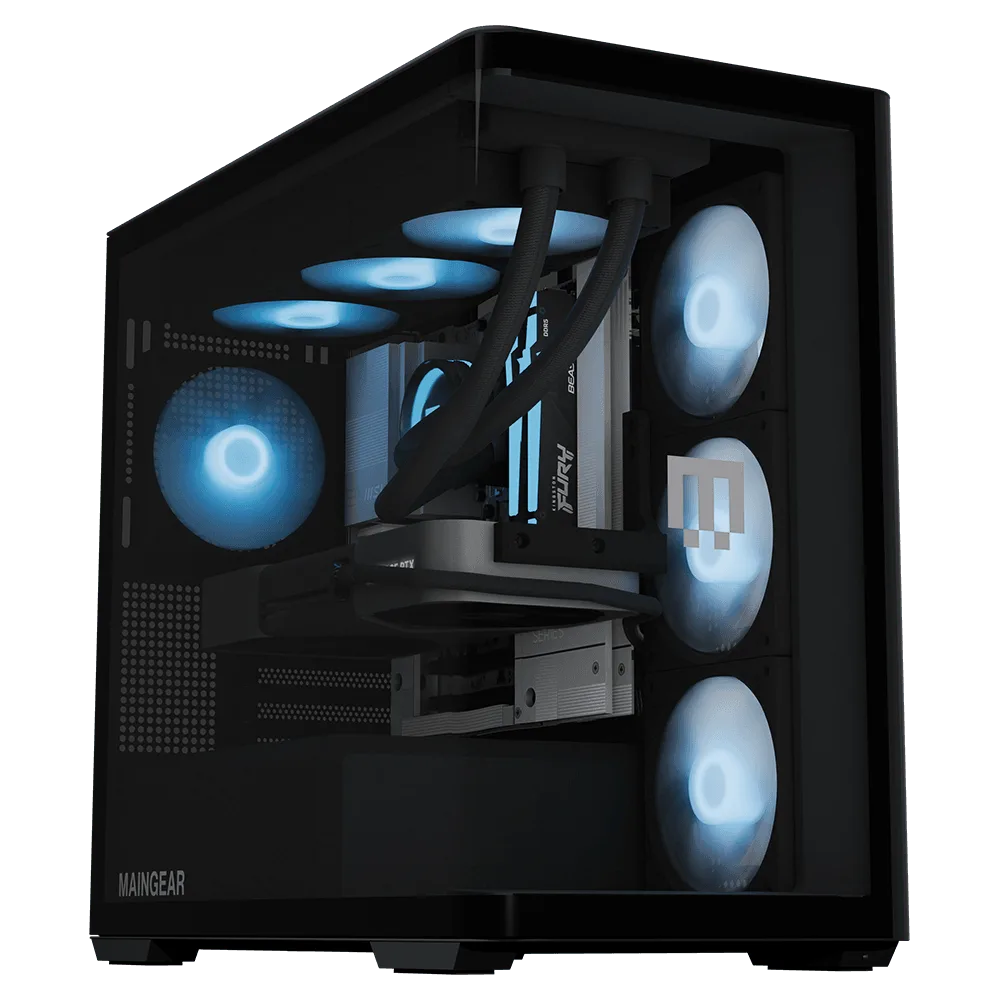
Zero Elite
Antes de empezar: qué preparar
Despeja un espacio firme en una mesa o en el suelo con al menos unos centímetros de margen detrás y a los lados de la torre. Ten a mano una toma de corriente, un cable Ethernet si dispones de uno, y tu monitor, teclado y ratón. Prepara el inicio de sesión de tu cuenta de Microsoft para que la activación y las actualizaciones de Windows sean más rápidas.
Conserva la caja y los insertos de espuma durante al menos unas semanas. Si algún componente necesita servicio, el embalaje original hace que el envío sea más seguro y sencillo. Este es también el momento de fotografiar la pegatina con el número de serie en la carcasa, que puede que necesites para el soporte de garantía.
- Punto de control: confirma que tienes una toma de corriente con conexión a tierra y suficiente longitud de cable antes de colocar el PC en su sitio.
Paso 1: Desempaqueta e inspecciona si hay daños de envío
Abre la caja sobre una superficie blanda y levanta el PC por el chasis, no por los cables ni los paneles. Retira cualquier espuma interna o cojines de aire que protejan la tarjeta gráfica y el disipador durante el transporte. Revisa el exterior en busca de abolladuras y mira a través del panel lateral para detectar cables sueltos o una tarjeta que se haya desplazado.
Si ves daños evidentes, detente y contacta con el soporte antes de encenderlo. Una inspección rápida ahora evita tener que solucionar problemas de una máquina que nunca iba a arrancar correctamente.
- Error común: encender el equipo antes de retirar la espuma de embalaje interna, lo que puede bloquear el flujo de aire o ejercer presión sobre los componentes.
Paso 2: Coloca el PC para una buena ventilación y acceso
Coloca la torre sobre una superficie dura en lugar de una alfombra y deja varios centímetros de espacio detrás de la salida de aire trasera. Evita los armarios cerrados que atrapan el aire caliente. Si tu escritorio tiene un compartimento específico para el PC, asegúrate de que la entrada de aire frontal no esté pegada a la pared.
Coloca la torre de manera que puedas acceder a los puertos traseros sin tener que girarla. Durante la configuración conectarás el monitor, los periféricos y el cable de red, y un acceso más fácil reduce la posibilidad de doblar un conector.
- Punto de control: el ventilador de la fuente de alimentación y los ventiladores de la caja deben tener una entrada y salida de aire sin obstrucciones.
Paso 3: Conecta el monitor y los periféricos
Conecte el cable del monitor a los puertos de la tarjeta gráfica en la parte trasera de la caja, no a las salidas de vídeo de la placa base. En la mayoría de los PC gaming preconstruidos, los puertos horizontales inferiores pertenecen a la tarjeta gráfica discreta y ofrecen el máximo rendimiento. Conecte el teclado y el ratón a los puertos USB, y use Ethernet si está disponible para las actualizaciones iniciales más rápidas.
Si tu monitor admite una frecuencia de actualización más alta, usa el cable y el puerto que la soporten. Luego, conecta la fuente de alimentación a una toma de corriente con conexión a tierra y, si la carcasa tiene un interruptor en la parte trasera, actívalo.
- Error común: conectar el monitor al puerto HDMI de la placa base, lo que puede enrutar el vídeo a través de los gráficos integrados más lentos.
Paso 4: Enciende el equipo y completa la configuración de Windows
Pulse el botón de encendido frontal y siga la experiencia de configuración inicial de Windows: región, distribución del teclado, red e inicio de sesión de la cuenta. Deje que Windows termine su configuración inicial sin interrumpirla. Si la pantalla permanece en negro, confirme que la fuente de entrada del monitor coincide con el cable que ha utilizado.
Una vez que llegues al escritorio, deja que el sistema se asiente durante unos minutos. Los procesos en segundo plano del primer arranque pueden hacer que el PC se sienta lento temporalmente; es normal y suele resolverse después de las actualizaciones.
- Punto de control: verifica que Windows reconozca toda tu capacidad de memoria y almacenamiento en Configuración antes de continuar.
Paso 5: Ejecutar actualizaciones de Windows y controladores
Abre Windows Update e instala todo lo que ofrezca, reiniciando cuando se te indique. Luego actualiza el controlador de gráficos a través de la aplicación del fabricante de la GPU o del paquete de controladores incluido con tu sistema. Los controladores de chipset y red también son importantes, especialmente para un Wi-Fi estable y un comportamiento USB fiable.
Este paso supone la mayor mejora en rendimiento y estabilidad. Omitirlo es la razón más común por la que un PC nuevo se siente inconsistente durante su primera semana.
- Error común: instalar juegos antes de que terminen las actualizaciones y luego culpar al hardware por los tirones o cierres inesperados.
Paso 6: Verifique las temperaturas y el rendimiento base
Instala una herramienta de monitoreo y observa las temperaturas de la CPU y la GPU en reposo y bajo carga. Las temperaturas en reposo deben ser moderadas, y las temperaturas bajo carga deben mantenerse dentro del rango para el que está diseñado tu refrigerador. Si los ventiladores se aceleran con ruido o las temperaturas suben rápidamente, verifica que la carcasa tenga espacio libre y que no quede espuma de embalaje en su interior.
Ejecuta un juego breve o un benchmark para confirmar las tasas de fotogramas y la estabilidad. Esta línea base te ayuda a detectar problemas reales más adelante, en lugar de adivinar si una ralentización es normal.
- Punto de control: si las temperaturas suben de forma repentina, apague el sistema y contacte con el soporte en lugar de seguir ejecutándolo.
Paso 7: Instala tus juegos y configura las copias de seguridad
Instala tus lanzadores y juegos, y luego ajusta la frecuencia de actualización y la resolución de tu monitor en la configuración de pantalla de Windows. Activa una copia de seguridad o sincronización en la nube para archivos importantes y crea un punto de restauración antes de hacer cambios importantes. Un poco de mantenimiento ahora te ahorrará tiempo si alguna vez necesitas recuperar.
Por último, registra tu garantía y anota tus opciones de soporte. Conserva el embalaje original hasta que estés seguro de que el sistema es estable.
- Error común: no crear nunca un punto de restauración, lo que dificulta la resolución de problemas de controladores o software más adelante.
Lista de verificación para la configuración de tu nuevo PC
- Desempaqueta e inspecciona: Retire toda la espuma de embalaje interior y compruebe si hay cables sueltos o componentes desplazados. Detente y contacta con el soporte si ves algún daño.
- Espacio para el flujo de aire: Coloque la carcasa sobre una superficie dura con espacio libre detrás del escape y delante de la entrada de aire. Evite alfombras y armarios cerrados.
- Conectar a la tarjeta gráfica: Conecta el monitor a los puertos de la GPU dedicada, luego conecta los periféricos y la alimentación. Confirma que la entrada del monitor coincide con el cable utilizado.
- Configuración completa de Windows: Complete la configuración inicial e inicie sesión con su cuenta. Verifique que la memoria y el almacenamiento se reconozcan por completo.
- Actualiza Windows y los controladores: Instale todas las actualizaciones de Windows y, a continuación, los controladores de gráficos, chipset y red. Haz esto antes de instalar juegos.
- Comprueba la temperatura y el rendimiento: Supervise las temperaturas en reposo y bajo carga, y luego ejecute un juego breve o un benchmark. Apague el equipo y solicite asistencia si las temperaturas se disparan.
- Instala juegos y configura copias de seguridad: Añade lanzadores, ajusta la resolución de pantalla y la frecuencia de actualización, y crea un punto de restauración. Conserve el embalaje original hasta que el sistema demuestre ser estable.
Sistemas MAINGEAR preconfigurados que se ajustan a este proceso de configuración
- MG-1 Esmeralda: Diseñado para un rendimiento avanzado, personalización y una simplicidad discreta, el MAINGEAR MG-1 lleva tus juegos al siguiente nivel. Un punto de entrada directo a la línea MG-1 para un primer PC gaming, y sigue los mismos pasos de configuración indicados anteriormente.
- MG clásico -1 | Campeón: Ideal para jugadores que buscan el máximo rendimiento en cada jugada, y combina perfectamente con los monitores gaming 1440p y 4K. Si has adquirido este nivel, conecta tu monitor a la tarjeta gráfica y confirma la resolución de pantalla y la frecuencia de actualización después de las actualizaciones.
- Zero Elite: Compacto, limpio y potente, con todo a la vista y nada que ocultar. Su diseño compacto hace que la circulación de aire y la gestión de cables sean especialmente importantes durante la colocación y configuración.
Configurar un PC preconfigurado se basa principalmente en el orden y la paciencia: inspeccionar, colocar, conectar, actualizar y verificar antes de sumergirte en los juegos. Sigue la lista de verificación una vez y sabrás que tu sistema funciona como debería.






