Snel antwoord
Stel een vooraf geconfigureerde pc in deze volgorde in: pak uit en inspecteer, plaats met voldoende luchtstroom, sluit de monitor en randapparatuur aan, zet aan, voer Windows- en stuurprogramma-updates uit en controleer daarna temperaturen en gameprestaties. Voer de updates uit voordat je games installeert, zodat je eerste sessies soepel verlopen en je transportschade vroeg ontdekt.
Een voorgeconfigureerde pc bespaart je de montage, maar niet de installatie. Het eerste uur is cruciaal: je wilt controleren of er niets is verschoven tijdens het transport, Windows en grafische stuurprogramma's bijwerken en nagaan of koeling en prestaties naar behoren werken. Deze gids doorloopt het proces in de juiste volgorde en wijst op de meest gemaakte fout in elke fase.
De onderstaande stappen zijn van toepassing op elke vooraf gebouwde pc, inclusief MAINGEAR-systemen zoals MG-1 Smaragd of Zero Elite. U hoeft de behuizing niet te openen of BIOS-instellingen te wijzigen om een stabiele, snelle machine te krijgen. Doorloop de stappen eenmaal en uw pc is klaar voor dagelijks gebruik en gaming.
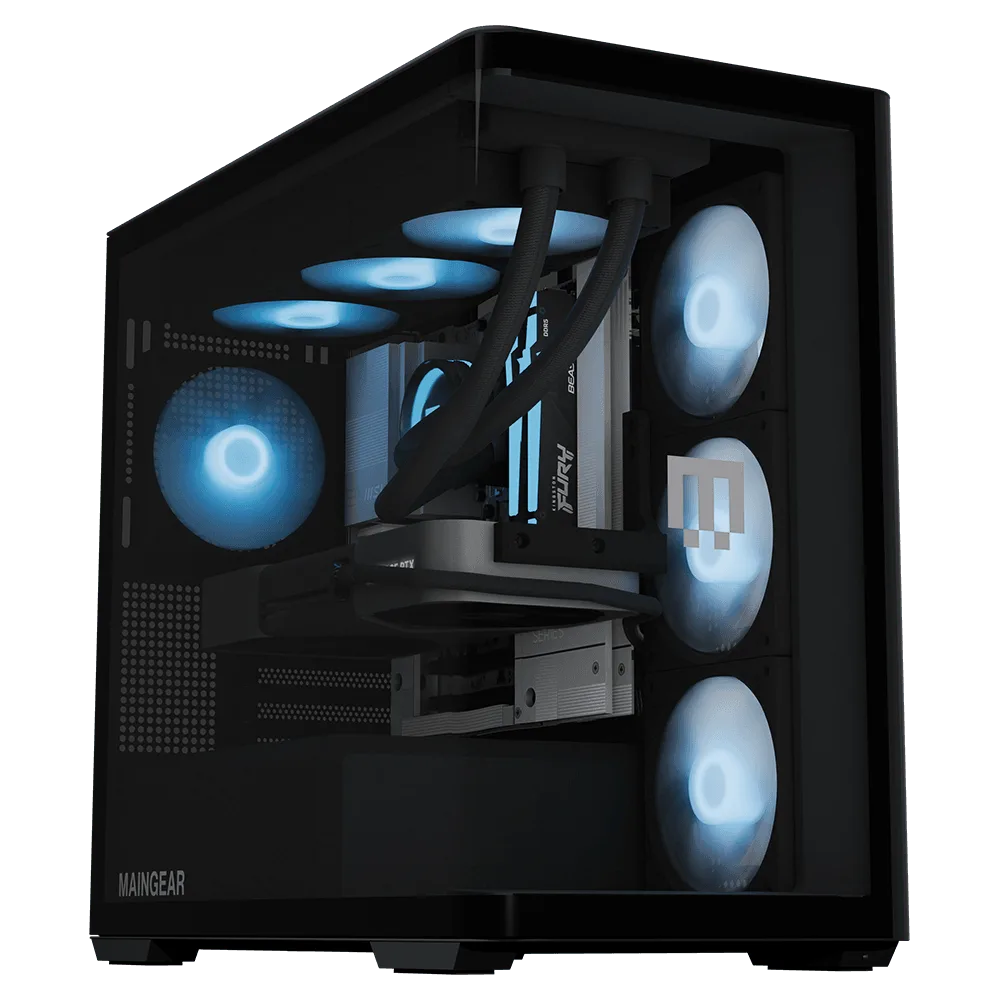
Zero Elite
Voordat u begint: wat u moet voorbereiden
Maak een stevige werkplek vrij op een bureau of de vloer, met minimaal een paar centimeter ruimte achter en naast de behuizing. Zorg voor een stopcontact, een ethernetkabel als je die hebt, en je monitor, toetsenbord en muis. Houd je Microsoft-accountgegevens bij de hand, zodat de activering en updates van Windows sneller verlopen.
Bewaar de doos en de schuimrubberen inzetstukken minimaal een paar weken. Als een onderdeel onderhoud nodig heeft, maakt de originele verpakking het verzenden veiliger en eenvoudiger. Dit is ook het moment om de sticker met het serienummer op de behuizing te fotograferen, die u mogelijk nodig heeft voor garantieservice.
- Controlepunt: zorg dat u een geaard stopcontact en voldoende kabellengte heeft voordat u de pc op zijn plaats zet.
Stap 1: Uitpakken en controleren op transportschade
Open de doos op een zacht oppervlak en til de pc op aan de behuizing, niet aan kabels of panelen. Verwijder eventueel intern verpakkingsschuim of luchtkussens die de videokaart en koeler tijdens het transport beschermen. Controleer de buitenkant op deuken en kijk door een zijpaneel naar losse kabels of een kaart die is verschoven.
Als u duidelijke schade ziet, stop dan en neem contact op met de ondersteuning voordat u het apparaat inschakelt. Een snelle inspectie nu voorkomt dat u problemen moet oplossen met een machine die toch nooit correct zou opstarten.
- Veelgemaakte fout: het apparaat inschakelen voordat het interne verzendschuim is verwijderd, wat de luchtstroom kan blokkeren of onderdelen kan belasten.
Stap 2: Plaats de pc voor luchtstroom en toegang
Plaats de behuizing op een hard oppervlak in plaats van op tapijt en laat enkele centimeters ruimte achter de achterste uitlaat. Vermijd gesloten kasten die warme lucht vasthouden. Als je bureau een speciaal PC-plank heeft, zorg er dan voor dat de voorste luchtinlaat niet tegen een muur aan zit.
Plaats de behuizing zo dat je bij de poorten aan de achterkant kunt zonder de kast te draaien. Tijdens de installatie sluit je de monitor, randapparatuur en netwerkkabel aan; eenvoudigere toegang verkleint de kans dat je een connector buigt.
- Controlepunt: de ventilator van de voeding en de behuizingsventilatoren moeten een onbelemmerde in- en uitlaat hebben.
Stap 3: Sluit de monitor en randapparatuur aan
Sluit de monitor kabel aan op de poorten van de grafische kaart aan de achterkant van de behuizing, niet op de video-uitgangen van het moederbord. Bij de meeste voorgebouwde gaming-pc's behoren de onderste horizontale poorten tot de discrete grafische kaart en leveren ze volledige prestaties. Sluit het toetsenbord en de muis aan op USB-poorten en gebruik indien beschikbaar Ethernet voor de snelste initiële updates.
Als uw monitor een hogere verversingssnelheid ondersteunt, gebruik dan de kabel en poort die dit ondersteunen. Sluit vervolgens de voeding aan op een geaard stopcontact en zet de schakelaar aan de achterkant van de behuizing om als die aanwezig is.
- Veelgemaakte fout: de monitor aansluiten op de HDMI-poort van het moederbord, waardoor video via de tragere geïntegreerde graphics kan worden geleid.
Stap 4: Zet de pc aan en voltooi de Windows-installatie
Druk op de aan/uit-knop aan de voorkant en volg de Windows-gebruikerservaring bij de eerste installatie: regio, toetsenbordindeling, netwerk en aanmelden bij een account. Laat Windows de initiële configuratie voltooien zonder deze te onderbreken. Als het scherm zwart blijft, controleer dan of de ingangsbron van de monitor overeenkomt met de kabel die u gebruikt.
Zodra u het bureaublad bereikt, geeft u het systeem een paar minuten de tijd om tot rust te komen. Achtergrondprocessen van de eerste keer opstarten kunnen de pc tijdelijk traag laten aanvoelen; dat is normaal en verdwijnt meestal na updates.
- Controlepunt: controleer in Instellingen of Windows uw volledige geheugen- en opslagcapaciteit herkent voordat u verdergaat.
Stap 5: Windows- en stuurprogramma-updates uitvoeren
Open Windows Update en installeer alles wat het aanbiedt. Start opnieuw op wanneer daarom wordt gevraagd. Werk vervolgens je grafische stuurprogramma bij via de app van de GPU-fabrikant of het stuurprogrammapakket dat bij je systeem is geleverd. Chipset- en netwerkstuurprogramma's zijn ook belangrijk, vooral voor stabiele wifi en betrouwbaar USB-gedrag.
Deze stap levert de grootste winst op het gebied van prestaties en stabiliteit. Het overslaan ervan is de meest voorkomende reden waarom een nieuwe pc in de eerste week inconsistent aanvoelt.
- Veelgemaakte fout: games installeren voordat updates zijn voltooid en vervolgens de hardware de schuld geven van haperingen of crashes.
Stap 6: Controleer temperaturen en basale prestaties
Installeer een monitoringtool en controleer de CPU- en GPU-temperaturen in rust en onder belasting. Rusttemperaturen moeten gematigd zijn en belastingtemperaturen moeten binnen het bereik blijven waarvoor je koeler is ontworpen. Als ventilatoren luidruchtig worden of temperaturen snel stijgen, controleer dan of de behuizing voldoende ruimte heeft en of er geen verzendschuim meer in zit.
Voer een kort spel of benchmark uit om de framerates en stabiliteit te bevestigen. Deze basislijn helpt je later echte problemen op te merken in plaats van te raden of een vertraging normaal is.
- Controlepunt: als de temperaturen plotseling stijgen, schakel het systeem dan uit en neem contact op met de ondersteuning in plaats van het systeem te blijven gebruiken.
Stap 7: Installeer je games en stel back-ups in
Installeer je launchers en games en stel vervolgens de verversingssnelheid en resolutie van je monitor in via de Windows-beeldscherminstellingen. Schakel een back-up of cloud-synchronisatie in voor belangrijke bestanden en maak een herstelpunt aan voordat je grote wijzigingen doorvoert. Een beetje onderhoud nu bespaart tijd als je ooit moet herstellen.
Registreer ten slotte uw garantie en noteer uw ondersteuningsopties. Bewaar de originele verpakking totdat u zeker weet dat het systeem stabiel is.
- Veelgemaakte fout: nooit een herstelpunt maken, waardoor het later moeilijker wordt om stuurprogramma- of softwareproblemen op te lossen.
Checklist voor het instellen van je nieuwe pc
- Uitpakken en controleren: Verwijder al het interne verpakkingsschuim en controleer op losse kabels of verschoven componenten. Stop en neem contact op met de ondersteuning als u schade ziet.
- Plaats voor luchtstroom: Plaats de behuizing op een hard oppervlak met vrije ruimte achter de uitlaat en vóór de inlaat. Vermijd tapijt en gesloten kasten.
- Verbind met de grafische kaart: Sluit de monitor aan op de speciale GPU-poorten, sluit vervolgens randapparatuur en stroom aan. Controleer of de monitoringang overeenkomt met de gebruikte kabel.
- Volledige Windows-installatie: Voltooi de eerste installatie en log in met uw account. Controleer of geheugen en opslag volledig worden herkend.
- Windows en stuurprogramma's bijwerken: Installeer alle Windows-updates en daarna de stuurprogramma's voor grafische kaart, chipset en netwerk. Doe dit voordat je games installeert.
- Controleer thermiek en prestaties: Bewaak de temperaturen in rust en onder belasting en voer vervolgens een korte game of benchmark uit. Schakel de stroom uit en zoek ondersteuning als de temperaturen oplopen.
- Installeer games en stel back-ups in: Voeg launchers toe, stel de beeldschermresolutie en verversingssnelheid in en maak een herstelpunt aan. Bewaar de originele verpakking totdat het systeem stabiel blijkt te zijn.
Vooraf geconfigureerde MAINGEAR-systemen die bij dit installatieproces passen
- MG-1 Smaragd: Ontworpen voor geavanceerde prestaties, maatwerk en ingetogen eenvoud: de MAINGEAR MG-1 tilt je games naar een hoger niveau. Een eenvoudig instappunt in de MG-1-lijn voor een eerste game-pc, en volgt dezelfde installatiestappen als hierboven.
- Klassieke MG-1 | Kampioen: Ideaal voor gamers die bij elke stap maximale prestaties willen, en past goed bij 1440p- en 4K-gamingmonitoren. Als je deze tier hebt gekocht, sluit dan je monitor aan op de grafische kaart en controleer na updates je beeldschermresolutie en verversingssnelheid.
- Zero Elite: Compact, schoon en krachtig, met alles in het zicht en niets om te verbergen. Door de compacte indeling zijn luchtstroomruimte en kabelbeheer extra belangrijk bij het plaatsen en installeren.
Het instellen van een voorgeconfigureerde pc draait vooral om volgorde en geduld: inspecteer, plaats, sluit aan, werk bij en controleer voordat je in games duikt. Volg de checklist eenmaal en je weet dat je systeem werkt zoals het hoort.