快速解答
請依下列順序設定預先配置的電腦:拆箱並檢查、放置在通風良好的位置、連接顯示器與周邊裝置、開機、執行 Windows 與驅動程式更新,然後檢查溫度與遊戲效能。請在安裝遊戲前完成更新,以確保首次使用時運作順暢,並及早發現任何運送損壞。
預先配置的電腦省去了組裝步驟,但設定環節仍不可少。第一個小時至關重要:您需要確認運送過程中沒有任何零件移位,將 Windows 和顯示卡驅動程式更新至最新版本,並檢查散熱與效能是否如預期運作。本指南將依序引導您完成整個流程,並在每個階段標示最常見的錯誤檢查點。
以下步驟適用於任何預先組裝的電腦,包括 MAINGEAR 系統,例如 MG-1 翡翠 或 Zero Elite. 您無需打開機殼或變更 BIOS 設定,即可獲得穩定且快速的電腦。只需依序執行一次,您的 PC 就能準備好日常使用與遊戲。
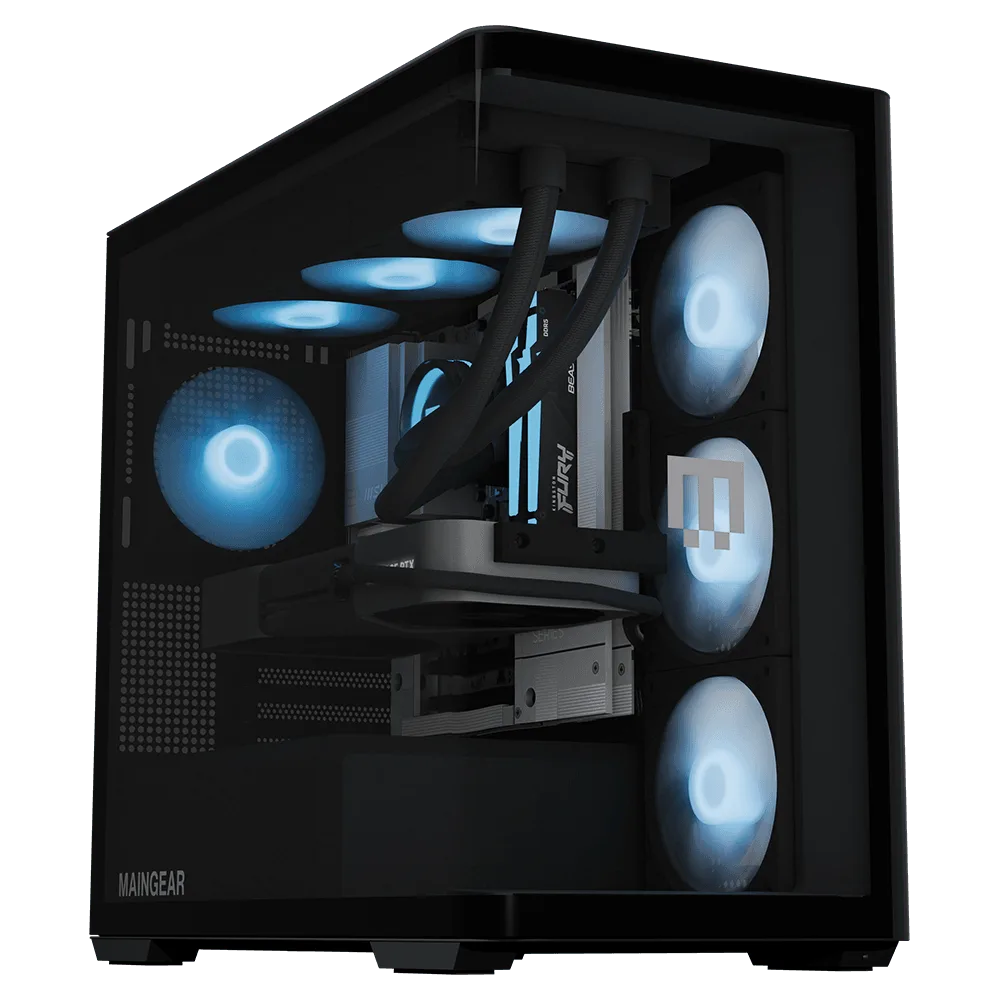
Zero Elite
開始之前:需要準備什麼
請在堅固的桌面或地板上清出空間,機殼後方與兩側至少保留數英吋的餘裕。準備好電源插座、乙太網路線(如果有的話),以及您的顯示器、鍵盤和滑鼠。事先備妥您的 Microsoft 帳戶登入資訊,可加快 Windows 啟用與更新的速度。
請至少保留包裝盒和泡棉內襯數週。如果某個元件需要維修,原始包裝能讓運送更安全、更簡單。這也是拍攝機殼上序號貼紙的好時機,因為您在保固支援時可能需要用到。
- 檢查點:在將電腦就定位之前,請確認有接地的電源插座和足夠的電纜長度。
步驟 1:拆箱並檢查是否有運送損壞
在柔軟的表面上打開箱子,並透過機殼抬起電腦,而不是透過纜線或面板。移除運送期間保護顯示卡和散熱器的內部包裝泡棉或氣墊。檢查外部是否有凹痕,並透過側面板查看是否有鬆動的纜線或移位了的顯示卡。
如果看到明顯損壞,請停止操作並在開機前聯絡支援團隊。立即快速檢查,可避免為一台原本就無法正常啟動的機器進行故障排除。
- 常見錯誤:在移除內部運送泡棉前就開機,這可能會阻擋氣流或對零件造成壓力。
步驟 2:將電腦放置在通風良好且方便存取的位置
請將機殼放在堅硬的表面上,而不是地毯上,並在後方排氣口後面保留幾英吋的空間。避免使用會積聚熱氣的密閉式櫃子。如果您的書桌有專用的電腦層架,請確保前方進氣口沒有緊貼牆壁。
將機殼放置在無需扭轉即可觸及後方連接埠的位置。設定時您會接上顯示器、周邊裝置和網路線,更容易觸及可降低彎折連接器的風險。
- 檢查點:電源供應器風扇與機殼風扇的進氣與排氣應保持暢通無阻。
步驟 3:連接顯示器與周邊裝置
請將顯示器連接線插入機殼後方的顯示卡連接埠,而非主機板的影片輸出。在大多數預先組裝的遊戲電腦中,下方的水平連接埠屬於獨立顯示卡,可提供完整效能。將鍵盤和滑鼠連接到 USB 連接埠,並在可用時使用乙太網路以獲得最快的初始更新。
如果您的顯示器支援更高的更新率,請使用支援該更新率的連接線和連接埠。接著將電源供應器插入接地的插座,如果機殼背面有開關,請將其開啟。
- 常見錯誤:將顯示器連接到主機板的 HDMI 連接埠,這可能會讓影片透過較慢的內建顯示晶片處理。
步驟 4:開啟電源並完成 Windows 設定
按下前方電源按鈕,然後依照 Windows 的初始設定體驗進行:地區、鍵盤配置、網路和帳戶登入。讓 Windows 完成初始設定,請勿中斷。如果螢幕持續黑屏,請確認顯示器的輸入來源與您使用的連接線相符。
進入桌面後,請讓系統穩定幾分鐘。首次啟動的背景處理程序可能會讓電腦暫時感覺較慢;這是正常現象,通常會在更新後改善。
- 檢查點:在繼續之前,請在設定中確認 Windows 能辨識您的完整記憶體與儲存容量。
步驟 5:執行 Windows 與驅動程式更新
開啟 Windows Update 並安裝所有提供的更新,並在提示時重新啟動。接著,透過 GPU 製造商的應用程式或系統隨附的驅動程式套件,更新您的顯示卡驅動程式。晶片組和網路驅動程式也很重要,尤其是為了穩定的 Wi-Fi 和 USB 行為。
此步驟是效能與穩定性的最大提升關鍵。跳過此步驟,是導致新電腦在第一週運作不穩定的最常見原因。
- 常見錯誤:在更新完成前安裝遊戲,然後將卡頓或崩潰歸咎於硬體。
步驟 6:檢查溫度與基準效能
安裝監控工具,觀察 CPU 和 GPU 在閒置及負載下的溫度。閒置溫度應適中,負載溫度應保持在散熱器設計的範圍內。如果風扇大聲運轉或溫度快速上升,請檢查機殼是否有足夠空間,以及內部是否殘留運送用的泡棉。
執行一個簡短的遊戲或基準測試,以確認幀率和穩定性。這個基準線能幫助您之後發現真正的問題,而不是猜測效能下降是否正常。
- 檢查點:如果溫度突然飆升,請關閉電源並聯絡支援團隊,而不是繼續執行系統。
步驟 7:安裝您的遊戲並設定備份
安裝您的啟動器和遊戲,然後在 Windows 顯示設定中設定螢幕的更新率和解析度。為重要檔案啟用備份或雲端同步,並在進行重大變更前建立還原點。現在做好一點整理,日後需要復原時就能節省時間。
最後,請註冊您的保固並記下支援選項。在您確認系統穩定之前,請保留原始包裝。
- 常見錯誤:從不建立還原點,這會讓日後排除驅動程式或軟體問題變得更加困難。
新電腦設定檢查清單
- 拆箱並檢查: 移除所有內部包裝泡棉,並檢查是否有鬆脫的線材或移位元件。 若發現損壞,請停止並聯絡支援團隊。
- 氣流空間: 將機殼放置在堅硬的表面上,並確保排氣口後方和進氣口前方有足夠的空間。 避免地毯和封閉式櫥櫃。
- 連接至顯示卡: 將顯示器連接到獨立 GPU 連接埠,然後連接周邊裝置和電源。 確認顯示器輸入與使用的連接線相符。
- 完整 Windows 設定: 完成初始設定,並使用您的帳戶登入。 確認記憶體與儲存裝置已完整辨識。
- 更新 Windows 與驅動程式: 安裝所有 Windows 更新,然後安裝顯示卡、晶片組和網路驅動程式。 在安裝遊戲之前,請先執行此操作。
- 檢查溫度與效能: 監控閒置和負載時的溫度,然後執行短時間的遊戲或基準測試。 若溫度飆升,請關閉電源並尋求支援。
- 安裝遊戲並設定備份: 新增啟動器、設定顯示解析度與更新頻率,並建立還原點。 請保留原始包裝,直到系統確認穩定為止。
預先配置的 MAINGEAR 系統,適用於此設定流程
- MG-1 翡翠: 專為高效能、客製化與低調簡約而打造的 MAINGEAR MG-1,將您的遊戲體驗提升至全新境界。作為第一款遊戲電腦進入 MG-1 系列的直觀入門機型,並遵循上述相同的設定步驟。
- 經典MG-1 | 冠軍: 適合追求極致效能的玩家,與 1440p 及 4K 電競螢幕完美搭配。若您購買此等級,請將螢幕連接至顯示卡,並在更新後確認顯示解析度與更新率。
- Zero Elite: 小巧、簡潔且強大,一切盡收眼底,無需隱藏。其緊湊的佈局使得在安裝和設定時,氣流空間與線材管理尤為重要。
設定預先配置的電腦主要講究順序與耐心:在投入遊戲之前,先檢查、放置、連接、更新並驗證。只要按照檢查清單操作一次,就能確保系統正常運作。