Réponse rapide
Configurez un PC préconfiguré dans cet ordre : déballer et inspecter, placer dans un endroit avec une bonne circulation d'air, connecter l'écran et les périphériques, allumer, exécuter les mises à jour de Windows et des pilotes, puis vérifier les températures et les performances de jeu. Effectuez les mises à jour avant d'installer des jeux afin que vos premières sessions se déroulent sans problème et que vous détectiez rapidement tout dommage d'expédition.
Un PC préconfiguré évite le montage, mais pas la configuration. La première heure compte : vous devez vérifier que rien n’a bougé pendant le transport, mettre à jour Windows et les pilotes graphiques, et vous assurer que le refroidissement et les performances sont conformes aux attentes. Ce guide vous accompagne dans l’ordre, en signalant l’erreur la plus fréquente à chaque étape.
Les étapes ci-dessous s'appliquent à tout PC préassemblé, y compris les systèmes MAINGEAR comme MG-1 Émeraude ou Zero Elite. Vous n'avez pas besoin d'ouvrir le boîtier ni de modifier les paramètres du BIOS pour obtenir une machine stable et rapide. Suivez la séquence une fois, et votre PC sera prêt pour une utilisation quotidienne et le jeu.
Zero Elite
Avant de commencer : quoi préparer
Dégagez un espace stable sur un bureau ou au sol, avec au moins quelques centimètres de dégagement derrière et sur les côtés du boîtier. Préparez une prise de courant, un câble Ethernet si vous en avez un, ainsi que votre écran, votre clavier et votre souris. Ayez vos identifiants de connexion Microsoft à portée de main pour accélérer l'activation et les mises à jour de Windows.
Conservez la boîte et les inserts en mousse pendant au moins quelques semaines. Si un composant nécessite une intervention, l'emballage d'origine rend l'expédition plus sûre et plus simple. C'est aussi le moment de photographier l'étiquette du numéro de série sur le boîtier, dont vous pourriez avoir besoin pour le support de garantie.
- Point de contrôle : assurez-vous de disposer d'une prise mise à la terre et d'une longueur de câble suffisante avant de mettre le PC en place.
Étape 1 : Déballez et vérifiez l'absence de dommages de transport
Ouvrez le carton sur une surface douce et soulevez le PC par le châssis, et non par les câbles ou les panneaux. Retirez toute mousse interne ou coussins d'air qui protègent la carte graphique et le refroidisseur pendant le transport. Vérifiez l'extérieur pour détecter des bosses et regardez à travers un panneau latéral pour repérer des câbles lâches ou une carte qui a bougé.
Si vous constatez des dommages évidents, arrêtez-vous et contactez le support avant de mettre sous tension. Une inspection rapide maintenant évite de devoir dépanner une machine qui n'aurait jamais démarré correctement.
- Erreur courante : allumer l’appareil avant de retirer la mousse d’expédition interne, ce qui peut bloquer la circulation de l’air ou exercer une pression sur les composants.
Étape 2 : Placez le PC pour une bonne circulation de l'air et un accès facile
Placez le boîtier sur une surface dure plutôt que sur une moquette et laissez plusieurs centimètres d'espace derrière l'échappement arrière. Évitez les armoires fermées qui emprisonnent l'air chaud. Si votre bureau dispose d'un compartiment dédié au PC, assurez-vous que l'entrée d'air avant n'est pas collée contre un mur.
Positionnez le boîtier de manière à atteindre les ports arrière sans avoir à le tourner. Vous brancherez l'écran, les périphériques et le câble réseau lors de l'installation ; un accès plus facile réduit le risque de plier un connecteur.
- Point de contrôle : le ventilateur de l'alimentation et les ventilateurs du boîtier doivent avoir une entrée et une sortie d'air dégagées.
Étape 3 : Connectez le moniteur et les périphériques
Branchez le câble du moniteur sur les ports de la carte graphique à l'arrière du boîtier, et non sur les sorties vidéo de la carte mère. Sur la plupart des PC gaming préassemblés, les ports horizontaux inférieurs appartiennent à la carte graphique dédiée et offrent des performances optimales. Connectez le clavier et la souris aux ports USB, et utilisez Ethernet si disponible pour les mises à jour initiales les plus rapides.
Si votre moniteur prend en charge un taux de rafraîchissement plus élevé, utilisez le câble et le port adaptés. Branchez ensuite l'alimentation sur une prise mise à la terre et actionnez l'interrupteur à l'arrière du boîtier s'il y en a un.
- Erreur courante : brancher le moniteur sur le port HDMI de la carte mère, ce qui peut faire passer la vidéo par les graphiques intégrés plus lents.
Étape 4 : Allumez l’appareil et terminez la configuration de Windows
Appuyez sur le bouton d'alimentation avant et suivez l'expérience de configuration initiale de Windows : région, disposition du clavier, réseau et connexion au compte. Laissez Windows terminer sa configuration initiale sans l'interrompre. Si l'écran reste noir, vérifiez que la source d'entrée du moniteur correspond au câble que vous utilisez.
Une fois sur le bureau, laissez le système se stabiliser quelques minutes. Les processus en arrière-plan du premier démarrage peuvent ralentir temporairement le PC ; c'est normal et cela disparaît généralement après les mises à jour.
- Point de contrôle : vérifiez que Windows reconnaît la totalité de votre mémoire et de votre capacité de stockage dans les Paramètres avant de continuer.
Étape 5 : Exécuter les mises à jour Windows et des pilotes
Ouvrez Windows Update et installez toutes les mises à jour proposées, en redémarrant lorsque cela vous est demandé. Mettez ensuite à jour votre pilote graphique via l'application du fabricant du GPU ou le pack de pilotes fourni avec votre système. Les pilotes de chipset et de réseau sont également importants, notamment pour un Wi-Fi stable et un comportement USB fiable.
Cette étape représente le plus grand gain de performance et de stabilité. L'ignorer est la raison la plus fréquente pour laquelle un nouveau PC semble inconstant au cours de sa première semaine.
- Erreur courante : installer des jeux avant la fin des mises à jour, puis accuser le matériel de ralentissements ou de plantages.
Étape 6 : Vérifiez la thermique et les performances de base
Installez un outil de surveillance et observez les températures du CPU et du GPU au repos et en charge. Les températures au repos doivent être modérées, et les températures en charge doivent rester dans la plage pour laquelle votre refroidisseur est conçu. Si les ventilateurs montent en régime bruyamment ou si les températures grimpent rapidement, vérifiez que le boîtier dispose d'un dégagement suffisant et qu'aucune mousse d'expédition ne reste à l'intérieur.
Exécutez un jeu court ou un benchmark pour confirmer les fréquences d'images et la stabilité. Cette référence vous aide à repérer les vrais problèmes plus tard, au lieu de deviner si un ralentissement est normal.
- Point de contrôle : si les températures grimpent soudainement, mettez le système hors tension et contactez le support plutôt que de continuer à le faire fonctionner.
Étape 7 : Installez vos jeux et configurez les sauvegardes
Installez vos lanceurs et jeux, puis réglez le taux de rafraîchissement et la résolution de votre écran dans les paramètres d'affichage de Windows. Activez une sauvegarde ou une synchronisation cloud pour les fichiers importants et créez un point de restauration avant toute modification majeure. Un peu d'entretien maintenant vous fera gagner du temps si vous devez un jour récupérer.
Enfin, enregistrez votre garantie et notez vos options d'assistance. Conservez l'emballage d'origine jusqu'à ce que vous soyez certain que le système est stable.
- Erreur courante : ne jamais créer de point de restauration, ce qui rend le dépannage des pilotes ou des logiciels plus difficile par la suite.
Liste de vérification pour la configuration de votre nouveau PC
- Déballez et inspectez : Retirez toute la mousse d'emballage intérieure et vérifiez qu'il n'y a pas de câbles desserrés ou de composants déplacés. Arrêtez-vous et contactez le support si vous constatez des dommages.
- Espace pour la circulation d'air : Placez le boîtier sur une surface dure en laissant un dégagement derrière l'échappement et devant l'admission. Évitez les tapis et les armoires fermées.
- Connectez-vous à la carte graphique : Branchez le moniteur sur les ports GPU dédiés, puis connectez les périphériques et l'alimentation. Vérifiez que l’entrée du moniteur correspond au câble utilisé.
- Configuration complète de Windows : Terminez la configuration initiale et connectez-vous avec votre compte. Vérifiez que la mémoire et le stockage sont bien reconnus.
- Mettez à jour Windows et les pilotes : Installez toutes les mises à jour Windows, puis les pilotes graphiques, chipset et réseau. Faites ceci avant d'installer des jeux.
- Vérifiez la thermique et les performances : Surveillez les températures au repos et en charge, puis lancez un jeu court ou un benchmark. Éteignez l'appareil et demandez de l'aide si les températures grimpent.
- Installez des jeux et configurez des sauvegardes : Ajoutez des lanceurs, définissez la résolution d'écran et le taux de rafraîchissement, et créez un point de restauration. Conservez l'emballage d'origine jusqu'à ce que le système soit stable.
Systèmes MAINGEAR préconfigurés adaptés à ce processus d'installation
- MG-1 Émeraude : Conçu pour des performances avancées, une personnalisation poussée et une simplicité sobre, le MAINGEAR MG-1 propulse vos jeux vers un nouveau niveau. Un point d’entrée simple dans la gamme MG-1 pour un premier PC gaming, et il suit les mêmes étapes de configuration que ci-dessus.
- MG classique -1 | Champion: Idéal pour les joueurs qui recherchent des performances maximales à chaque instant, et s'associe parfaitement aux moniteurs de jeu 1440p et 4K. Si vous avez acheté ce niveau, connectez votre moniteur à la carte graphique et vérifiez la résolution d'affichage et le taux de rafraîchissement après les mises à jour.
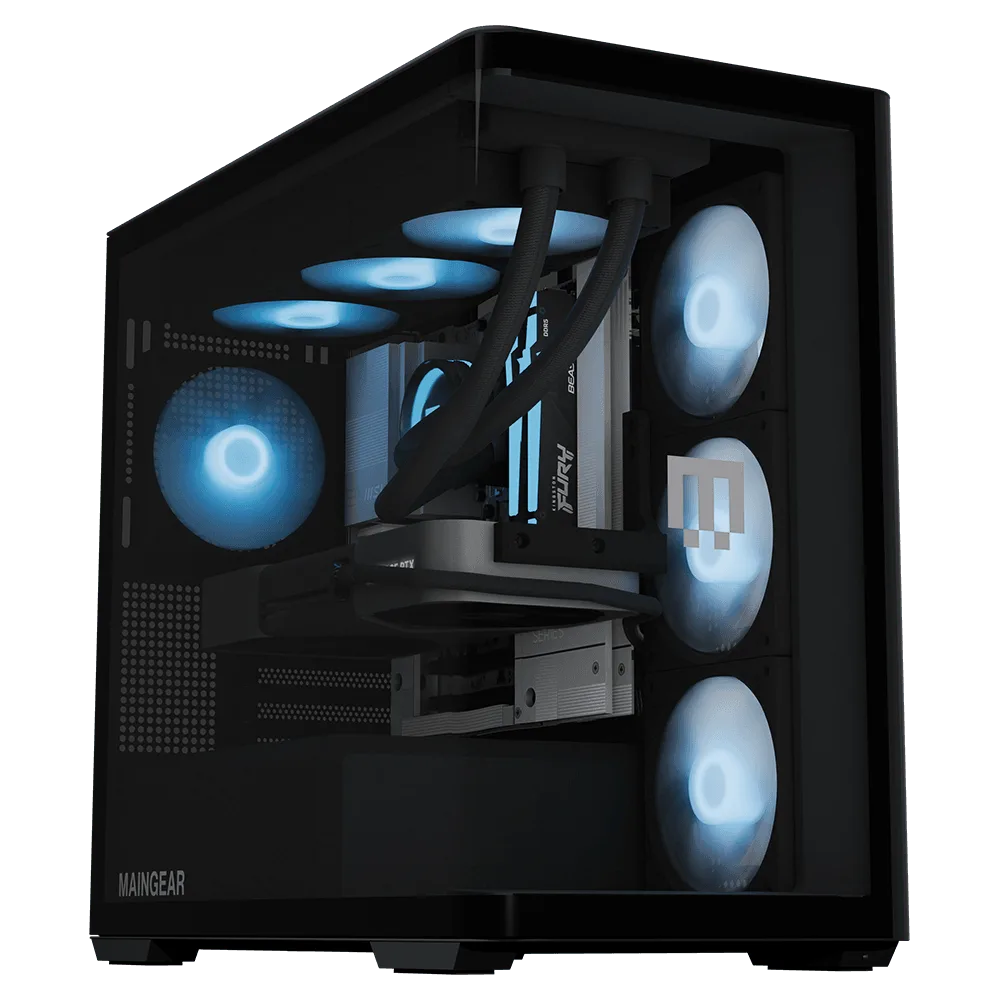
- Zero Elite : Compact, propre et puissant, avec tout sous les yeux et rien à cacher. Son agencement compact rend le dégagement du flux d'air et la gestion des câbles particulièrement importants lors de l'installation et de la configuration.
Configurer un PC préconfiguré repose surtout sur l'ordre et la patience : inspecter, placer, connecter, mettre à jour et vérifier avant de se lancer dans les jeux. Suivez la liste de contrôle une fois, et vous saurez que votre système fonctionne comme il se doit.