Resposta rápida
Configure um PC pré-configurado nesta ordem: desembale e inspecione-o, coloque-o num local com boa circulação de ar, ligue o monitor e os periféricos, ligue-o, execute as atualizações do Windows e dos controladores e, em seguida, verifique as temperaturas e o desempenho em jogos. Faça as atualizações antes de instalar jogos para que as suas primeiras sessões funcionem sem problemas e detete qualquer dano de envio cedo.
Um PC pré-configurado evita a montagem, mas não a configuração. A primeira hora é importante: quer confirmar que nada se moveu durante o transporte, atualizar o Windows e os controladores gráficos, e verificar se o arrefecimento e o desempenho estão conforme o esperado. Este guia percorre o processo pela ordem correta, assinalando o erro mais comum em cada etapa.
Os passos abaixo aplicam-se a qualquer PC pré-montado, incluindo sistemas MAINGEAR como MG-1 Esmeralda ou Zero Elite. Não precisa de abrir a caixa nem alterar as definições da BIOS para obter uma máquina estável e rápida. Siga a sequência uma vez e o seu PC estará pronto para uso diário e jogos.
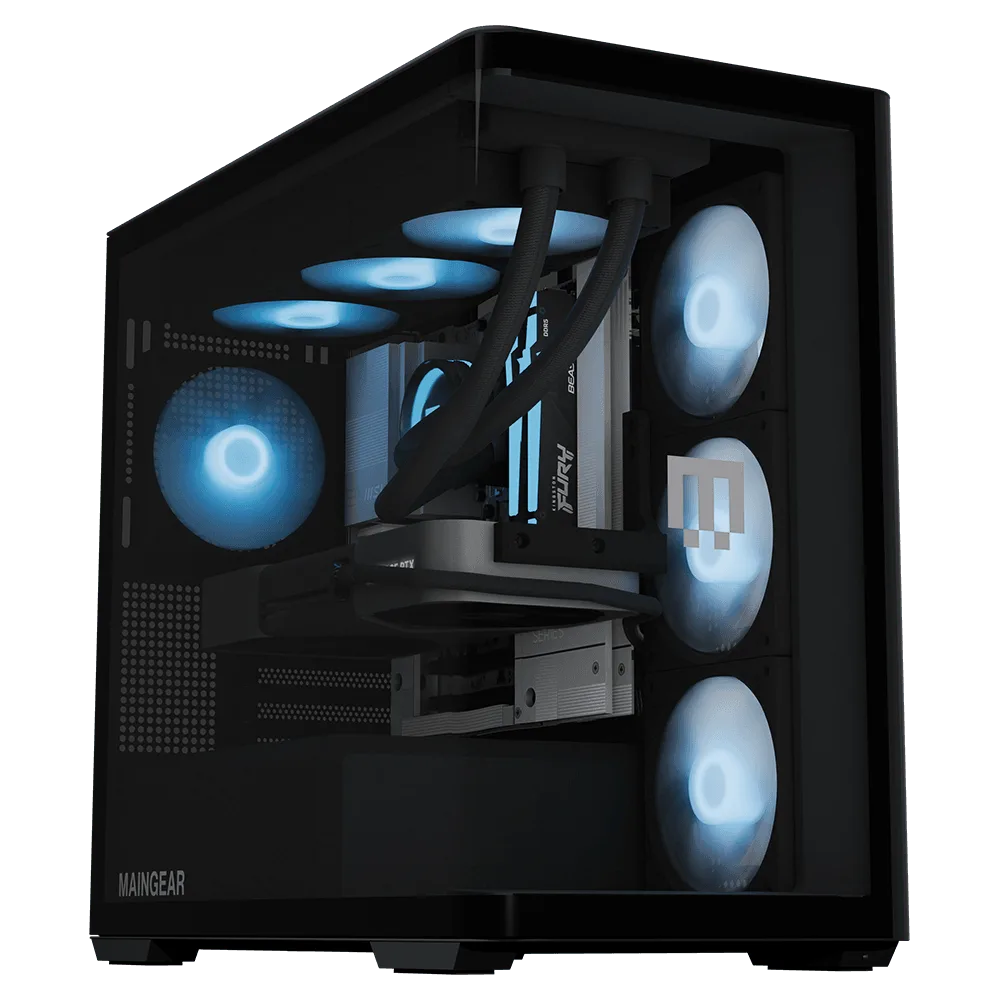
Zero Elite
Antes de começar: o que preparar
Prepare um espaço firme numa secretária ou no chão, com pelo menos alguns centímetros de folga atrás e ao lado da torre. Tenha à mão uma tomada elétrica, um cabo Ethernet se tiver um, e o seu monitor, teclado e rato. Tenha o início de sessão da sua conta Microsoft pronto para que a ativação e as atualizações do Windows sejam mais rápidas.
Guarde a caixa e os insertos de espuma durante pelo menos algumas semanas. Se algum componente precisar de assistência, a embalagem original torna o envio mais seguro e simples. Este é também o momento para fotografar o autocolante com o número de série na caixa, que poderá ser necessário para o apoio à garantia.
- Ponto de verificação: confirme que tem uma tomada com ligação à terra e comprimento de cabo suficiente antes de colocar o PC no lugar.
Passo 1: Desembale e inspecione se há danos de envio
Abra a caixa numa superfície macia e levante o PC pelo chassis, não pelos cabos ou painéis. Remova qualquer espuma interna ou almofadas de ar que protejam a placa gráfica e o cooler durante o transporte. Verifique o exterior para detetar amolgadelas e olhe através de um painel lateral para cabos soltos ou uma placa que se tenha deslocado.
Se vir danos óbvios, pare e contacte o suporte antes de ligar. Uma inspeção rápida agora evita ter de resolver problemas de uma máquina que nunca iria arrancar corretamente.
- Erro comum: ligar o equipamento antes de remover a espuma de transporte interna, o que pode bloquear o fluxo de ar ou exercer pressão sobre os componentes.
Passo 2: Coloque o PC para circulação de ar e acesso
Coloque a torre sobre uma superfície dura em vez de carpete e deixe vários centímetros de espaço atrás da exaustão traseira. Evite armários fechados que retêm o ar quente. Se a sua secretária tiver uma prateleira dedicada ao PC, certifique-se de que a entrada de ar frontal não está encostada a uma parede.
Posicione a torre de modo a conseguir alcançar as portas traseiras sem a torcer. Durante a configuração, irá ligar o monitor, os periféricos e o cabo de rede, e um acesso mais fácil reduz a probabilidade de dobrar um conector.
- Ponto de verificação: a ventoinha da fonte de alimentação e as ventoinhas da caixa devem ter entrada e saída de ar desobstruídas.
Passo 3: Ligue o monitor e os periféricos
Ligue o cabo do monitor às portas da placa gráfica na parte traseira da caixa, e não às saídas de vídeo da placa-mãe. Na maioria dos PCs gaming pré-montados, as portas horizontais inferiores pertencem à placa gráfica discreta e oferecem desempenho total. Ligue o teclado e o rato às portas USB e utilize Ethernet, se disponível, para as atualizações iniciais mais rápidas.
Se o seu monitor suportar uma taxa de atualização mais alta, utilize o cabo e a porta que a suportam. Em seguida, ligue a fonte de alimentação a uma tomada com ligação à terra e, se a caixa tiver um interruptor na parte traseira, ligue-o.
- Erro comum: ligar o monitor à porta HDMI da placa-mãe, o que pode encaminhar o vídeo através dos gráficos integrados mais lentos.
Passo 4: Ligue o computador e conclua a configuração do Windows
Prima o botão de alimentação frontal e siga a experiência de configuração inicial do Windows: região, disposição do teclado, rede e início de sessão da conta. Deixe o Windows concluir a configuração inicial sem interrompê-lo. Se o ecrã permanecer preto, confirme se a fonte de entrada do monitor corresponde ao cabo que está a utilizar.
Assim que chegar ao ambiente de trabalho, dê ao sistema alguns minutos para estabilizar. Os processos em segundo plano do primeiro arranque podem fazer com que o PC pareça lento temporariamente; isso é normal e geralmente desaparece após as atualizações.
- Ponto de verificação: verifique se o Windows reconhece a capacidade total de memória e armazenamento nas Definições antes de continuar.
Passo 5: Executar atualizações do Windows e dos controladores
Abra o Windows Update e instale tudo o que ele oferecer, reiniciando quando solicitado. Em seguida, atualize o controlador gráfico através da aplicação do fabricante da GPU ou do pacote de controladores fornecido com o seu sistema. Os controladores do chipset e de rede também são importantes, especialmente para um Wi-Fi estável e um comportamento USB fiável.
Este passo é o maior ganho em desempenho e estabilidade. Ignorá-lo é a razão mais comum para um novo PC parecer inconsistente na sua primeira semana.
- Erro comum: instalar jogos antes de as atualizações terminarem e depois culpar o hardware por gaguejos ou falhas.
Passo 6: Verifique as temperaturas e o desempenho base
Instale uma ferramenta de monitorização e observe as temperaturas da CPU e da GPU em repouso e sob carga. As temperaturas em repouso devem ser moderadas, e as temperaturas sob carga devem permanecer dentro do intervalo para o qual o seu cooler foi projetado. Se as ventoinhas acelerarem ruidosamente ou as temperaturas subirem rapidamente, verifique se a caixa tem espaço livre e se não resta espuma de expedição no interior.
Execute um jogo curto ou um benchmark para confirmar as taxas de fotogramas e a estabilidade. Esta linha de base ajuda-o a detetar problemas reais mais tarde, em vez de adivinhar se uma lentidão é normal.
- Ponto de verificação: se as temperaturas subirem repentinamente, desligue o sistema e contacte o suporte em vez de continuar a executá-lo.
Passo 7: Instale os seus jogos e configure as cópias de segurança
Instale os seus lançadores e jogos e, em seguida, defina a taxa de atualização e a resolução do monitor nas definições de ecrã do Windows. Ative uma cópia de segurança ou sincronização na nuvem para ficheiros importantes e crie um ponto de restauro antes de fazer alterações importantes. Um pouco de manutenção agora poupa tempo se alguma vez precisar de recuperar.
Por fim, registe a sua garantia e anote as opções de suporte. Guarde a embalagem original até ter a certeza de que o sistema está estável.
- Erro comum: nunca criar um ponto de restauro, o que torna mais difícil a resolução de problemas de controladores ou software mais tarde.
Lista de verificação para a configuração do seu novo PC
- Desembale e inspecione: Remova toda a espuma de embalagem interna e verifique se existem cabos soltos ou componentes deslocados. Pare e contacte o apoio se vir danos.
- Espaço para fluxo de ar: Coloque a caixa numa superfície dura com espaço livre atrás do exaustor e à frente da entrada de ar. Evite carpetes e armários fechados.
- Ligar à placa gráfica: Ligue o monitor às portas da GPU dedicada, depois ligue os periféricos e a alimentação. Confirme que a entrada do monitor corresponde ao cabo utilizado.
- Configuração completa do Windows: Conclua a configuração inicial e inicie sessão com a sua conta. Verifique se a memória e o armazenamento são totalmente reconhecidos.
- Atualize o Windows e os controladores: Instale todas as atualizações do Windows e, em seguida, os controladores de gráficos, chipset e rede. Faça isto antes de instalar jogos.
- Verifique a temperatura e o desempenho: Monitorize as temperaturas em idle e sob carga e, em seguida, execute um jogo curto ou um benchmark. Desligue e procure assistência se as temperaturas subirem.
- Instale jogos e configure cópias de segurança: Adicione lançadores, defina a resolução do ecrã e a taxa de atualização e crie um ponto de restauro. Mantenha a embalagem original até o sistema se mostrar estável.
Sistemas MAINGEAR pré-configurados que se adequam a este processo de configuração
- MG-1 Esmeralda: Criado para desempenho avançado, personalização e simplicidade discreta, o MAINGEAR MG-1 eleva os seus jogos para o próximo nível. Um ponto de entrada direto na linha MG-1 para um primeiro PC gaming, e segue os mesmos passos de configuração acima.
- MG clássico -1 | Campeão: Ideal para jogadores que procuram o máximo desempenho em cada jogada, e combina perfeitamente com os monitores gaming 1440p e 4K. Se comprou este nível, ligue o monitor à placa gráfica e confirme a resolução do ecrã e a taxa de atualização após as atualizações.
- Zero Elite: Compacto, limpo e potente, com tudo à vista e nada para esconder. O seu design compacto torna a folga para o fluxo de ar e a gestão de cabos especialmente importantes durante a colocação e configuração.
Configurar um PC pré-configurado é sobretudo uma questão de ordem e paciência: inspecionar, colocar, ligar, atualizar e verificar antes de mergulhar nos jogos. Siga a lista de verificação uma vez e saberá que o seu sistema está a funcionar como deve.