إجابة سريعة
لإعداد شاشتك الجديدة QD-OLED مقاس 27 بوصة، قم بفك العبوة بحذر، ووصل الكابل الصحيح لمعدل التحديث الخاص بك، واضبط إعدادات OSD، وقم بتشغيل أداة معايرة للحصول على ألوان دقيقة.
لماذا يختلف إعداد QD-OLED عن الشاشات القياسية
تجمع لوحات QD-OLED بين النقاط الكمومية وتقنية OLED للحصول على أسود عميق، ونطاق ألوان واسع، وأوقات استجابة سريعة. ومع ذلك، فإنها تتطلب معالجة خاصة: تجنب لمس سطح الشاشة، واستخدم الكابل الصحيح للوصول إلى أعلى معدلات التحديث، واضبط السطوع لمنع الاحتراق بمرور الوقت. على سبيل المثال، تصل شاشة MSI MAG 271QP إلى 280 هرتز فقط عبر DisplayPort 1.4a، وليس HDMI 2.1.
دليل الإعداد خطوة بخطوة
- فك العبوة والفحص: ضع صندوق الشاشة بشكل مسطح، واقطع الشريط، وارفع الصندوق عن الرغوة. أزل الحامل وثبته في الشاشة باستخدام البراغي المرفوعة. ضع الشاشة على سطح نظيف وناعم (مثل قطعة قماش من الألياف الدقيقة) لتجنب خدش الشاشة. لا ترفع الشاشة أبدًا من الشاشة أو تزيل الغشاء الواقي قبل تثبيت الحامل.
- وصل الكابل الصحيح: استخدم كابل DisplayPort 1.4a المرفوع لأعلى معدل تحديث (280 هرتز على MSI MAG 271QP). إذا كان يجب عليك استخدام HDMI، فستقتصر على 144 هرتز بدقة 1440p. قم بتوصيل الكابل بإحكام في كل من الشاشة ووحدة معالجة الرسومات. تحقق من منافذ وحدة معالجة الرسومات: قد لا تدعم البطاقات الأقدم DisplayPort 1.4a؛ إذا كان الأمر كذلك، فستحتاج إلى محول أو وحدة معالجة رسومات جديدة.
- التشغيل وضبط لغة OSD: قم بتوصيل محول الطاقة، واضغط على زر العصا في الخلف، وانتقل إلى قائمة OSD. اضبط لغتك واختر وضع 'Gaming' أو 'User' لأقل تأخير في الإدخال. تخطي هذه الخطوة يترك الشاشة في الوضع 'Standard'، مما يضيف زمن انتقال لمعالجة الفيديو.
- تمكين معدل التحديث الصحيح في نظام التشغيل: في Windows، انتقل إلى الإعدادات > العرض > إعدادات العرض المتقدمة وتأكد من ضبط معدل التحديث على 280 هرتز (أو الحد الأقصى لشاشتك). على macOS، افتح تفضيلات النظام > الشاشات واضغط باستمرار على Option أثناء النقر على القائمة المنسدلة 'Refresh Rate'. إذا كان الخيار يظهر فقط 60 هرتز، فإن كابلك أو منفذ وحدة معالجة الرسومات لا يدعم النطاق الترددي الأعلى. جرب كابل DisplayPort مختلف أو منفذًا آخر.
- معايرة السطوع والتباين: اضبط سطوع SDR على حوالي 120 nits للحصول على صورة متوازنة (استخدم تطبيق هاتف كمقياس تقريبي). اضبط التباين على 50–60% لتجنب قص الظلال. لمحتوى HDR، قم بتمكين HDR في Windows واضبط سطوع HDR للشاشة على 'XSP_0b34866e_3__' في OSD. تشغيل QD-OLED بأقصى سطوع طوال الوقت يسرع من الاحتراق. اخفض السطوع عندما لا تلعب.
- ضبط إعدادات الألوان: اضبط درجة حرارة اللون على 'Warm' (6500K) للحصول على ألوان sRGB/DCI-P3 الأكثر دقة. إذا كنت تفضل مظهرًا أكثر برودة، استخدم 'Normal'. تجنب 'Cool' لأنه يحول الألوان إلى الأزرق. بالنسبة لـ MSI MAG 271QP، اضبط 'Color Gamut' على 'DCI-P3' للألعاب النابضة بالحياة أو 'sRGB' للعمل على الويب. اترك 'Gamma' عند 2.2 إلا إذا قمت بالمعايرة باستخدام مستشعر أجهزة؛ 2.2 يتوافق مع معظم المحتوى.
- تشغيل دورة تحديث البكسل: بعد أول 4 ساعات من الاستخدام، ستطلب شاشة MSI MAG 271QP تحديث البكسل. اسمح له بالتشغيل (يستغرق حوالي 10 دقيقة) لإعادة محاذاة البكسلات العضوية. قم بذلك شهريًا أو بعد كل 100 ساعة من الاستخدام لمنع احتباس الصورة. تخطي تحديثات البكسل يمكن أن يسبب احتراقًا دائمًا. ستذكرك الشاشة؛ لا تتجاهل الطلب.
حقائق الشاشة
-
شاشة MSI MAG 27" 271QP QD-OLED X28: شاشة MSI MAG 271QP QD-OLED X28 تتمتع بمعدل تحديث 280 هرتز، وزمن استجابة 0.03 مللي ثانية، ونطاق ألوان 99% DCI-P3. هذا المزيج يجعلها مثالية للألعاب التنافسية مع حركة سلسة وألوان نابضة بالحياة، لكنك تحتاج إلى كابل DisplayPort 1.4a لفتح 280 هرتز بالكامل.
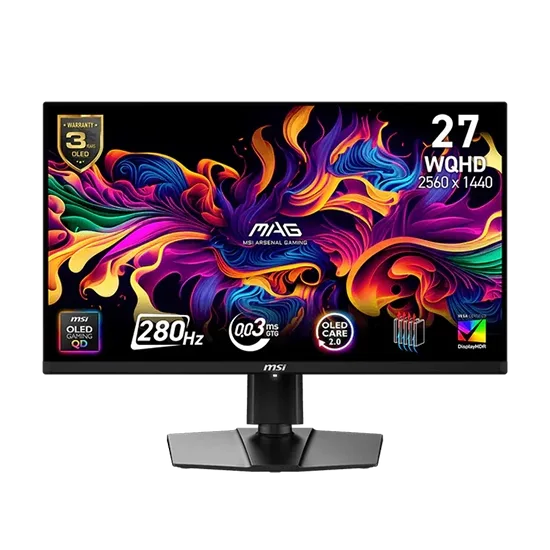
شاشة MSI MAG 27" 271QP QD-OLED X28