Kurze Antwort
Um Ihren neuen 27-Zoll QD-OLED-Monitor einzurichten, packen Sie ihn vorsichtig aus, schließen Sie das richtige Kabel für Ihre Bildwiederholfrequenz an, passen Sie die OSD-Einstellungen an und führen Sie ein Kalibrierungstool für genaue Farben aus.
Warum sich die QD-OLED-Einrichtung von Standardmonitoren unterscheidet
QD-OLED-Panels kombinieren Quantenpunkte mit OLED-Technologie für tiefe Schwarztöne, einen breiten Farbraum und schnelle Reaktionszeiten. Sie erfordern jedoch eine besondere Handhabung: Vermeiden Sie Berührungen der Bildschirmoberfläche, verwenden Sie das richtige Kabel, um die maximalen Bildwiederholfrequenzen zu erreichen, und passen Sie die Helligkeit an, um Einbrennen im Laufe der Zeit zu verhindern. Der MSI MAG 271QP erreicht beispielsweise 280 Hz nur über DisplayPort 1.4a, nicht über HDMI 2.1.
Schritt-für-Schritt-Einrichtungsanleitung
- Auspacken und Prüfen: Legen Sie den Monitor-Karton flach hin, schneiden Sie das Klebeband durch und heben Sie den Karton vom Schaumstoff ab. Entfernen Sie den Standfuß und befestigen Sie ihn mit den mitgelieferten Schrauben am Monitor. Platzieren Sie den Monitor auf einer sauberen, weichen Oberfläche (z. B. einem Mikrofasertuch), um Kratzer auf dem Bildschirm zu vermeiden. Heben Sie den Monitor niemals am Bildschirm an und entfernen Sie die Schutzfolie erst, wenn der Standfuß montiert ist.
- Das richtige Kabel anschließen: Verwenden Sie das mitgelieferte DisplayPort 1.4a-Kabel für die höchste Bildwiederholfrequenz (280 Hz beim MSI MAG 271QP). Wenn Sie HDMI verwenden müssen, sind Sie auf 144 Hz bei 1440p beschränkt. Stecken Sie das Kabel fest in den Monitor und Ihre Grafikkarte. Überprüfen Sie die Anschlüsse Ihrer Grafikkarte: Ältere Karten unterstützen möglicherweise kein DisplayPort 1.4a; in diesem Fall benötigen Sie einen Adapter oder eine neue Grafikkarte.
- Einschalten und OSD-Sprache einstellen: Schließen Sie das Netzteil an, drücken Sie den Joystick-Knopf auf der Rückseite und navigieren Sie zum OSD-Menü. Stellen Sie Ihre Sprache ein und wählen Sie den Modus 'Gaming' oder 'User' für die geringste Eingabeverzögerung. Wenn Sie diesen Schritt überspringen, bleibt der Monitor im Modus 'Standard', was eine Latenz für die Videoverarbeitung hinzufügt.
- Die richtige Bildwiederholfrequenz im Betriebssystem aktivieren: Gehen Sie unter Windows zu Einstellungen > Anzeige > Erweiterte Anzeigeeinstellungen und bestätigen Sie, dass die Bildwiederholfrequenz auf 280 Hz (oder das Maximum Ihres Monitors) eingestellt ist. Öffnen Sie unter macOS Systemeinstellungen > Bildschirme und halten Sie die Option-Taste gedrückt, während Sie auf das Dropdown-Menü 'Bildwiederholfrequenz' klicken. Wenn die Option nur 60 Hz anzeigt, unterstützt Ihr Kabel oder Grafikkartenanschluss die höhere Bandbreite nicht. Versuchen Sie ein anderes DisplayPort-Kabel oder einen anderen Anschluss.
- Helligkeit und Kontrast kalibrieren: Stellen Sie die SDR-Helligkeit auf etwa 120 Nits für ein ausgewogenes Bild ein (verwenden Sie eine Handy-App als grobes Messgerät). Stellen Sie den Kontrast auf 50–60% ein, um Schattenabrisse zu vermeiden. Aktivieren Sie für HDR-Inhalte HDR in Windows und stellen Sie die HDR-Helligkeit des Monitors im OSD auf 'XSP_0b34866e_3__' ein. Wenn Sie den QD-OLED ständig mit voller Helligkeit betreiben, beschleunigt dies das Einbrennen. Reduzieren Sie die Helligkeit, wenn Sie nicht spielen.
- Farbeinstellungen anpassen: Stellen Sie die Farbtemperatur auf 'Warm' (6500K) für die genauesten sRGB/DCI-P3-Farben ein. Wenn Sie einen kühleren Look bevorzugen, verwenden Sie 'Normal'. Vermeiden Sie 'Cool', da es die Farben ins Bläuliche verschiebt. Stellen Sie beim MSI MAG 271QP den 'Color Gamut' auf 'DCI-P3' für lebendiges Gaming oder 'sRGB' für Webarbeiten ein. Lassen Sie 'Gamma' auf 2.2, es sei denn, Sie kalibrieren mit einem Hardware-Sensor; 2.2 passt zu den meisten Inhalten.
- Einen Pixel-Refresh-Zyklus ausführen: Nach den ersten 4 Betriebsstunden fordert der MSI MAG 271QP einen Pixel-Refresh an. Lassen Sie ihn laufen (dauert etwa 10 Minuten), um die organischen Pixel neu auszurichten. Führen Sie dies monatlich oder nach jeweils 100 Betriebsstunden durch, um Bildretention zu verhindern. Das Überspringen von Pixel-Refreshes kann zu dauerhaftem Einbrennen führen. Der Monitor wird Sie daran erinnern; ignorieren Sie die Aufforderung nicht.
Monitor-Fakten
-
27" MSI MAG 271QP QD-OLED X28 Monitor: Der MSI MAG 271QP QD-OLED X28 hat eine Bildwiederholfrequenz von 280 Hz, eine Reaktionszeit von 0.03 ms und einen Farbraum von 99% DCI-P3. Diese Kombination macht ihn ideal für kompetitives Gaming mit flüssigen Bewegungen und lebendigen Farben, aber Sie benötigen ein DisplayPort 1.4a-Kabel, um die vollen 280 Hz zu nutzen.
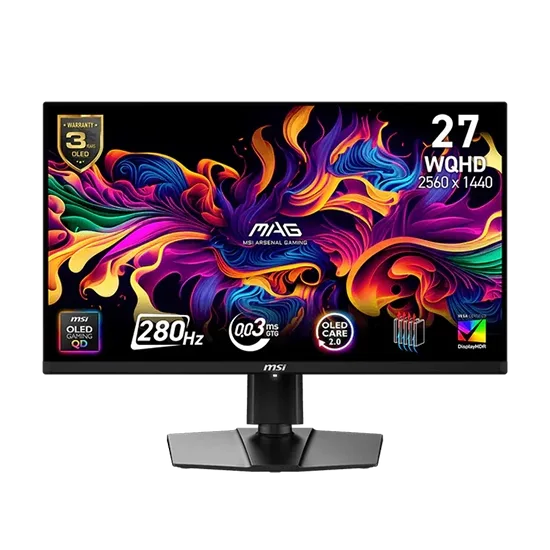
27" MSI MAG 271QP QD-OLED X28 Monitor