Respuesta rápida
Para configurar tu nuevo monitor QD-OLED de 27 pulgadas, desembálalo con cuidado, conecta el cable correcto para tu frecuencia de actualización, ajusta la configuración OSD y ejecuta una herramienta de calibración para obtener colores precisos.
Por qué la configuración QD-OLED difiere de los monitores estándar
Los paneles QD-OLED combinan puntos cuánticos con tecnología OLED para negros profundos, una amplia gama de colores y tiempos de respuesta rápidos. Sin embargo, requieren un manejo específico: evita tocar la superficie de la pantalla, usa el cable correcto para alcanzar las frecuencias de actualización máximas y ajusta el brillo para prevenir el desgaste con el tiempo. El MSI MAG 271QP, por ejemplo, alcanza 280 Hz solo a través de DisplayPort 1.4a, no HDMI 2.1.
Guía de configuración paso a paso
- Desembala e inspecciona: Coloca la caja del monitor plana, corta la cinta y levanta la caja de la espuma. Retira el soporte y fíjalo al monitor usando los tornillos incluidos. Coloca el monitor sobre una superficie limpia y suave (como un paño de microfibra) para evitar rayar la pantalla. Nunca levantes el monitor por la pantalla ni retires la película protectora antes de que el soporte esté fijado.
- Conecta el cable correcto: Usa el cable DisplayPort 1.4a incluido para la frecuencia de actualización más alta (280 Hz en el MSI MAG 271QP). Si debes usar HDMI, estarás limitado a 144 Hz a 1440p. Conecta firmemente el cable tanto al monitor como a tu GPU. Revisa los puertos de tu GPU: las tarjetas más antiguas pueden no ser compatibles con DisplayPort 1.4a; si es así, necesitarás un adaptador o una GPU nueva.
- Enciende y configura el idioma del OSD: Conecta el adaptador de corriente, presiona el botón joystick en la parte trasera y navega al menú OSD. Configura tu idioma y elige el modo 'Gaming' o 'Usuario' para la menor latencia de entrada. Saltarse este paso deja el monitor en modo 'Estándar', lo que añade latencia para el procesamiento de video.
- Habilita la frecuencia de actualización correcta en tu sistema operativo: En Windows, ve a Configuración > Pantalla > Configuración avanzada de pantalla y confirma que la frecuencia de actualización esté configurada a 280 Hz (o el máximo de tu monitor). En macOS, abre Preferencias del Sistema > Pantallas y mantén presionada la tecla Opción mientras haces clic en el menú desplegable 'Frecuencia de actualización'. Si la opción solo muestra 60 Hz, tu cable o puerto GPU no admite el ancho de banda superior. Prueba con otro cable DisplayPort o puerto.
- Calibra el brillo y el contraste: Configura el brillo SDR alrededor de 120 nits para una imagen equilibrada (usa una aplicación de teléfono como medidor aproximado). Configura el contraste al 50–60% para evitar recortar las sombras. Para contenido HDR, habilita HDR en Windows y ajusta el brillo HDR del monitor a '100' en el OSD. Ejecutar el QD-OLED al máximo brillo todo el tiempo acelera el desgaste. Baja el brillo cuando no estés jugando.
- Ajusta la configuración de color: Configura la temperatura de color en 'Cálido' (6500K) para los colores sRGB/DCI-P3 más precisos. Si prefieres un aspecto más frío, usa 'Normal'. Evita 'Frío' ya que desplaza los colores hacia el azul. Para el MSI MAG 271QP, configura 'Gama de colores' en 'DCI-P3' para juegos vibrantes o 'sRGB' para trabajo web. Deja 'Gamma' en 2.2 a menos que calibres con un sensor de hardware; 2.2 coincide con la mayoría del contenido.
- Ejecuta un ciclo de actualización de píxeles: Después de las primeras 4 horas de uso, el MSI MAG 271QP solicitará una actualización de píxeles. Permite que se ejecute (tarda unos 10 minutos) para realinear los píxeles orgánicos. Hazlo mensualmente o después de cada 100 horas de uso para prevenir la retención de imagen. Saltarse las actualizaciones de píxeles puede causar desgaste permanente. El monitor te lo recordará; no ignores la solicitud.
Datos del monitor
-
Monitor MSI MAG 271QP QD-OLED X28 de 27 pulgadas: El MSI MAG 271QP QD-OLED X28 tiene una frecuencia de actualización de 280 Hz, un tiempo de respuesta de 0.03 ms y una gama de colores DCI-P3 del 99%. Esta combinación lo hace ideal para juegos competitivos con movimiento suave y colores vibrantes, pero necesitas un cable DisplayPort 1.4a para desbloquear los 280 Hz completos.
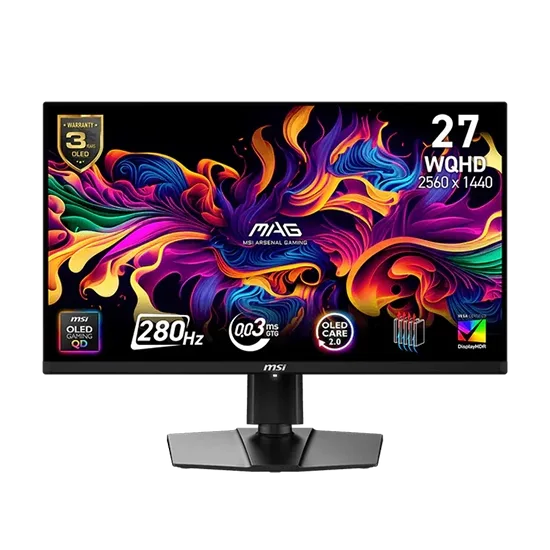
Monitor MSI MAG 271QP QD-OLED X28 de 27 pulgadas