Resposta rápida
Para configurar o seu novo monitor QD-OLED de 27 polegadas, desembale com cuidado, ligue o cabo correto para a sua taxa de atualização, ajuste as definições do OSD e execute uma ferramenta de calibração para cores precisas.
Porque a configuração QD-OLED difere dos monitores padrão
Os painéis QD-OLED combinam pontos quânticos com tecnologia OLED para pretos profundos, ampla gama de cores e tempos de resposta rápidos. No entanto, requerem manuseamento específico: evite tocar na superfície do ecrã, use o cabo correto para atingir as taxas de atualização máximas e ajuste o brilho para evitar burn-in ao longo do tempo. O MSI MAG 271QP, por exemplo, atinge 280 Hz apenas através de DisplayPort 1.4a, não HDMI 2.1.
Guia de configuração passo a passo
- Desembalar e inspecionar: Coloque a caixa do monitor plana, corte a fita e levante a caixa da espuma. Remova o suporte e fixe-o ao monitor usando os parafusos incluídos. Coloque o monitor numa superfície limpa e macia (como um pano de microfibra) para evitar riscar o ecrã. Nunca levante o monitor pelo ecrã nem remova a película protetora antes de o suporte estar fixo.
- Ligar o cabo correto: Use o cabo DisplayPort 1.4a incluído para a taxa de atualização mais alta (280 Hz no MSI MAG 271QP). Se tiver de usar HDMI, fica limitado a 144 Hz a 1440p. Ligue o cabo firmemente ao monitor e à sua GPU. Verifique as portas da sua GPU: placas mais antigas podem não suportar DisplayPort 1.4a; nesse caso, precisará de um adaptador ou de uma nova GPU.
- Ligar e definir o idioma do OSD: Ligue o adaptador de corrente, prima o botão de joystick na parte traseira e navegue até ao menu OSD. Defina o seu idioma e escolha o modo 'Gaming' ou 'User' para a latência de entrada mais baixa. Ignorar este passo deixa o monitor no modo 'Standard', que adiciona latência para processamento de vídeo.
- Ativar a taxa de atualização correta no seu SO: No Windows, vá a Definições > Ecrã > Definições de Ecrã Avançadas e confirme que a taxa de atualização está definida para 280 Hz (ou o máximo do seu monitor). No macOS, abra Preferências do Sistema > Ecrãs e mantenha premida a tecla Option enquanto clica no menu pendente 'Taxa de Atualização'. Se a opção mostrar apenas 60 Hz, o seu cabo ou porta GPU não suporta a largura de banda superior. Tente um cabo ou porta DisplayPort diferente.
- Calibrar brilho e contraste: Defina o brilho SDR para cerca de 120 nits para uma imagem equilibrada (use uma aplicação de telemóvel como medidor aproximado). Defina o contraste para 50–60% para evitar recorte de sombras. Para conteúdo HDR, ative o HDR no Windows e ajuste o brilho HDR do monitor para '100' no OSD. Manter o QD-OLED no brilho máximo acelera o burn-in. Reduza o brilho quando não estiver a jogar.
- Ajustar definições de cor: Defina a temperatura de cor para 'Warm' (6500K) para as cores sRGB/DCI-P3 mais precisas. Se preferir um aspeto mais frio, use 'Normal'. Evite 'Cool', pois desloca as cores para o azul. Para o MSI MAG 271QP, defina 'Color Gamut' para 'DCI-P3' para jogos vívidos ou 'sRGB' para trabalho na web. Deixe o 'Gamma' em 2.2 a menos que calibre com um sensor de hardware; 2.2 corresponde à maioria dos conteúdos.
- Executar um ciclo de atualização de píxeis: Após as primeiras 4 horas de utilização, o MSI MAG 271QP solicitará uma atualização de píxeis. Permita que seja executada (demora cerca de 10 minutos) para realinhar os píxeis orgânicos. Faça isto mensalmente ou após cada 100 horas de utilização para evitar retenção de imagem. Ignorar as atualizações de píxeis pode causar burn-in permanente. O monitor lembrá-lo-á; não ignore o aviso.
Factos do monitor
-
Monitor MSI MAG 271QP QD-OLED X28 de 27 polegadas: O MSI MAG 271QP QD-OLED X28 tem uma taxa de atualização de 280 Hz, tempo de resposta de 0.03 ms e gama de cores de 99% DCI-P3. Esta combinação torna-o ideal para jogos competitivos com movimento suave e cores vibrantes, mas precisa de um cabo DisplayPort 1.4a para desbloquear os 280 Hz completos.
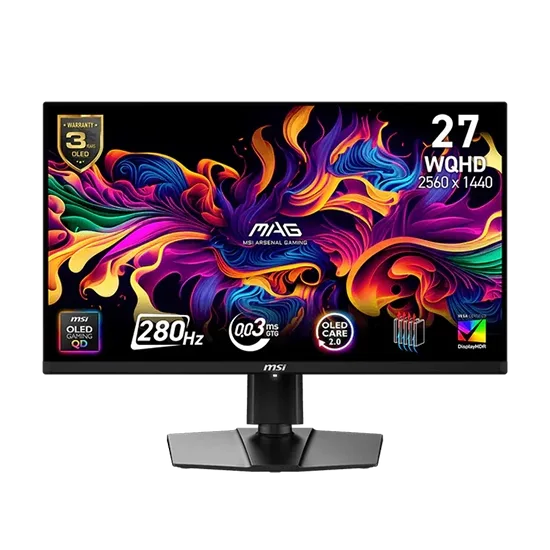
Monitor MSI MAG 271QP QD-OLED X28 de 27 polegadas