Risposta rapida
Per configurare il tuo nuovo monitor QD-OLED da 27 pollici, aprilo con cura, collega il cavo corretto per la tua frequenza di aggiornamento, regola le impostazioni OSD ed esegui uno strumento di calibrazione per ottenere colori accurati.
Perché la configurazione QD-OLED differisce dai monitor standard
I pannelli QD-OLED combinano punti quantici con la tecnologia OLED per neri profondi, un'ampia gamma cromatica e tempi di risposta rapidi. Tuttavia, richiedono una gestione specifica: evita di toccare la superficie dello schermo, usa il cavo corretto per raggiungere le frequenze di aggiornamento massime e regola la luminosità per prevenire il burn-in nel tempo. Il MSI MAG 271QP, ad esempio, raggiunge 280 Hz solo tramite DisplayPort 1.4a, non HDMI 2.1.
Guida alla configurazione passo dopo passo
- Apri e ispeziona: Appoggia la scatola del monitor in piano, taglia il nastro e solleva la scatola dalla schiuma. Rimuovi il supporto e fissalo al monitor usando le viti incluse. Posiziona il monitor su una superficie pulita e morbida (come un panno in microfibra) per evitare di graffiare lo schermo. Non sollevare mai il monitor dallo schermo né rimuovere la pellicola protettiva prima che il supporto sia fissato.
- Collega il cavo corretto: Usa il cavo DisplayPort 1.4a incluso per la frequenza di aggiornamento più alta (280 Hz sul MSI MAG 271QP). Se devi usare HDMI, sarai limitato a 144 Hz a 1440p. Collega saldamente il cavo sia al monitor che alla tua GPU. Controlla le porte della tua GPU: le schede più vecchie potrebbero non supportare DisplayPort 1.4a; in tal caso, avrai bisogno di un adattatore o di una nuova GPU.
- Accendi e imposta la lingua dell'OSD: Collega l'alimentatore, premi il pulsante joystick sul retro e naviga nel menu OSD. Imposta la tua lingua e scegli la modalità 'Gaming' o 'Utente' per la latenza di input più bassa. Saltare questo passaggio lascia il monitor in modalità 'Standard', che aggiunge latenza per l'elaborazione video.
- Abilita la frequenza di aggiornamento corretta nel tuo sistema operativo: In Windows, vai su Impostazioni > Schermo > Impostazioni schermo avanzate e conferma che la frequenza di aggiornamento sia impostata a 280 Hz (o al massimo del tuo monitor). Su macOS, apri Preferenze di Sistema > Schermi e tieni premuto il tasto Opzione mentre fai clic sul menu a discesa 'Frequenza di aggiornamento'. Se l'opzione mostra solo 60 Hz, il tuo cavo o porta GPU non supporta la larghezza di banda superiore. Prova un altro cavo DisplayPort o un'altra porta.
- Calibra luminosità e contrasto: Imposta la luminosità SDR intorno a 120 nit per un'immagine bilanciata (usa un'app del telefono come misuratore approssimativo). Imposta il contrasto al 50–60% per evitare di tagliare le ombre. Per i contenuti HDR, abilita HDR in Windows e regola la luminosità HDR del monitor su '100' nell'OSD. Far funzionare il QD-OLED alla massima luminosità tutto il tempo accelera il burn-in. Abbassa la luminosità quando non giochi.
- Regola le impostazioni colore: Imposta la temperatura colore su 'Caldo' (6500K) per i colori sRGB/DCI-P3 più accurati. Se preferisci un aspetto più freddo, usa 'Normale'. Evita 'Freddo' perché sposta i colori verso il blu. Per il MSI MAG 271QP, imposta 'Gamma colori' su 'DCI-P3' per giochi vividi o 'sRGB' per lavoro web. Lascia 'Gamma' su 2.2 a meno che tu non calibri con un sensore hardware; 2.2 corrisponde alla maggior parte dei contenuti.
- Esegui un ciclo di aggiornamento pixel: Dopo le prime 4 ore di utilizzo, il MSI MAG 271QP richiederà un aggiornamento pixel. Lascialo eseguire (ci vogliono circa 10 minuti) per riallineare i pixel organici. Fallo mensilmente o dopo ogni 100 ore di utilizzo per prevenire la ritenzione dell'immagine. Saltare gli aggiornamenti pixel può causare burn-in permanente. Il monitor te lo ricorderà; non ignorare la richiesta.
Dati del monitor
-
Monitor MSI MAG 271QP QD-OLED X28 da 27 pollici: Il MSI MAG 271QP QD-OLED X28 ha una frequenza di aggiornamento di 280 Hz, un tempo di risposta di 0.03 ms e una gamma cromatica DCI-P3 del 99%. Questa combinazione lo rende ideale per il gaming competitivo con movimenti fluidi e colori vivaci, ma hai bisogno di un cavo DisplayPort 1.4a per sbloccare i pieni 280 Hz.
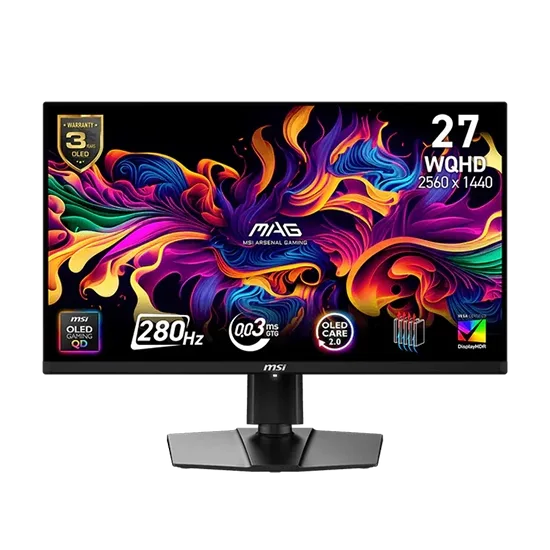
Monitor MSI MAG 271QP QD-OLED X28 da 27 pollici