クイックアンサー
新しい27インチQD-OLEDモニターを設定するには、慎重に開梱し、リフレッシュレートに適したケーブルを接続し、OSD設定を調整し、正確な色調整のためにキャリブレーションツールを実行します。
QD-OLEDのセットアップが標準モニターと異なる理由
QD-OLEDパネルは、量子ドットとOLED技術を組み合わせ、深い黒色、広い色域、高速な応答時間を実現します。ただし、画面表面に触れない、ピークリフレッシュレートを達成するために適切なケーブルを使用する、経年劣化による焼き付きを防ぐために明るさを調整するなど、特別な取り扱いが必要です。例えば、MSI MAG 271QPは、HDMI 2.1ではなく、DisplayPort 1.4a経由でのみ280 Hzに達します。
ステップバイステップのセットアップガイド
- 開梱と確認: モニターの箱を平らに置き、テープを切り、箱をフォームから持ち上げます。スタンドを取り出し、付属のネジでモニターに取り付けます。画面の傷を防ぐため、モニターを清潔で柔らかい表面(マイクロファイバークロスなど)に置きます。 画面を持ってモニターを持ち上げたり、スタンドを取り付ける前に保護フィルムを剥がしたりしないでください。
- 正しいケーブルを接続: 最高のリフレッシュレート(MSI MAG 271QPでは280 Hz)を得るには、付属のDisplayPort 1.4aケーブルを使用します。HDMIを使用する必要がある場合は、1440pで144 Hzに制限されます。ケーブルをモニターとGPUの両方にしっかりと差し込みます。 GPUのポートを確認:古いカードはDisplayPort 1.4aをサポートしていない場合があります。その場合は、アダプターまたは新しいGPUが必要です。
- 電源を入れ、OSD言語を設定: 電源アダプターを接続し、背面のジョイスティックボタンを押して、OSDメニューに移動します。言語を設定し、入力遅延を最小限に抑えるために「ゲーミング」または「ユーザー」モードを選択します。 この手順をスキップすると、モニターは「標準」モードのままで、ビデオ処理に遅延が追加されます。
- OSで正しいリフレッシュレートを有効にする: Windowsでは、設定 > ディスプレイ > 詳細表示設定に移動し、リフレッシュレートが280 Hz(またはモニターの最大値)に設定されていることを確認します。macOSでは、システム環境設定 > ディスプレイを開き、Optionキーを押しながら「リフレッシュレート」ドロップダウンをクリックします。 オプションに60 Hzしか表示されない場合、ケーブルまたはGPUポートがより高い帯域幅をサポートしていません。別のDisplayPortケーブルまたはポートを試してください。
- 明るさとコントラストを調整: バランスの取れた画像を得るには、SDRの明るさを約120ニトに設定します(おおよその測定にはスマホアプリを使用)。シャドウのつぶれを防ぐため、コントラストを50〜60%に設定します。HDRコンテンツの場合は、WindowsでHDRを有効にし、OSDでモニターのHDR輝度を「100」に調整します。 QD-OLEDを常に最大輝度で使用すると、焼き付きが加速します。ゲームをしないときは明るさを下げてください。
- 色設定を調整: 最も正確なsRGB/DCI-P3色を得るには、色温度を「暖色」(6500K)に設定します。よりクールな見た目が好みの場合は、「標準」を使用します。「クール」は色が青みがかるため避けてください。MSI MAG 271QPでは、鮮やかなゲーム用に「カラーガマット」を「DCI-P3」に、Web作業用に「sRGB」に設定します。 ハードウェアセンサーでキャリブレーションしない限り、「ガンマ」は2.2のままにします。2.2はほとんどのコンテンツに適合します。
- ピクセルリフレッシュサイクルを実行: 最初の4時間の使用後、MSI MAG 271QPはピクセルリフレッシュを促します。有機ピクセルを再調整するために、これを実行させてください(約10分かかります)。画像残像を防ぐために、毎月または100時間の使用ごとに実行してください。 ピクセルリフレッシュをスキップすると、永久的な焼き付きが発生する可能性があります。モニターが通知しますので、プロンプトを無視しないでください。
モニターの仕様
-
27インチ MSI MAG 271QP QD-OLED X28 モニター: MSI MAG 271QP QD-OLED X28は、280 Hzのリフレッシュレート、0.03 msの応答時間、99% DCI-P3の色域を備えています。この組み合わせにより、滑らかな動きと鮮やかな色で競技ゲームに最適ですが、フルの280 Hzを引き出すにはDisplayPort 1.4aケーブルが必要です。
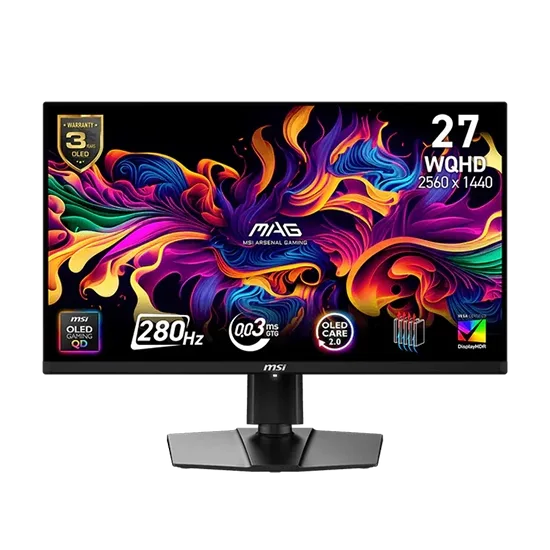
27インチ MSI MAG 271QP QD-OLED X28 モニター