Snel antwoord
Om je nieuwe 27-inch QD-OLED-monitor in te stellen, pak je hem voorzichtig uit, sluit je de juiste kabel aan voor je verversingssnelheid, pas je de OSD-instellingen aan en voer je een kalibratietool uit voor nauwkeurige kleuren.
Waarom QD-OLED-instelling verschilt van standaard monitoren
QD-OLED-panelen combineren quantum dots met OLED-technologie voor diepe zwarttinten, een breed kleurengamma en snelle responstijden. Ze vereisen echter een specifieke aanpak: raak het schermoppervlak niet aan, gebruik de juiste kabel om de maximale verversingssnelheid te halen en pas de helderheid aan om inbranden na verloop van tijd te voorkomen. De MSI MAG 271QP bereikt bijvoorbeeld 280 Hz alleen via DisplayPort 1.4a, niet via HDMI 2.1.
Stapsgewijze installatiehandleiding
- Uitpakken en inspecteren: Leg de monitor doos plat, knip de tape door en til de doos van het schuim. Verwijder de standaard en bevestig deze aan de monitor met de meegeleverde schroeven. Plaats de monitor op een schoon, zacht oppervlak (zoals een microvezeldoek) om krassen op het scherm te voorkomen. Til de monitor nooit aan het scherm op en verwijder de beschermfolie pas nadat de standaard is bevestigd.
- Sluit de juiste kabel aan: Gebruik de meegeleverde DisplayPort 1.4a-kabel voor de hoogste verversingssnelheid (280 Hz op de MSI MAG 271QP). Als je HDMI moet gebruiken, ben je beperkt tot 144 Hz bij 1440p. Steek de kabel stevig in zowel de monitor als je GPU. Controleer de poorten van je GPU: oudere kaarten ondersteunen mogelijk geen DisplayPort 1.4a; zo ja, dan heb je een adapter of een nieuwe GPU nodig.
- Inschakelen en OSD-taal instellen: Sluit de voedingsadapter aan, druk op de joystickknop aan de achterkant en navigeer naar het OSD-menu. Stel je taal in en kies 'Gaming' of 'User' modus voor de laagste invoervertraging. Het overslaan van deze stap laat de monitor in 'Standaard' modus, wat latentie toevoegt voor videoverwerking.
- Schakel de juiste verversingssnelheid in je besturingssysteem in: Ga in Windows naar Instellingen > Beeldscherm > Geavanceerde beeldscherminstellingen en bevestig dat de verversingssnelheid is ingesteld op 280 Hz (of het maximum van je monitor). Ga op macOS naar Systeemvoorkeuren > Beeldschermen en houd Option ingedrukt terwijl je op het dropdownmenu 'Verversingssnelheid' klikt. Als de optie alleen 60 Hz toont, ondersteunt je kabel of GPU-poort de hogere bandbreedte niet. Probeer een andere DisplayPort-kabel of -poort.
- Helderheid en contrast kalibreren: Stel de SDR-helderheid in op ongeveer 120 nits voor een gebalanceerd beeld (gebruik een telefoon-app als ruwe meter). Stel contrast in op 50–60% om schaduwdetailverlies te voorkomen. Schakel voor HDR-inhoud HDR in in Windows en pas de HDR-helderheid van de monitor aan naar '100' in de OSD. Het continu op volle helderheid gebruiken van QD-OLED versnelt inbranden. Verlaag de helderheid wanneer je niet aan het gamen bent.
- Kleurinstellingen aanpassen: Stel de kleurtemperatuur in op 'Warm' (6500K) voor de meest nauwkeurige sRGB/DCI-P3 kleuren. Als je een koelere look prefereert, gebruik dan 'Normaal'. Vermijd 'Koel' omdat dit kleuren blauw verschuift. Stel voor de MSI MAG 271QP 'Kleurengamma' in op 'DCI-P3' voor levendig gamen of 'sRGB' voor webwerk. Laat 'Gamma' op 2.2 staan, tenzij je kalibreert met een hardwaresensor; 2.2 komt overeen met de meeste content.
- Voer een pixelverversingscyclus uit: Na de eerste 4 uur gebruik zal de MSI MAG 271QP een pixelverversing vragen. Laat deze uitvoeren (duurt ongeveer 10 minuten) om de organische pixels opnieuw uit te lijnen. Doe dit maandelijks of na elke 100 uur gebruik om beeldretentie te voorkomen. Het overslaan van pixelverversingen kan permanente inbranding veroorzaken. De monitor zal je eraan herinneren; negeer de melding niet.
Monitorfeiten
-
27" MSI MAG 271QP QD-OLED X28 Monitor: De MSI MAG 271QP QD-OLED X28 heeft een 280 Hz verversingssnelheid, 0.03 ms responstijd en 99% DCI-P3 kleurengamma. Deze combinatie maakt hem ideaal voor competitief gamen met vloeiende bewegingen en levendige kleuren, maar je hebt een DisplayPort 1.4a-kabel nodig om de volledige 280 Hz te ontgrendelen.
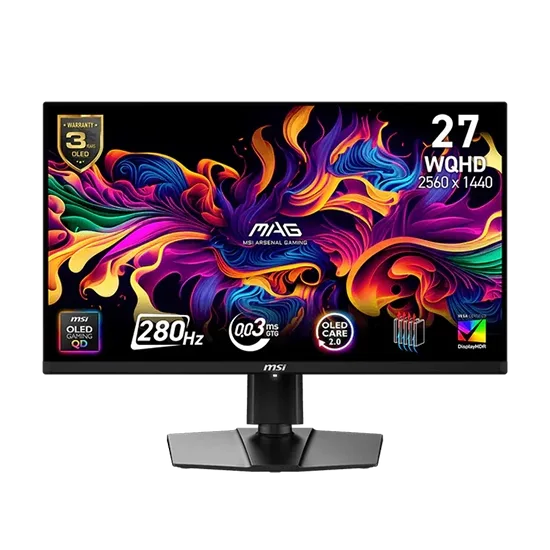
27" MSI MAG 271QP QD-OLED X28 Monitor