快速解答
若要設定您全新的 27 吋 QD-OLED 螢幕,請小心拆開包裝,連接符合更新率的正確傳輸線,調整 OSD 設定,並執行色彩校正工具以獲得準確的色彩。
為何 QD-OLED 的設定與一般螢幕不同
QD-OLED 面板結合量子點與 OLED 技術,提供深邃黑色、廣色域與快速反應時間。然而,它們需要特定的處理方式:避免觸碰螢幕表面、使用正確的傳輸線以達到最高更新率,並調整亮度以防止長時間使用後的烙印。例如,MSI MAG 271QP 僅能透過 DisplayPort 1.4a 達到 280 Hz,而非 HDMI 2.1。
逐步設定指南
- 拆開包裝並檢查: 將螢幕盒子平放,切開膠帶,將盒子從泡棉上抬起。取出支架,使用隨附的螺絲將其固定在螢幕上。將螢幕放置在乾淨柔軟的表面(例如 microfiber 布料)上,以避免刮傷螢幕。 切勿透過螢幕抬起螢幕,也請在支架固定好後再移除保護膜。
- 連接正確的傳輸線: 使用隨附的 DisplayPort 1.4a 傳輸線以獲得最高更新率(MSI MAG 271QP 為 280 Hz)。若必須使用 HDMI,則僅能達到 144 Hz 的 1440p。請將傳輸線牢固地連接至螢幕與顯示卡。 檢查您的顯示卡連接埠:較舊的顯示卡可能不支援 DisplayPort 1.4a;若如此,您將需要一個轉接器或更換新的顯示卡。
- 開啟電源並設定 OSD 語言: 連接電源變壓器,按下背面搖桿按鈕,導覽至 OSD 選單。設定您的語言,並選擇「遊戲」或「使用者」模式以獲得最低輸入延遲。 跳過此步驟會讓螢幕保持在「標準」模式,該模式會增加影片處理的延遲。
- 在作業系統中啟用正確的更新率: 在 Windows 中,前往設定 > 顯示器 > 進階顯示設定,確認更新率設定為 280 Hz(或您螢幕的最高值)。在 macOS 中,開啟系統偏好設定 > 顯示器,並在按住 Option 鍵的同時點擊「更新率」下拉選單。 若選項僅顯示 60 Hz,表示您的傳輸線或顯示卡連接埠不支援更高的頻寬。請嘗試不同的 DisplayPort 傳輸線或連接埠。
- 校正亮度與對比度: 將 SDR 亮度設定為約 120 nits 以獲得平衡的影像(可使用手機應用程式作為粗略測量工具)。將對比度設定為 50–60% 以避免陰影細節被裁切。對於 HDR 內容,請在 Windows 中啟用 HDR,並在 OSD 中將螢幕的 HDR 亮度調整為「100」。 長時間以最大亮度執行 QD-OLED 會加速烙印。非遊戲時請降低亮度。
- 調整色彩設定: 將色溫設定為「暖色」(6500K)以獲得最準確的 sRGB/DCI-P3 色彩。若您偏好較冷的色調,請使用「正常」。避免使用「冷色」,因為它會使色彩偏藍。對於 MSI MAG 271QP,請將「色域」設定為「DCI-P3」以獲得鮮豔的遊戲體驗,或設定為「sRGB」以用於網頁工作。 除非您使用硬體感測器進行校正,否則請將「Gamma」保留在 2.2;2.2 符合大多數內容。
- 執行像素重新整理循環: 在使用最初 4 小時後,MSI MAG 271QP 會提示進行像素重新整理。請讓它執行(約需 10 分鐘)以重新對齊有機像素。請每月或在每使用 100 小時後執行此操作,以防止影像殘留。 跳過像素重新整理可能導致永久烙印。螢幕會提醒您;請勿忽略提示。
螢幕規格
-
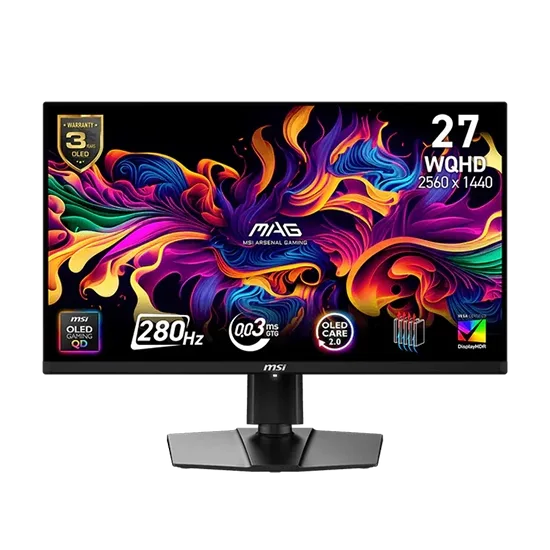
27 吋 MSI MAG 271QP QD-OLED X28 螢幕: MSI MAG 271QP QD-OLED X28 具備 280 Hz 更新率、0.03 ms 反應時間,以及 99% DCI-P3 色域。此組合使其成為競技遊戲的理想選擇,提供流暢的動作與鮮豔的色彩,但您需要 DisplayPort 1.4a 傳輸線才能解鎖完整的 280 Hz。
27 吋 MSI MAG 271QP QD-OLED X28 螢幕