إجابة سريعة
قم بتثبيت SimHub، وقم بتوصيل شاشتك عبر USB، واترك لنظام Windows اكتشافها كشاشة أو جهاز تسلسلي قبل أن تلمس أي تخطيط لوحة عدادات. ثم أنشئ لوحة عدادات واحدة، واربط فقط قنوات القياس عن بعد التي تقرأها فعليًا أثناء القيادة، واحفظ هذا الملف الشخصي لكل فئة سيارة. تأتي معظم مشكلات الإعداد من تخطي خطوة اكتشاف Windows أو تحميل الشاشة ببيانات لا تنظر إليها أبدًا.
قبل فتح أي برنامج لوحة عدادات
تعامل مع الشاشة كقطعة عتاد أولاً وبرنامج ثانيًا. قم بتوصيل الطاقة والبيانات، وتأكد من أن الشاشة تعرض شيئًا، ثم افتح SimHub. إذا كانت لوحة العدادات الخاصة بك عبارة عن شاشة USB، فيجب أن يظهرها Windows ضمن إعدادات العرض ويسمح لك بسحبها إلى موضع. إذا كان جهازًا تسلسليًا أو مملوكًا، فسيظهر ضمن المنافذ في إدارة الأجهزة. تحقق من ذلك قبل تثبيت إضافات لوحة العدادات، لأن الجهاز الذي لم يتم اكتشافه في Windows لن يتم اكتشافه بواسطة SimHub أيضًا.
قرر الآن ما إذا كانت لوحة العدادات عبارة عن شاشة ثانية أم جهازًا مستقلاً. الشاشة الثانية تكون معكوسة أو ممتدة، لذا يمكنك وضع النوافذ عليها. الجهاز المستقل يشغل برامجه الثابتة الخاصة ويتلقى البيانات عبر رابط تسلسلي أو شبكة. المساران لهما قوائم إعداد مختلفة، والخلط بينهما هو الإحباط المبكر الأكثر شيوعًا.
تثبيت SimHub وإضافة أول لوحة عدادات لك
SimHub هو المحور الفعلي لتكوين برنامج لوحة العدادات لأنه يدعم العديد من أنواع الشاشات وأجهزة المحاكاة في مكان واحد. بعد تثبيته، افتح علامة التبويب Dash Studio. أنشئ لوحة عدادات جديدة بدلاً من تعديل لوحة جاهزة، حتى تحتفظ بملف نظيف يمكنك نسخه بين أجهزة الكمبيوتر. اضبط حجم اللوحة القماشية ليطابق دقة اللوحة الخاصة بك تمامًا. تحتاج لوحة 5 بوصة بدقة 800x480 ولوحة عريضة 7.85 بوصة إلى تخطيطات مختلفة، وتمديد لوحة عدادات مصممة لأحدهما على الآخر يهدر المساحة أو يقصها.
أضف حقل نصي واحد للسرعة وآخر للترس كاختبار أول. احفظ، ثم قم بمعاينة لوحة العدادات على الشاشة المستهدفة. إذا كانت المعاينة تبدو صحيحة ولكن الشاشة الفعلية لا تظهر ذلك، فإن المشكلة تكمن في جهاز الإخراج، وليس التخطيط.
تعيين قنوات القياس عن بعد التي تقرأها فعليًا
إعداد القياس عن بعد هو المكان الذي تصبح فيه لوحة العدادات مفيدة أو تصبح ضوضاء. في SimHub، كل حقل مرتبط بخاصية لعبة مثل السرعة، أو عدد دورات المحرك في الدقيقة، أو الترس، أو فارق اللفة. ابدأ بالسرعة والترس وعدد دورات المحرك في الدقيقة وقيمة توقيت واحدة. أضف الوقود أو درجات حرارة الإطارات أو تحيز الفرامل فقط إذا قمت بتغييرها أثناء الجولة. الشاشة التي تعرض اثنتي عشرة قيمة في وقت واحد يصعب قراءتها بسرعة مقارنة بتلك التي تعرض أربع قيم كبيرة.
تحقق من معدل التحديث. تبدو معدلات التحديث العالية سلسة ولكنها قد تسبب التلعثم على أجهزة الكمبيوتر القديمة. إذا انخفض معدل الإطارات لديك عندما تكون لوحة العدادات نشطة، فاخفض معدل التحديث في SimHub قبل أن تلقي باللوم على جهاز المحاكاة.
طابق لوحة العدادات مع العتاد الذي تملكه
تتوقع منك لوحات العدادات المختلفة أشياء مختلفة. يمكن للوحة التي تدعم اللمس استضافة أزرار، لذا يمكنك نقل عناصر التحكم في الحفرة أو تحيز الفرامل إلى الشاشة. اللوحة غير اللمسية هي مجرد جهاز إخراج، لذا فإن عناصر التحكم هذه تنتمي إلى لوحة أزرار أو عجلة. تحقق مما إذا كانت لوحة العدادات الخاصة بك تدعم اللمس قبل تصميم تخطيط حول أزرار على الشاشة.
السطوع مهم في غرفة مضاءة. لوحة مصنفة بحوالي 350 لومن تكون مقروءة في الضوء الداخلي العادي ولكنها قد تتلاشى في ضوء الشمس المباشر. إذا كانت منصة القيادة الخاصة بك تواجه نافذة، فخطط لغطاء أو غرفة معتمة بدلاً من افتراض أن الشاشة ستتحمل.
حفظ الملفات الشخصية لكل سيارة وكل جهاز محاكاة
نادرًا ما تناسب لوحة عدادات واحدة كل سيارة. سيارة الفورمولا تحتاج إلى عدد دورات المحرك في الدقيقة والفرق؛ سيارة جي تي قد تحتاج إلى بيانات الوقود والإطارات. في SimHub، احفظ ملفات شخصية منفصلة للوحة العدادات وقم بالتبديل بينها عندما تغير السيارات. يستغرق هذا دقيقة للإعداد ويوفر عليك إعادة بناء التخطيط في كل مرة تغير فيها الفئة.
قم بتسمية الملفات الشخصية بوضوح، باستخدام فئة السيارة وجهاز المحاكاة. إذا كنت تشارك جهاز كمبيوتر أو تشغل أجهزة محاكاة متعددة، فإن عادة التسمية هذه تمنع تحميل لوحة عدادات مرتبطة بخصائص لا يعرضها الجهاز الحالي، مما يظهر كحقول فارغة.
خطوات إعداد لوحة العدادات
- تأكيد الشاشة في Windows: قم بتوصيل الطاقة والبيانات، ثم تحقق من إعدادات العرض أو إدارة الأجهزة قبل تثبيت أي برنامج لوحة عدادات. نقطة تفتيش: إذا لم يرها Windows، فلن يرها SimHub أيضًا.
- تثبيت SimHub وضبط حجم اللوحة القماشية: أنشئ لوحة عدادات جديدة واضبط اللوحة القماشية على الدقة الدقيقة للوحة الخاصة بك، مثل 800x480 لشاشة 5 بوصة. خطأ يجب تجنبه: تمديد لوحة عدادات مصممة لنسبة عرض إلى ارتفاع مختلفة.
- أضف أربعة حقول أساسية: ابدأ بالسرعة والترس وعدد دورات المحرك في الدقيقة وقيمة توقيت واحدة، ثم قم بالمعاينة على الشاشة المستهدفة. نقطة تفتيش: إذا كانت المعاينة صحيحة ولكن الشاشة ليست كذلك، فإن جهاز الإخراج هو المشكلة.
- ربط القياس عن بعد وضبط معدل التحديث: قم بتعيين كل حقل إلى خاصية لعبة واخفض معدل التحديث إذا انخفض معدل الإطارات. خطأ يجب تجنبه: إضافة بيانات لا تقرأها أبدًا أثناء الجولة.
- حفظ الملفات الشخصية لكل سيارة: أنشئ ملفات شخصية منفصلة للوحة العدادات لكل فئة سيارة وجهاز محاكاة، مع تسمية واضحة. الخطوة التالية: قم بتبديل الملفات الشخصية عندما تغير السيارات بدلاً من إعادة بناء التخطيط.
العتاد المناسب لسير العمل هذا
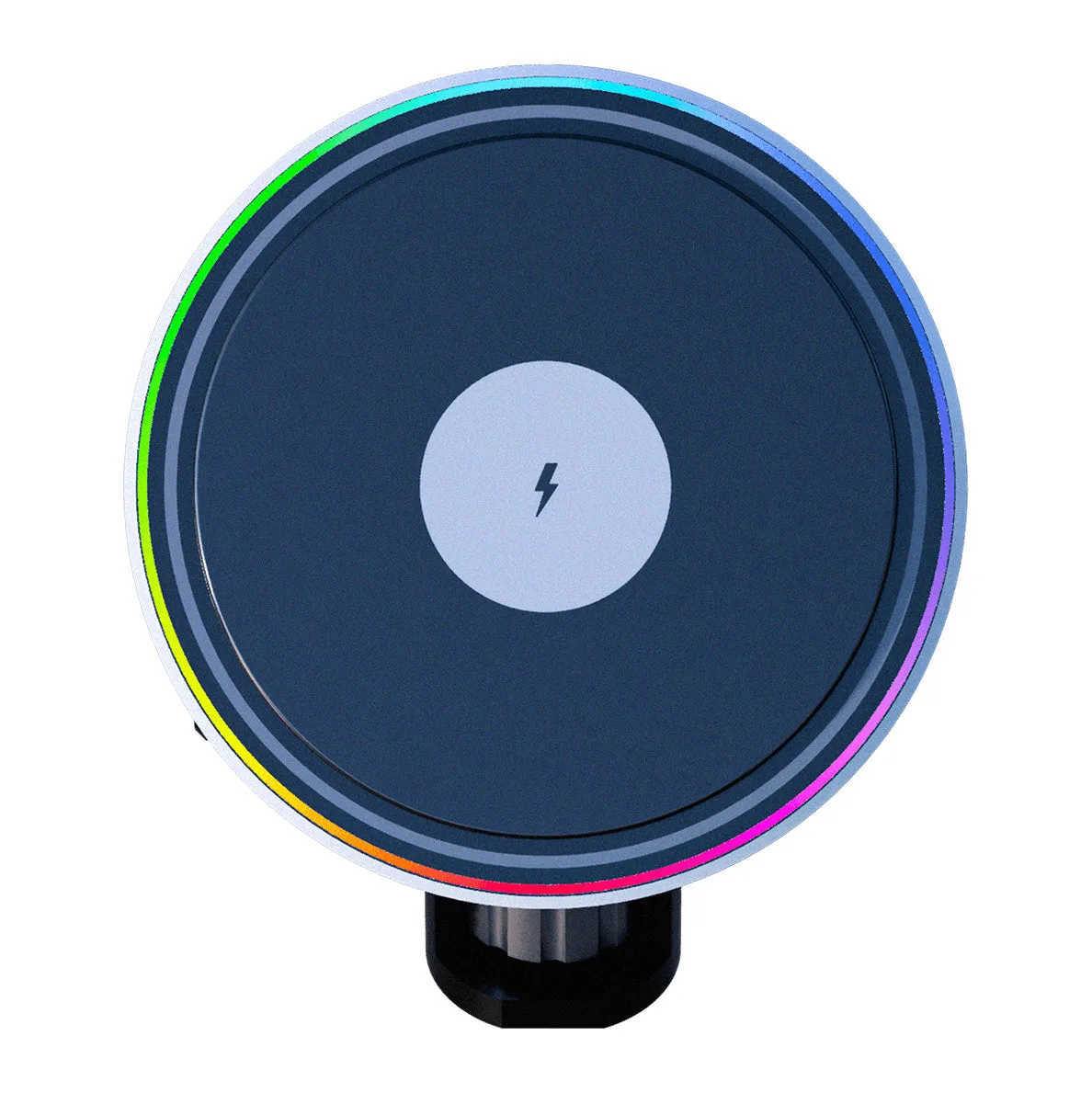
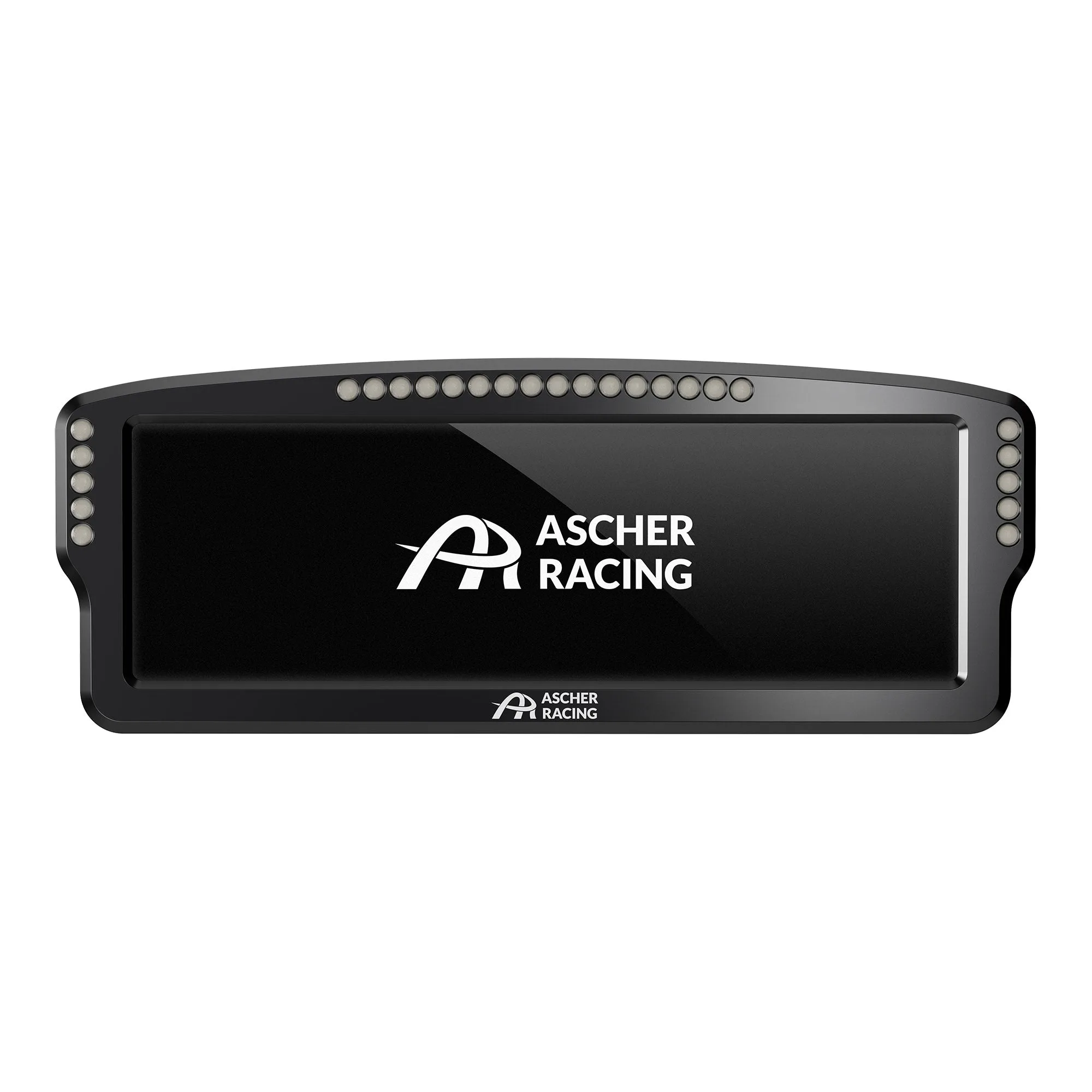
- لوحة عدادات Ascher Racing مقاس 8 بوصة: لوحة عدادات عريضة مقاس 8 بوصة مع شاشة عالية الدقة مقاس 7.85 بوصة، وألوان 16 بت، وسطوع 350 لومن، وتشغيل باللمس، و26 مصباح LED RGB، مع توافق SimHub للتكوين لكل سباق ولكل محاكاة. تتيح لك طبقة اللمس وضع عناصر التحكم في الحفرة وتحيز الفرامل على الشاشة، وتوافق SimHub يعني أن سير عمل التخطيط في هذا الدليل ينطبق مباشرة.
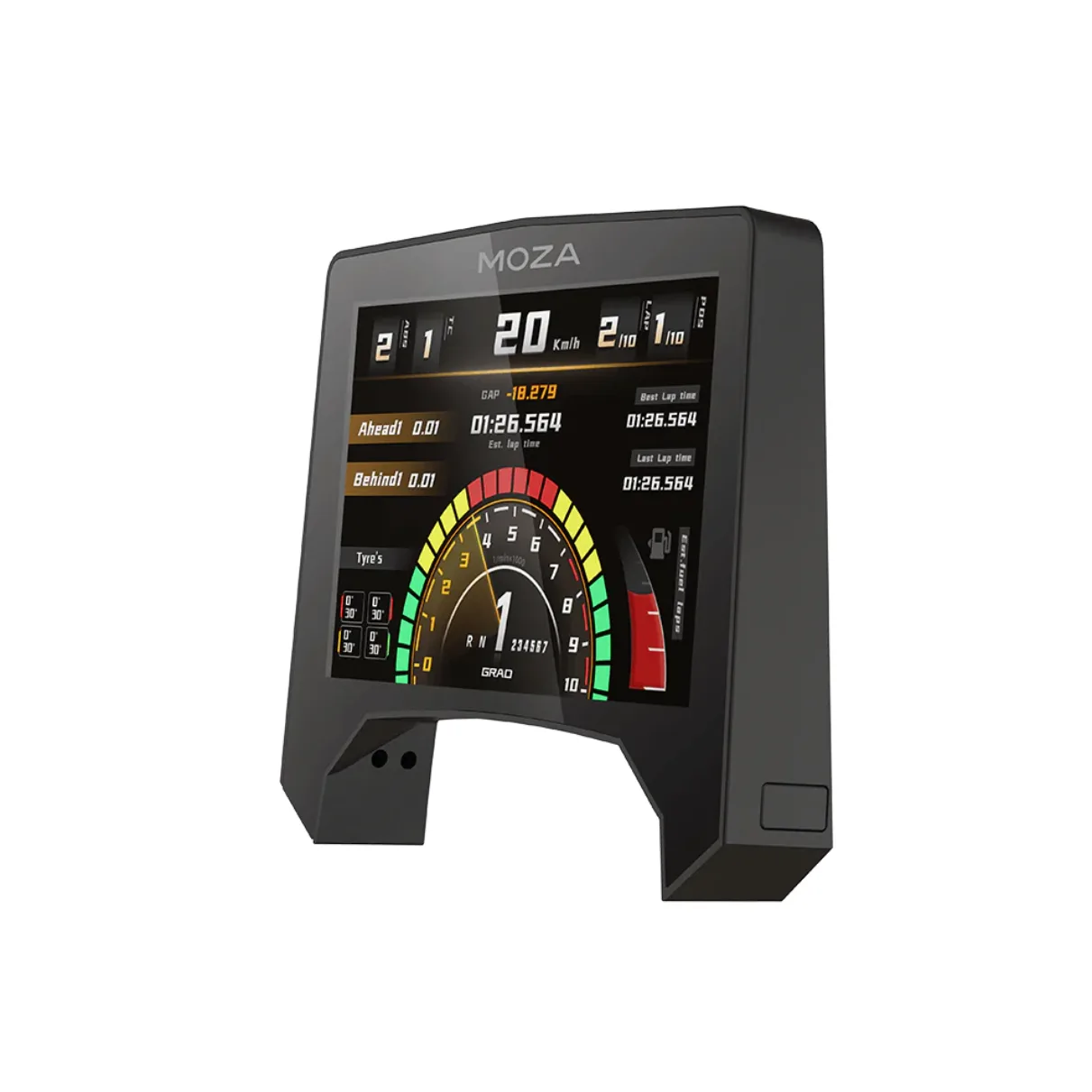
- مقياس سباق MOZA Racing RM: لوحة ألوان كاملة مقاس 5 بوصة بدقة 800x480 و16.7 مليون لون في إطار من سبائك الألومنيوم، تعرض حالة السيارة وأوقات اللفات. اللوحة القماشية 800x480 هي الحجم الذي يجب عليك تعيينه في SimHub، واللوحة الأصغر تناسب منصة القيادة المدمجة حيث تزحم الشاشة العريضة عجلة القيادة.
- لوحة أزرار Ascher Racing B24M-SC [لاسلكي]: لوحة أزرار مع 8 زر ضغط، و2 مشفر مع وظيفة الضغط، ومبدلات سرعة مغناطيسية، و24 مدخل، و2 عصا تحكم متعددة الوظائف 7 الاتجاهات. إذا كانت لوحة العدادات الخاصة بك عبارة عن لوحة إخراج غير لمسية، فإن هذه المدخلات المادية هي المكان الذي يجب أن تعيش فيه عناصر التحكم في الحفرة وتحيز الفرامل والقائمة بدلاً من الشاشة.
![لوحة أزرار Ascher Racing B24M-SC [لاسلكي]](https://xilands.com/api/media/sync/b2/b29f4411a79e6cbc33ff424bcdef3c1c6618bfb43e6d866a964986162385f9cf.webp)