Risposta rapida
Installa SimHub, collega il display tramite USB e lascia che Windows lo riconosca come monitor o dispositivo seriale prima di toccare qualsiasi layout del cruscotto. Poi crea un cruscotto, collega solo i canali di telemetria che leggi effettivamente mentre guidi e salva quel profilo per categoria di auto. La maggior parte dei problemi di configurazione deriva dal saltare il passaggio di rilevamento di Windows o dal sovraccaricare lo schermo con dati che non guardi mai.
Prima di aprire qualsiasi software per cruscotti
Tratta il display prima come hardware e poi come software. Collega alimentazione e dati, conferma che lo schermo mostri qualcosa, poi apri SimHub. Se il tuo cruscotto è un monitor USB, Windows dovrebbe elencarlo nelle impostazioni di visualizzazione e permetterti di trascinarlo in una posizione. Se è un dispositivo seriale o proprietario, appare sotto Porte in Gestione dispositivi. Controlla questo prima di installare plugin per cruscotti, perché un dispositivo non rilevato da Windows non sarà rilevato nemmeno da SimHub.
Decidi ora se il cruscotto è un secondo monitor o un dispositivo autonomo. Un secondo monitor è duplicato o esteso, quindi puoi posizionare finestre su di esso. Un dispositivo autonomo esegue il proprio firmware e riceve dati tramite un collegamento seriale o di rete. I due percorsi hanno menu di configurazione diversi e confonderli è la frustrazione precoce più comune.
Installa SimHub e aggiungi il tuo primo cruscotto
SimHub è l'hub di fatto per la configurazione del software del cruscotto perché supporta molti tipi di display e simulazioni in un unico posto. Dopo averlo installato, apri la scheda Dash Studio. Crea un nuovo cruscotto invece di modificarne uno predefinito, così mantieni un file pulito che puoi copiare tra PC. Imposta la dimensione dell'area di disegno esattamente alla risoluzione del tuo pannello. Un pannello da 5 pollici 800x480 e un pannello widescreen da 7.85 pollici necessitano di layout diversi, e allungare un cruscotto progettato per uno sull'altro spreca spazio o lo taglia.
Aggiungi un campo di testo per la velocità e uno per la marcia come primo test. Salva, poi visualizza l'anteprima del cruscotto sul display di destinazione. Se l'anteprima sembra corretta ma lo schermo fisico no, il problema è il dispositivo di output, non il layout.
Mappa i canali di telemetria che leggi effettivamente
La configurazione della telemetria è ciò che rende un cruscotto utile o rumoroso. In SimHub, ogni campo è legato a una proprietà del gioco come velocità, giri, marcia o delta sul giro. Inizia con velocità, marcia, giri e un valore di cronometraggio. Aggiungi carburante, temperature degli pneumatici o ripartizione frenata solo se li modifichi durante un turno di guida. Uno schermo che mostra dodici valori contemporaneamente è più difficile da leggere ad alta velocità di uno che ne mostra quattro grandi.
Controlla la frequenza di aggiornamento. Frequenze di aggiornamento elevate appaiono fluide ma possono causare balbettii su PC più vecchi. Se la frequenza dei fotogrammi cala quando il cruscotto è attivo, abbassa la frequenza di aggiornamento in SimHub prima di incolpare la simulazione.
Abbina il cruscotto all'hardware che possiedi
Cruscotti diversi si aspettano cose diverse da te. Un pannello touch può ospitare pulsanti, quindi puoi spostare i comandi di pit o di ripartizione frenata sullo schermo. Un pannello non touch è puramente un dispositivo di output, quindi quei comandi devono stare su una piastra pulsanti o sul volante. Controlla se il tuo cruscotto supporta il touch prima di progettare un layout basato su pulsanti a schermo.
La luminosità conta in una stanza illuminata. Un pannello valutato intorno a 350 lm è leggibile in luce interna normale ma può sbiadire sotto il sole diretto. Se il tuo simulatore è rivolto verso una finestra, pianifica una copertura o una stanza più scura piuttosto che presumere che lo schermo ce la faccia.
Salva profili per auto e per simulazione
Un cruscotto raramente si adatta a tutte le auto. Un'auto di formula ha bisogno di giri e delta; una GT può aver bisogno di dati di carburante e pneumatici. In SimHub, salva profili di cruscotto separati e cambiali quando cambi auto. Ci vuole un minuto per impostare e ti evita di ricostruire il layout ogni volta che cambi serie.
Nomina i profili chiaramente, usando la classe dell'auto e la simulazione. Se condividi un PC o esegui più simulazioni, questa abitudine di denominazione impedisce di caricare un cruscotto legato a proprietà che il gioco corrente non espone, il che si traduce in campi vuoti.
Passaggi per la configurazione del cruscotto
- Conferma il display in Windows: Collega alimentazione e dati, poi controlla le impostazioni di visualizzazione o Gestione dispositivi prima di installare qualsiasi software per cruscotti. Punto di controllo: se Windows non lo vede, nemmeno SimHub.
- Installa SimHub e imposta la dimensione dell'area di disegno: Crea un nuovo cruscotto e imposta l'area di disegno alla risoluzione esatta del tuo pannello, ad esempio 800x480 per un display da 5 pollici. Errore da evitare: allungare un cruscotto progettato per un rapporto d'aspetto diverso.
- Aggiungi quattro campi principali: Inizia con velocità, marcia, giri e un valore di cronometraggio, poi visualizza l'anteprima sullo schermo di destinazione. Punto di controllo: se l'anteprima è corretta ma lo schermo no, il problema è il dispositivo di output.
- Collega la telemetria e imposta la frequenza di aggiornamento: Mappa ogni campo a una proprietà del gioco e abbassa la frequenza di aggiornamento se la frequenza dei fotogrammi cala. Errore da evitare: aggiungere dati che non leggi mai durante un turno di guida.
- Salva profili per auto: Crea profili di cruscotto separati per ogni classe di auto e simulazione, nominati chiaramente. Prossimo passo: cambia profilo quando cambi auto invece di ricostruire il layout.
Hardware compatibile con questo flusso di lavoro
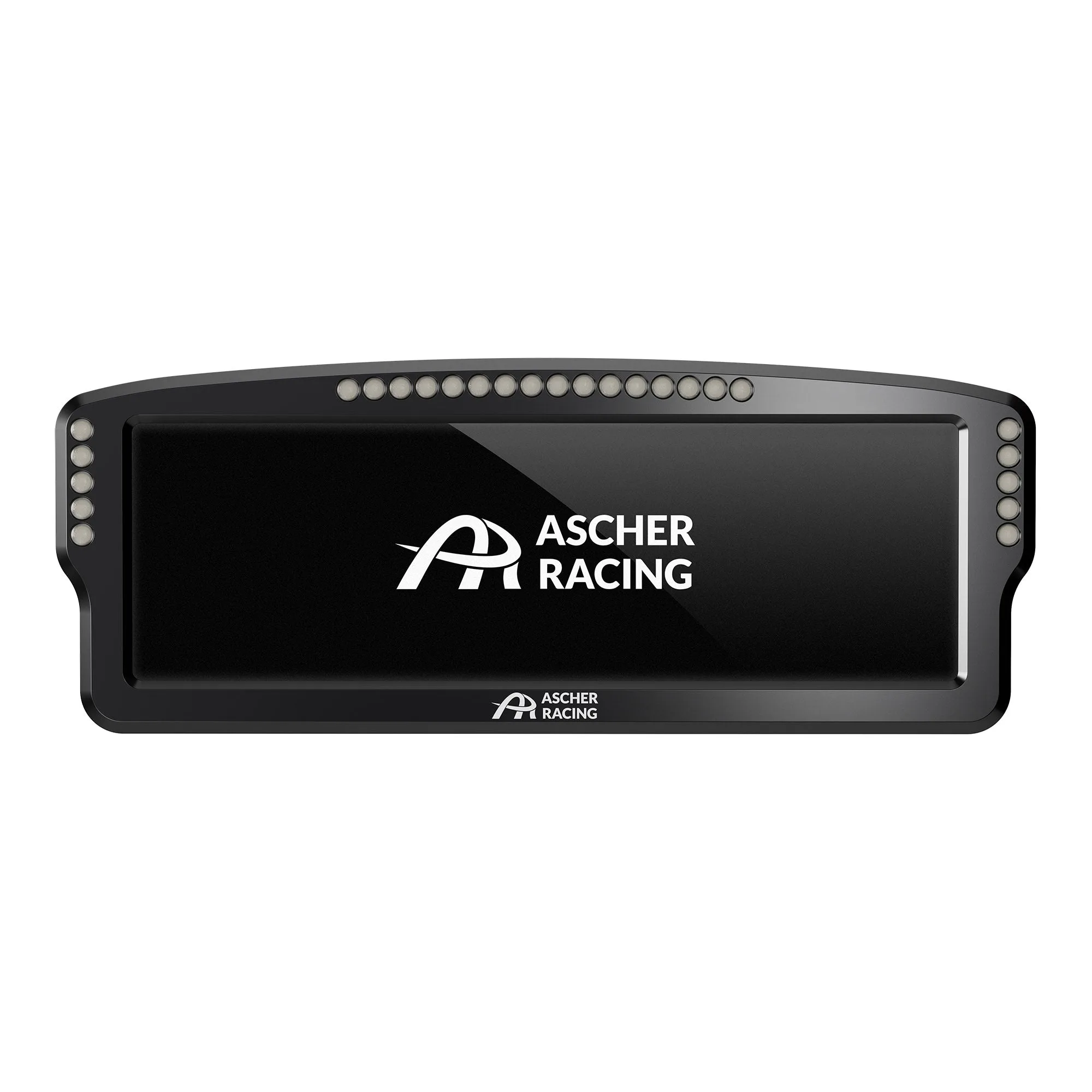
- Cruscotto Ascher Racing 8": Cruscotto widescreen da 8 pollici con display ad alta risoluzione da 7.85 pollici, colori a 16 bit, luminosità di 350 lm, funzionamento touch e 26 LED RGB, con compatibilità SimHub per configurazione per gara e per simulazione. Il livello touch ti permette di mettere i comandi di pit e ripartizione frenata sullo schermo, e la compatibilità SimHub significa che il flusso di lavoro del layout in questa guida si applica direttamente.
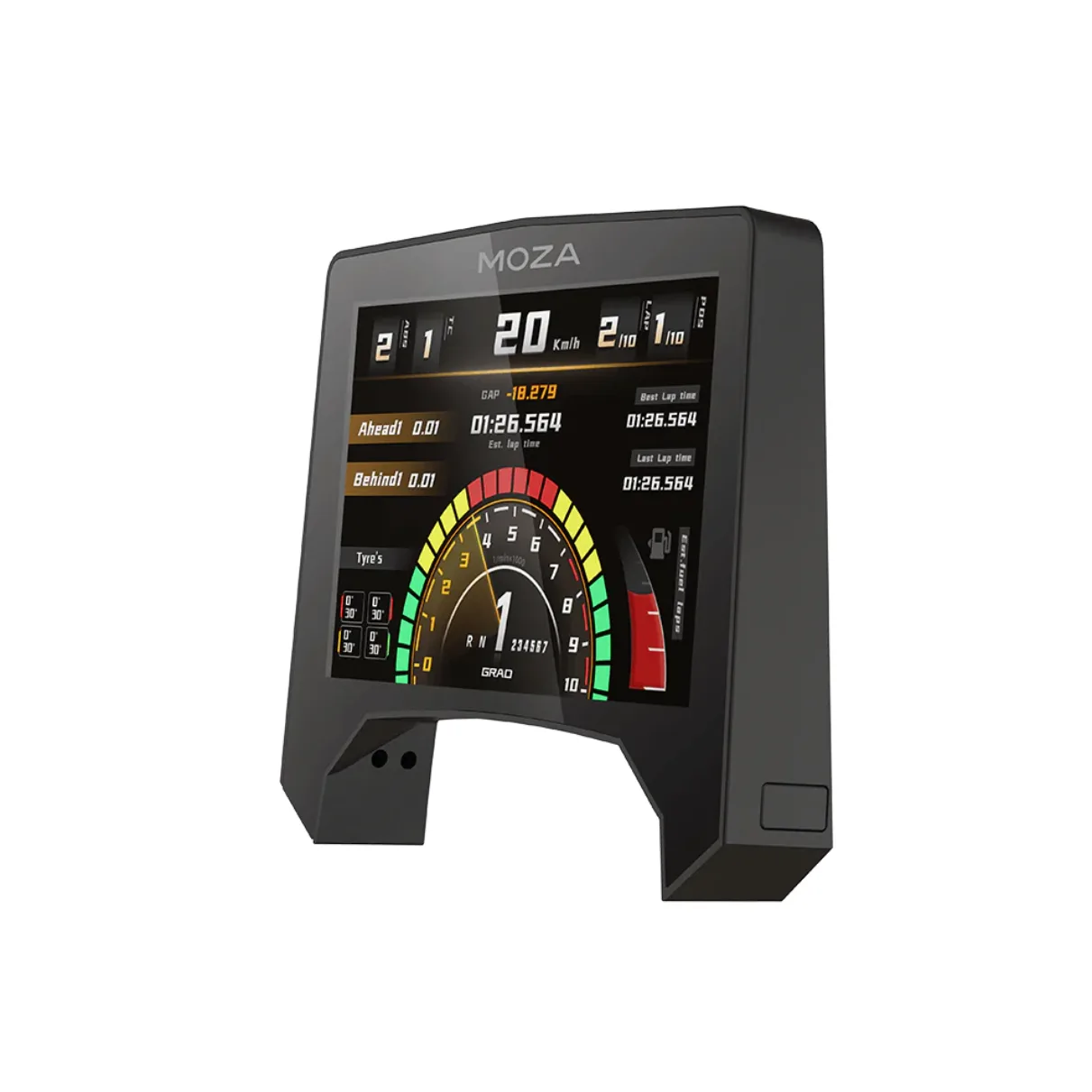
- MOZA Racing RM Racing Meter: Pannello a colori da 5 pollici con risoluzione 800x480 e 16.7 milioni di colori in una cornice in lega di alluminio, che mostra lo stato dell'auto e i tempi sul giro. L'area di disegno 800x480 è la dimensione che dovresti impostare in SimHub, e il pannello più piccolo si adatta a un simulatore compatto dove un widescreen ingombrerebbe il volante.
- Piastra pulsanti Ascher Racing B24M-SC [Wireless]: Piastra pulsanti con 8 pulsanti, 2 encoder con funzione di pressione, levette del cambio magnetiche, 24 ingressi e 2 joystick multifunzione a 7 direzioni. Se il tuo cruscotto è un pannello di output non touch, questi ingressi fisici sono dove dovrebbero stare i comandi di pit, ripartizione frenata e menu invece che sullo schermo.
![Pulsantiera Ascher Racing B24M-SC [Wireless]](https://xilands.com/api/media/sync/b2/b29f4411a79e6cbc33ff424bcdef3c1c6618bfb43e6d866a964986162385f9cf.webp)