Kurze Antwort
Installieren Sie SimHub, verbinden Sie Ihr Display über USB und lassen Sie Windows es als Monitor oder serielles Gerät erkennen, bevor Sie ein Dashboard-Layout bearbeiten. Erstellen Sie dann ein Dashboard, binden Sie nur die Telemetriekanäle, die Sie während der Fahrt tatsächlich lesen, und speichern Sie dieses Profil pro Fahrzeugklasse. Die meisten Einrichtungsprobleme entstehen, wenn der Windows-Erkennungsschritt übersprungen oder der Bildschirm mit Daten überladen wird, die Sie nie ansehen.
Bevor Sie eine Dashboard-Software öffnen
Behandeln Sie das Display zuerst als Hardware und dann als Software. Schließen Sie Strom und Daten an, bestätigen Sie, dass der Bildschirm etwas anzeigt, und öffnen Sie dann SimHub. Wenn Ihr Dashboard ein USB-Monitor ist, sollte Windows es unter den Anzeigeeinstellungen auflisten und Sie es an eine Position ziehen können. Handelt es sich um ein serielles oder proprietäres Gerät, erscheint es unter Anschlüsse im Geräte-Manager. Überprüfen Sie dies, bevor Sie Dashboard-Plugins installieren, denn ein Gerät, das in Windows nicht erkannt wird, wird auch von SimHub nicht erkannt.
Entscheiden Sie jetzt, ob das Dashboard ein zweiter Monitor oder ein eigenständiges Gerät ist. Ein zweiter Monitor wird gespiegelt oder erweitert, sodass Sie Fenster darauf positionieren können. Ein eigenständiges Gerät läuft mit eigener Firmware und empfängt Daten über eine serielle oder Netzwerkverbindung. Die beiden Pfade haben unterschiedliche Einrichtungsmenüs, und sie zu verwechseln ist die häufigste frühe Frustration.
SimHub installieren und Ihr erstes Dashboard hinzufügen
SimHub ist der De-facto-Hub für die Dashboard-Softwarekonfiguration, da es viele Display-Typen und Sims an einem Ort unterstützt. Öffnen Sie nach der Installation den Reiter Dash Studio. Erstellen Sie ein neues Dashboard, anstatt ein vorhandenes zu bearbeiten, damit Sie eine saubere Datei behalten, die Sie zwischen PCs kopieren können. Stellen Sie die Leinwandgröße exakt auf Ihre Panel-Auflösung ein. Ein 5-Zoll 800x480-Panel und ein 7.85-Zoll-Breitbildpanel benötigen unterschiedliche Layouts, und ein für eines entworfenes Dashboard auf das andere zu strecken, verschwendet Platz oder beschneidet es.
Fügen Sie als ersten Test ein Textfeld für Geschwindigkeit und eines für Gang hinzu. Speichern Sie und zeigen Sie eine Vorschau des Dashboards auf dem Zielbildschirm an. Wenn die Vorschau richtig aussieht, der physische Bildschirm jedoch nicht, liegt das Problem am Ausgabegerät, nicht am Layout.
Telemetriekanäle zuordnen, die Sie tatsächlich lesen
Die Telemetrieeinrichtung ist der Punkt, an dem ein Dashboard nützlich oder zu Rauschen wird. In SimHub ist jedes Feld an eine Spieleigenschaft wie Geschwindigkeit, Drehzahl, Gang oder Rundenzeit gebunden. Beginnen Sie mit Geschwindigkeit, Gang, Drehzahl und einem Zeitwert. Fügen Sie Kraftstoff, Reifentemperaturen oder Bremsbalance nur hinzu, wenn Sie diese während eines Stints ändern. Ein Bildschirm, der zwölf Werte gleichzeitig anzeigt, ist bei hoher Geschwindigkeit schwerer zu lesen als einer, der vier große Werte zeigt.
Überprüfen Sie die Aktualisierungsrate. Hohe Bildwiederholraten sehen flüssig aus, können aber auf älteren PCs zu Rucklern führen. Wenn Ihre Bildrate sinkt, während das Dashboard aktiv ist, senken Sie die Aktualisierungsrate in SimHub, bevor Sie die Schuld dem Sim geben.
Passen Sie das Dashboard an Ihre vorhandene Hardware an
Verschiedene Dashboards erwarten unterschiedliche Dinge von Ihnen. Ein touchfähiges Panel kann Tasten hosten, sodass Sie Boxen- oder Bremsbalance-Steuerungen auf den Bildschirm verschieben können. Ein Nicht-Touch-Panel ist ein reines Ausgabegerät, daher gehören diese Steuerungen auf eine Tastenplatte oder ein Lenkrad. Überprüfen Sie, ob Ihr Dashboard Touch unterstützt, bevor Sie ein Layout mit Bildschirmtasten entwerfen.
Die Helligkeit spielt in einem beleuchteten Raum eine Rolle. Ein Panel mit etwa 350 lm ist bei normalem Innenlicht lesbar, kann aber in direktem Sonnenlicht ausbleichen. Wenn Ihr Rig zu einem Fenster zeigt, planen Sie eine Abdeckung oder einen dunkleren Raum, anstatt anzunehmen, dass der Bildschirm damit zurechtkommt.
Profile pro Fahrzeug und pro Sim speichern
Ein Dashboard passt selten zu jedem Fahrzeug. Ein Formelwagen benötigt Drehzahl und Rundenzeit; ein GT-Wagen benötigt möglicherweise Kraftstoff- und Reifendaten. Speichern Sie in SimHub separate Dashboard-Profile und wechseln Sie sie, wenn Sie das Fahrzeug ändern. Dies dauert eine Minute zur Einrichtung und erspart Ihnen, das Layout jedes Mal neu aufbauen zu müssen, wenn Sie die Serie wechseln.
Benennen Sie Profile klar, unter Verwendung der Fahrzeugklasse und des Sims. Wenn Sie einen PC teilen oder mehrere Sims ausführen, verhindert diese Namenskonvention, dass Sie ein Dashboard laden, das an Eigenschaften gebunden ist, die das aktuelle Spiel nicht bereitstellt, was als leere Felder erscheint.
Schritte zur Dashboard-Einrichtung
- Bestätigen Sie das Display in Windows: Schließen Sie Strom und Daten an und überprüfen Sie dann die Anzeigeeinstellungen oder den Geräte-Manager, bevor Sie Dashboard-Software installieren. Kontrollpunkt: Wenn Windows es nicht sieht, wird SimHub es auch nicht sehen.
- Installieren Sie SimHub und stellen Sie die Leinwandgröße ein: Erstellen Sie ein neues Dashboard und stellen Sie die Leinwand auf die exakte Auflösung Ihres Panels ein, z. B. 800x480 für ein 5-Zoll-Display. Zu vermeidender Fehler: Dehnen eines Dashboards, das für ein anderes Seitenverhältnis erstellt wurde.
- Fügen Sie vier Kernfelder hinzu: Beginnen Sie mit Geschwindigkeit, Gang, Drehzahl und einem Zeitwert, und zeigen Sie dann eine Vorschau auf dem Zielbildschirm an. Kontrollpunkt: Wenn die Vorschau korrekt ist, der Bildschirm jedoch nicht, liegt das Problem am Ausgabegerät.
- Binden Sie Telemetrie und stellen Sie die Aktualisierungsrate ein: Ordnen Sie jedes Feld einer Spieleigenschaft zu und senken Sie die Aktualisierungsrate, wenn die Bildrate sinkt. Zu vermeidender Fehler: Hinzufügen von Daten, die Sie während des Stints nie lesen.
- Speichern Sie fahrzeugspezifische Profile: Erstellen Sie separate Dashboard-Profile für jede Fahrzeugklasse und jeden Sim, klar benannt. Nächster Schritt: Wechseln Sie die Profile, wenn Sie das Fahrzeug ändern, anstatt das Layout neu aufzubauen.
Hardware, die zu diesem Workflow passt
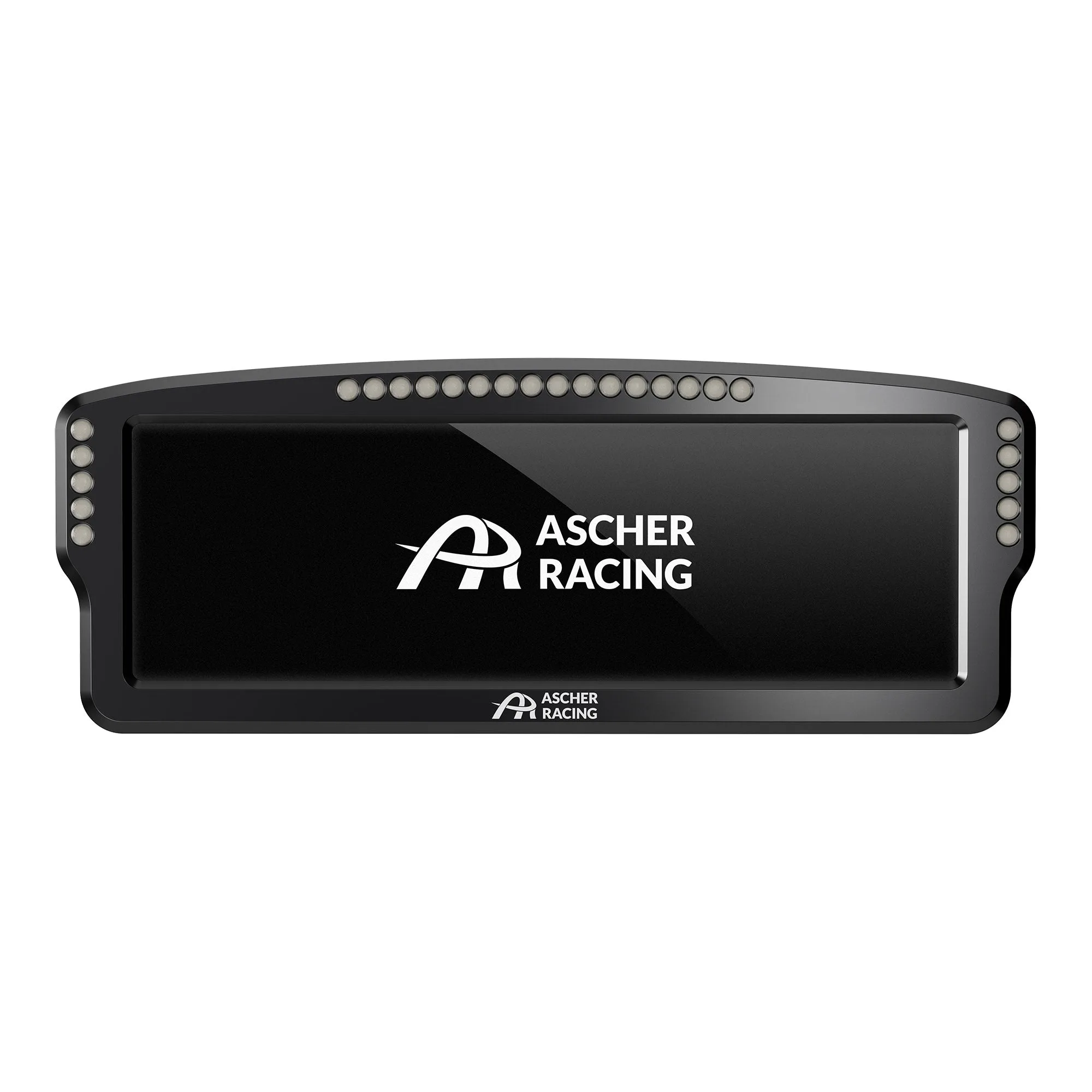
- Ascher Racing 8" Dashboard: 8-Zoll-Breitbild-Dashboard mit einem 7.85-Zoll-High-Resolution-Display, 16-Bit-Farben, 350 lm Helligkeit, Touch-Bedienung und 26 RGB-LEDs, mit SimHub-Kompatibilität für renn- und simulationsspezifische Konfiguration. Die Touch-Ebene ermöglicht es, Boxen- und Bremsbalance-Steuerungen auf dem Bildschirm zu platzieren, und die SimHub-Kompatibilität bedeutet, dass der Layout-Workflow in dieser Anleitung direkt anwendbar ist.
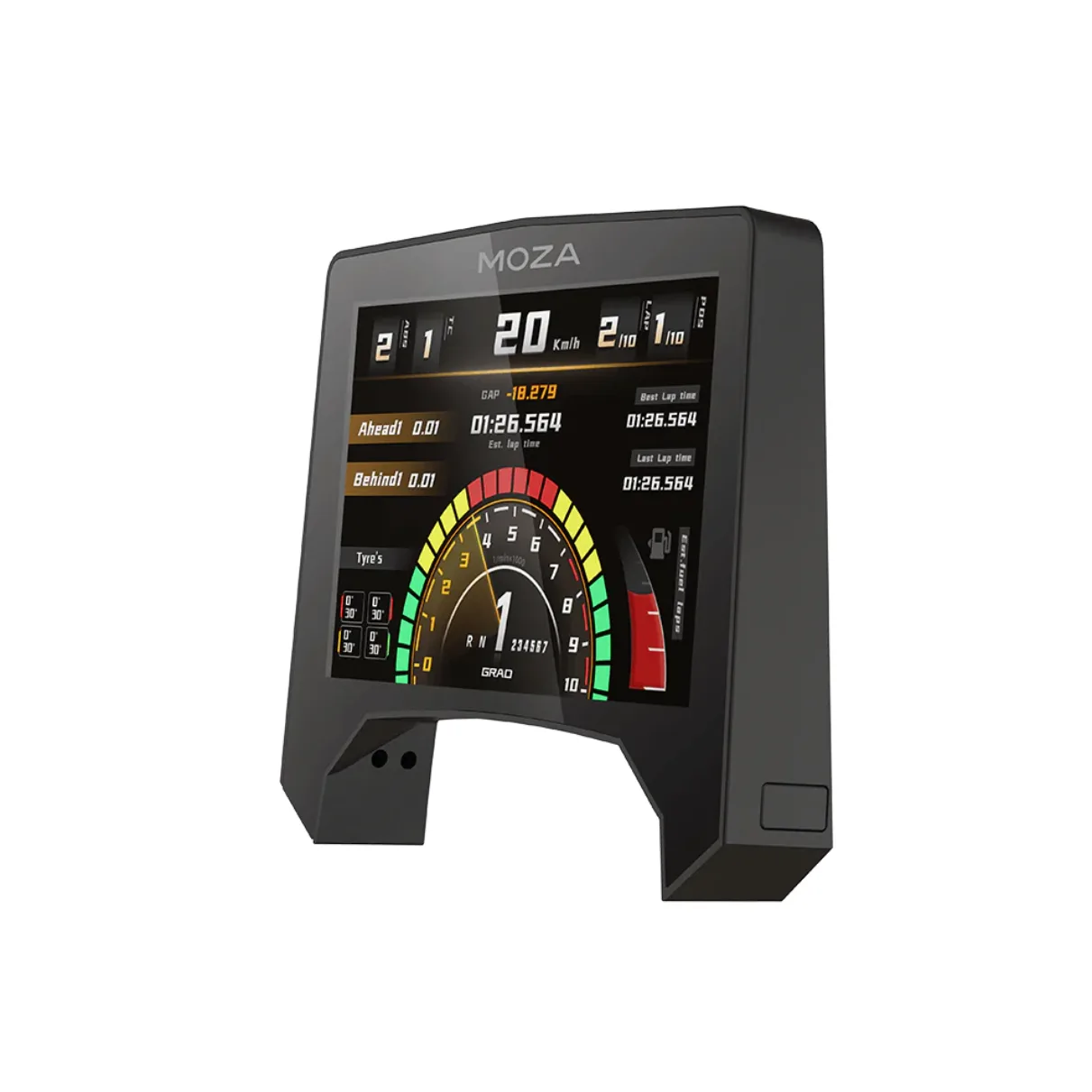
- MOZA Racing RM Racing Meter: 5-Zoll-Vollfarbpanel mit 800x480 Auflösung und 16.7 Millionen Farben in einem Aluminiumlegierungsrahmen, das Fahrzeugstatus und Rundenzeiten anzeigt. Die 800x480-Leinwand ist die Größe, die Sie in SimHub einstellen sollten, und das kleinere Panel passt zu einem kompakten Rig, bei dem ein Breitbild das Lenkrad überladen würde.
- Ascher Racing Button Plate B24M-SC [Wireless]: Tastenplatte mit 8 Drucktasten, 2 Encodern mit Druckfunktion, magnetischen Schaltwippen, 24 Eingängen und 2 multifunktionalen 7-Wege-Joysticks. Wenn Ihr Dashboard ein berührungsunempfindliches Ausgabepanel ist, sollten diese physischen Eingaben der Ort sein, an dem Boxen-, Bremsbalance- und Menüsteuerungen leben, anstatt auf dem Bildschirm.
![Ascher Racing Button Plate B24M-SC [Kabellos]](https://xilands.com/api/media/sync/b2/b29f4411a79e6cbc33ff424bcdef3c1c6618bfb43e6d866a964986162385f9cf.webp)