Respuesta rápida
Instala SimHub, conecta tu pantalla por USB y deja que Windows la detecte como monitor o dispositivo serie antes de tocar cualquier diseño de dashboard. Luego crea un dashboard, vincula solo los canales de telemetría que realmente lees mientras conduces y guarda ese perfil por clase de coche. La mayoría de los problemas de configuración provienen de saltarse el paso de detección de Windows o de sobrecargar la pantalla con datos que nunca miras.
Antes de abrir cualquier software de dashboard
Trata la pantalla primero como hardware y luego como software. Conecta la alimentación y los datos, confirma que la pantalla muestra algo y luego abre SimHub. Si tu dashboard es un monitor USB, Windows debería listarlo en Configuración de pantalla y permitirte arrastrarlo a una posición. Si es un dispositivo serie o propietario, aparece bajo Puertos en el Administrador de dispositivos. Verifica esto antes de instalar plugins de dashboard, porque un dispositivo que no se detecta en Windows tampoco será detectado por SimHub.
Decide ahora si el dashboard es un segundo monitor o un dispositivo independiente. Un segundo monitor se duplica o extiende, por lo que puedes colocar ventanas en él. Un dispositivo independiente ejecuta su propio firmware y recibe datos a través de un enlace serie o de red. Los dos caminos tienen menús de configuración diferentes, y mezclarlos es la frustración temprana más común.
Instala SimHub y añade tu primer dashboard
SimHub es el centro de facto para la configuración de software de dashboard porque admite muchos tipos de pantalla y simuladores en un solo lugar. Después de instalarlo, abre la pestaña Dash Studio. Crea un nuevo dashboard en lugar de editar uno existente, para mantener un archivo limpio que puedas copiar entre PCs. Ajusta el tamaño del lienzo exactamente a la resolución de tu panel. Un panel de 5 pulgadas 800x480 y un panel panorámico de 7.85 pulgadas necesitan diseños diferentes, y estirar un dashboard diseñado para uno sobre el otro desperdicia espacio o lo recorta.
Añade un campo de texto para velocidad y otro para marcha como primera prueba. Guarda y previsualiza el dashboard en la pantalla de destino. Si la vista previa se ve bien pero la pantalla física no, el problema es el dispositivo de salida, no el diseño.
Asigna los canales de telemetría que realmente lees
La configuración de telemetría es donde un dashboard se vuelve útil o se convierte en ruido. En SimHub, cada campo está vinculado a una propiedad del juego como velocidad, RPM, marcha o delta de vuelta. Empieza con velocidad, marcha, RPM y un valor de tiempo. Añade combustible, temperaturas de neumáticos o balance de frenos solo si los cambias durante un stint. Una pantalla que muestra doce valores a la vez es más difícil de leer a alta velocidad que una que muestra cuatro grandes.
Comprueba la tasa de actualización. Las altas frecuencias de actualización se ven suaves pero pueden causar tartamudeo en PCs antiguos. Si tu tasa de fotogramas baja cuando el dashboard está activo, reduce la frecuencia de actualización en SimHub antes de culpar al simulador.
Adapta el dashboard al hardware que tienes
Diferentes dashboards esperan cosas diferentes de ti. Un panel táctil puede alojar botones, por lo que puedes mover los controles de pits o balance de frenos a la pantalla. Un panel no táctil es puramente un dispositivo de salida, por lo que esos controles pertenecen a una placa de botones o al volante. Verifica si tu dashboard admite táctil antes de diseñar un diseño basado en botones en pantalla.
El brillo importa en una habitación iluminada. Un panel de aproximadamente 350 lm es legible con luz interior normal pero puede desteñirse bajo luz solar directa. Si tu rig mira hacia una ventana, planea una cubierta o una habitación más oscura en lugar de asumir que la pantalla lo soportará.
Guarda perfiles por coche y por simulador
Un dashboard rara vez se adapta a todos los coches. Un coche de Fórmula necesita RPM y delta; un coche GT puede necesitar datos de combustible y neumáticos. En SimHub, guarda perfiles de dashboard separados y cámbialos cuando cambies de coche. Esto toma un minuto configurarlo y te ahorra reconstruir el diseño cada vez que cambias de serie.
Nombra los perfiles claramente, usando la clase de coche y el simulador. Si compartes un PC o ejecutas múltiples simuladores, este hábito de nomenclatura evita cargar un dashboard vinculado a propiedades que el juego actual no expone, lo que aparece como campos vacíos.
Pasos para la configuración del dashboard
- Confirma la pantalla en Windows: Conecta la alimentación y los datos, luego verifica la Configuración de pantalla o el Administrador de dispositivos antes de instalar cualquier software de dashboard. Punto de control: si Windows no lo ve, SimHub tampoco lo verá.
- Instala SimHub y ajusta el tamaño del lienzo: Crea un nuevo dashboard y ajusta el lienzo a la resolución exacta de tu panel, por ejemplo, 800x480 para una pantalla de 5 pulgadas. Error a evitar: estirar un dashboard diseñado para una relación de aspecto diferente.
- Añade cuatro campos principales: Empieza con velocidad, marcha, RPM y un valor de tiempo, luego previsualiza en la pantalla de destino. Punto de control: si la vista previa es correcta pero la pantalla no, el problema es el dispositivo de salida.
- Vincula la telemetría y ajusta la tasa de actualización: Asigna cada campo a una propiedad del juego y reduce la tasa de actualización si la tasa de fotogramas baja. Error a evitar: añadir datos que nunca lees durante el stint.
- Guarda perfiles por coche: Crea perfiles de dashboard separados para cada clase de coche y simulador, nombrados claramente. Siguiente paso: cambia los perfiles cuando cambies de coche en lugar de reconstruir el diseño.
Hardware que se adapta a este flujo de trabajo
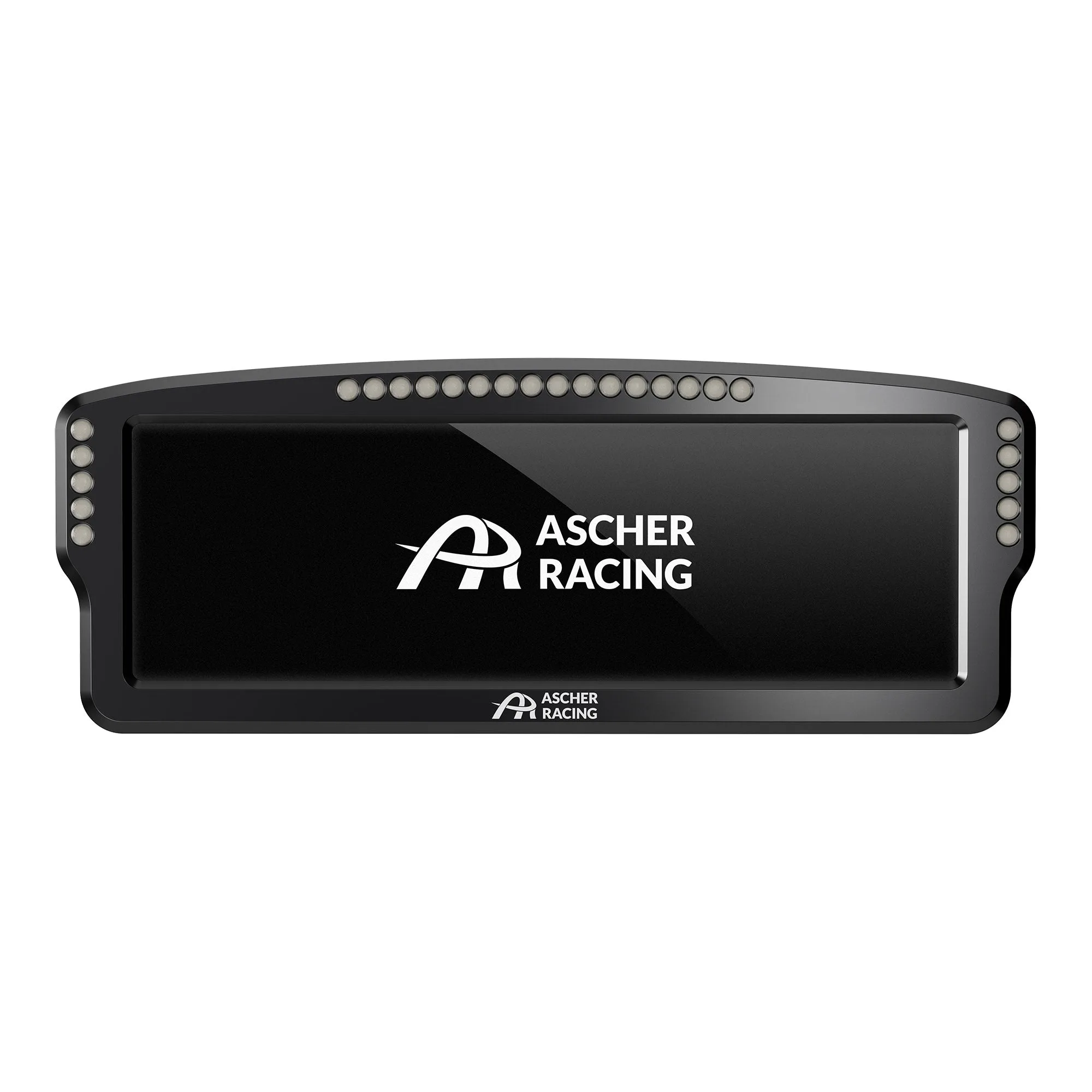
- Ascher Racing 8" Dashboard: Dashboard panorámico de 8 pulgadas con una pantalla de alta resolución de 7.85 pulgadas, colores de 16 bits, brillo de 350 lm, funcionamiento táctil y 26 LED RGB, con compatibilidad con SimHub para configuración por carrera y por simulación. La capa táctil te permite poner los controles de pits y balance de frenos en la pantalla, y la compatibilidad con SimHub significa que el flujo de trabajo de diseño en esta guía se aplica directamente.
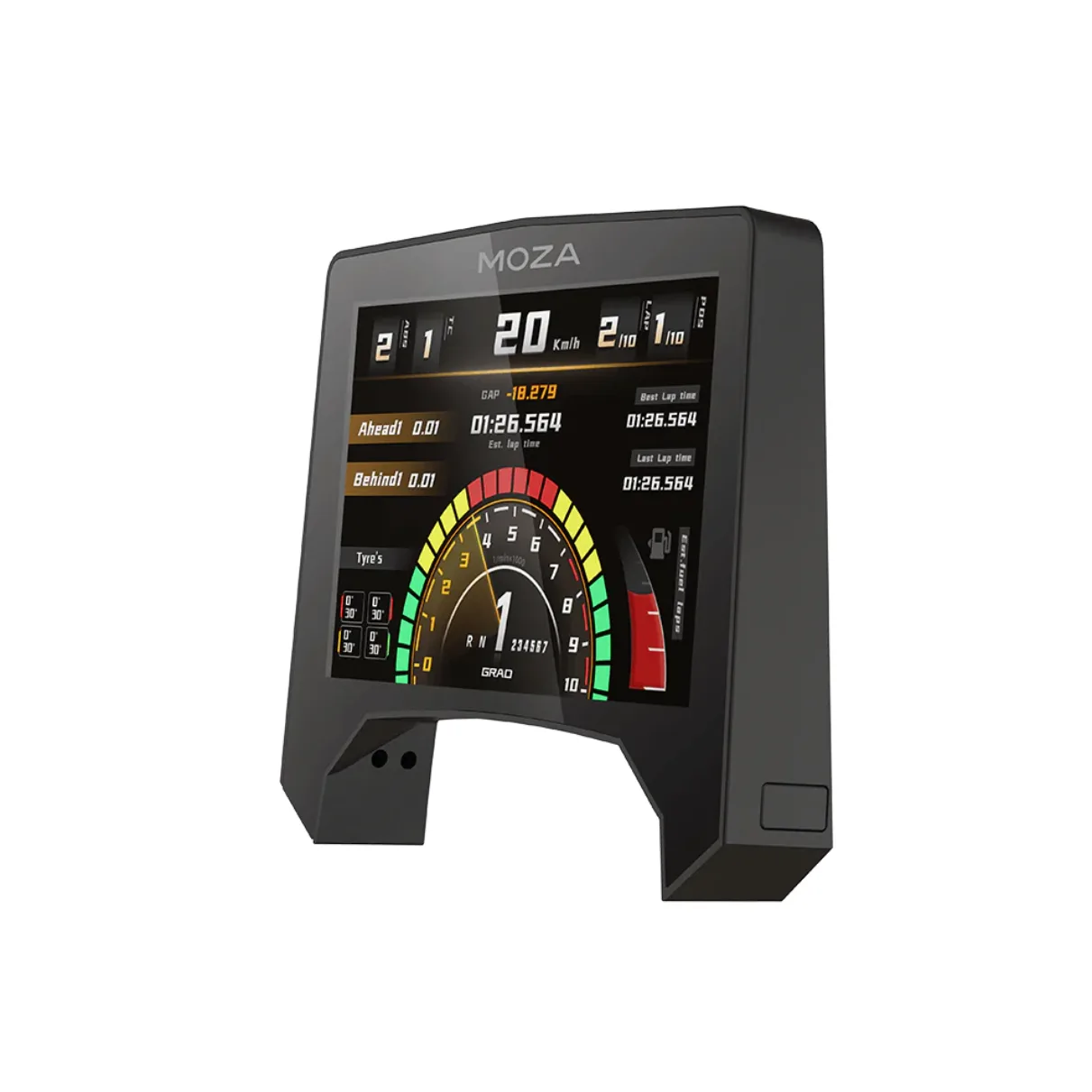
- MOZA Racing RM Racing Meter: Panel a todo color de 5 pulgadas con resolución 800x480 y 16.7 millones de colores en un marco de aleación de aluminio, que muestra el estado del coche y los tiempos de vuelta. El lienzo de 800x480 es el tamaño que debes establecer en SimHub, y el panel más pequeño se adapta a un rig compacto donde un panorama abarrotaría el volante.
- Ascher Racing Button Plate B24M-SC [Wireless]: Placa de botones con 8 pulsadores, 2 codificadores con función de pulsación, levas de cambio magnéticas, 24 entradas y 2 joysticks multifuncionales de 7 direcciones. Si tu dashboard es un panel de salida no táctil, estas entradas físicas son el lugar donde deben estar los controles de pits, balance de frenos y menú, en lugar de en la pantalla.
![Placa de botones Ascher Racing B24M-SC [Inalámbrico]](https://xilands.com/api/media/sync/b2/b29f4411a79e6cbc33ff424bcdef3c1c6618bfb43e6d866a964986162385f9cf.webp)