Réponse rapide
Installez SimHub, connectez votre écran via USB et laissez Windows le détecter comme moniteur ou périphérique série avant de toucher à une mise en page de tableau de bord. Créez ensuite un tableau de bord, liez uniquement les canaux de télémétrie que vous lisez réellement en conduisant, et enregistrez ce profil par catégorie de voiture. La plupart des problèmes de configuration viennent du fait de sauter l'étape de détection Windows ou de surcharger l'écran avec des données que vous ne regardez jamais.
Avant d'ouvrir un logiciel de tableau de bord
Considérez l'écran d'abord comme un matériel, puis comme un logiciel. Branchez l'alimentation et les données, confirmez que l'écran affiche quelque chose, puis ouvrez SimHub. Si votre tableau de bord est un moniteur USB, Windows doit le lister dans les paramètres d'affichage et vous permettre de le faire glisser à une position. S'il s'agit d'un périphérique série ou propriétaire, il apparaît sous Ports dans le Gestionnaire de périphériques. Vérifiez cela avant d'installer des plugins de tableau de bord, car un périphérique non détecté par Windows ne le sera pas non plus par SimHub.
Décidez maintenant si le tableau de bord est un second moniteur ou un périphérique autonome. Un second moniteur est dupliqué ou étendu, vous pouvez donc y placer des fenêtres. Un périphérique autonome exécute son propre firmware et reçoit des données via une liaison série ou réseau. Les deux voies ont des menus de configuration différents, et les mélanger est la frustration précoce la plus courante.
Installer SimHub et ajouter votre premier tableau de bord
SimHub est le hub de facto pour la configuration des logiciels de tableau de bord car il prend en charge de nombreux types d'écrans et de simulations en un seul endroit. Après l'avoir installé, ouvrez l'onglet Dash Studio. Créez un nouveau tableau de bord plutôt que de modifier un tableau de bord standard, afin de conserver un fichier propre que vous pouvez copier entre PC. Définissez la taille du canevas exactement à la résolution de votre panneau. Un panneau de 5 pouces 800x480 et un panneau large de 7.85 pouces nécessitent des mises en page différentes, et étirer un tableau de bord conçu pour l'un sur l'autre gaspille de l'espace ou le recadre.
Ajoutez un champ de texte pour la vitesse et un pour le rapport comme premier test. Enregistrez, puis prévisualisez le tableau de bord sur l'écran cible. Si l'aperçu semble correct mais que l'écran physique ne l'est pas, le problème vient du périphérique de sortie, pas de la mise en page.
Mapper les canaux de télémétrie que vous lisez réellement
La configuration de la télémétrie est ce qui rend un tableau de bord utile ou bruyant. Dans SimHub, chaque champ est lié à une propriété du jeu telle que la vitesse, le régime, le rapport ou l'écart au tour. Commencez par la vitesse, le rapport, le régime et une valeur de chronométrage. Ajoutez le carburant, les températures des pneus ou la répartition du freinage uniquement si vous les modifiez pendant un relais. Un écran qui affiche douze valeurs à la fois est plus difficile à lire à grande vitesse qu'un écran qui en affiche quatre en grand.
Vérifiez le taux de rafraîchissement. Des taux de rafraîchissement élevés semblent fluides mais peuvent provoquer des saccades sur les PC plus anciens. Si votre fréquence d'images chute lorsque le tableau de bord est actif, réduisez le taux de rafraîchissement dans SimHub avant d'en blâmer la simulation.
Adaptez le tableau de bord au matériel que vous possédez
Différents tableaux de bord attendent différentes choses de vous. Un écran tactile peut héberger des boutons, vous pouvez donc déplacer les commandes de pit ou de répartition du freinage sur l'écran. Un écran non tactile est purement un périphérique de sortie, donc ces commandes doivent se trouver sur une plaque de boutons ou un volant. Vérifiez si votre tableau de bord prend en charge le tactile avant de concevoir une mise en page autour de boutons à l'écran.
La luminosité compte dans une pièce éclairée. Un panneau évalué à environ 350 lm est lisible en lumière intérieure normale mais peut être lessivé en plein soleil. Si votre cockpit fait face à une fenêtre, prévoyez un capot ou une pièce plus sombre plutôt que de supposer que l'écran s'en sortira.
Enregistrer des profils par voiture et par simulation
Un seul tableau de bord convient rarement à toutes les voitures. Une voiture de formule a besoin du régime et de l'écart ; une GT peut avoir besoin de données de carburant et de pneus. Dans SimHub, enregistrez des profils de tableau de bord séparés et changez-les lorsque vous changez de voiture. Cela prend une minute à configurer et vous évite de reconstruire la mise en page à chaque changement de série.
Nommez les profils clairement, en utilisant la catégorie de voiture et la simulation. Si vous partagez un PC ou exécutez plusieurs simulations, cette habitude de nommage évite de charger un tableau de bord lié à des propriétés que le jeu actuel n'expose pas, ce qui se traduit par des champs vides.
Étapes de configuration du tableau de bord
- Confirmez l'écran dans Windows : Branchez l'alimentation et les données, puis vérifiez les paramètres d'affichage ou le Gestionnaire de périphériques avant d'installer un logiciel de tableau de bord. Point de contrôle : si Windows ne le voit pas, SimHub non plus.
- Installez SimHub et définissez la taille du canevas : Créez un nouveau tableau de bord et définissez le canevas à la résolution exacte de votre panneau, par exemple 800x480 pour un écran de 5 pouces. Erreur à éviter : étirer un tableau de bord conçu pour un rapport d'aspect différent.
- Ajoutez quatre champs principaux : Commencez par la vitesse, le rapport, le régime et une valeur de chronométrage, puis prévisualisez sur l'écran cible. Point de contrôle : si l'aperçu est correct mais que l'écran ne l'est pas, le périphérique de sortie est le problème.
- Liez la télémétrie et définissez le taux de rafraîchissement : Mappez chaque champ à une propriété du jeu et réduisez le taux de rafraîchissement si la fréquence d'images chute. Erreur à éviter : ajouter des données que vous ne lisez jamais en cours de relais.
- Enregistrez des profils par voiture : Créez des profils de tableau de bord séparés pour chaque catégorie de voiture et simulation, nommés clairement. Prochaine étape : changez de profil lorsque vous changez de voiture au lieu de reconstruire la mise en page.
Matériel compatible avec ce flux de travail
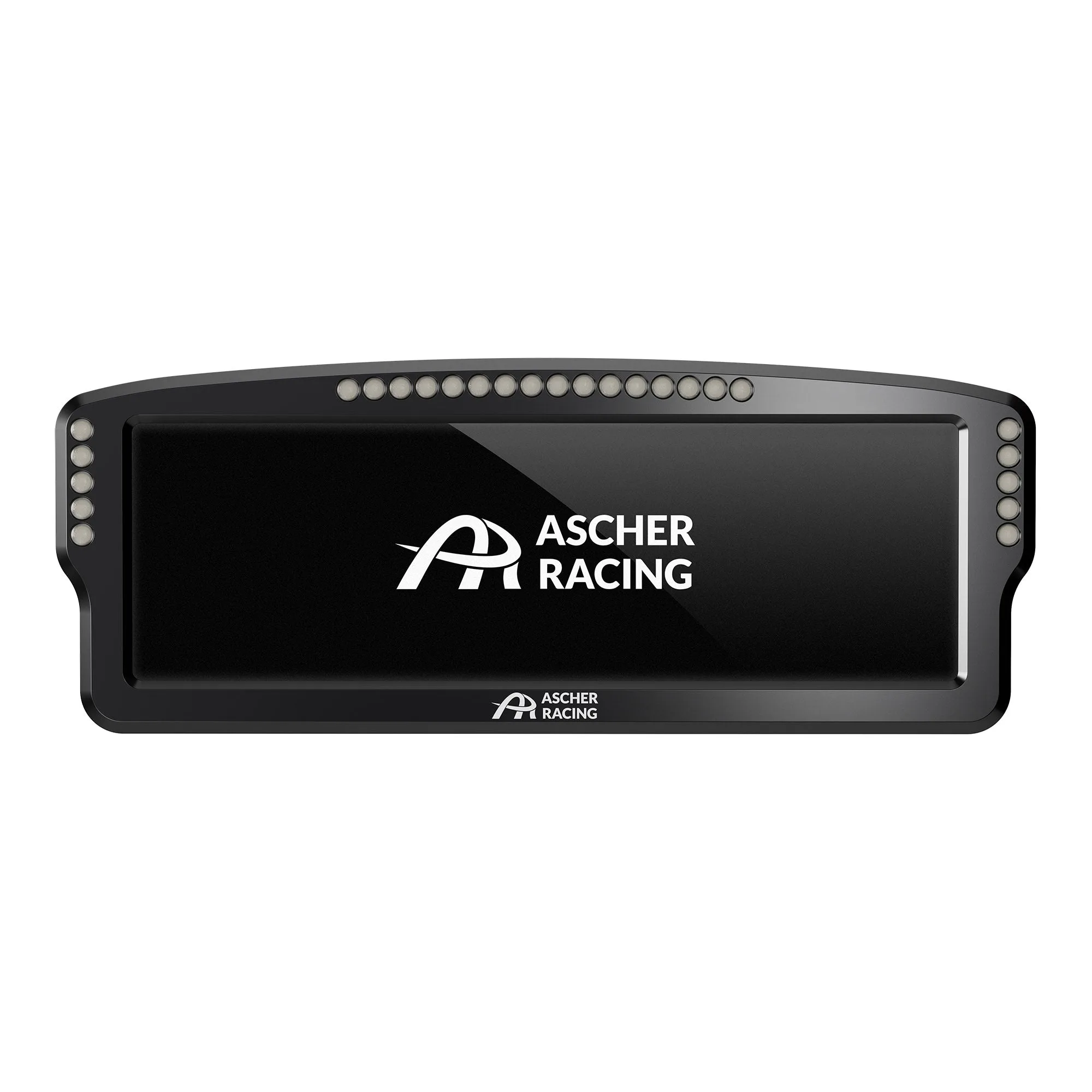
- Tableau de bord Ascher Racing 8": Tableau de bord large de 8 pouces avec un écran haute résolution de 7.85 pouces, couleurs 16 bits, luminosité de 350 lm, fonctionnement tactile et 26 LED RVB, compatible SimHub pour une configuration par course et par simulation. La couche tactile vous permet de placer les commandes de pit et de répartition du freinage sur l'écran, et la compatibilité SimHub signifie que le flux de travail de mise en page de ce guide s'applique directement.
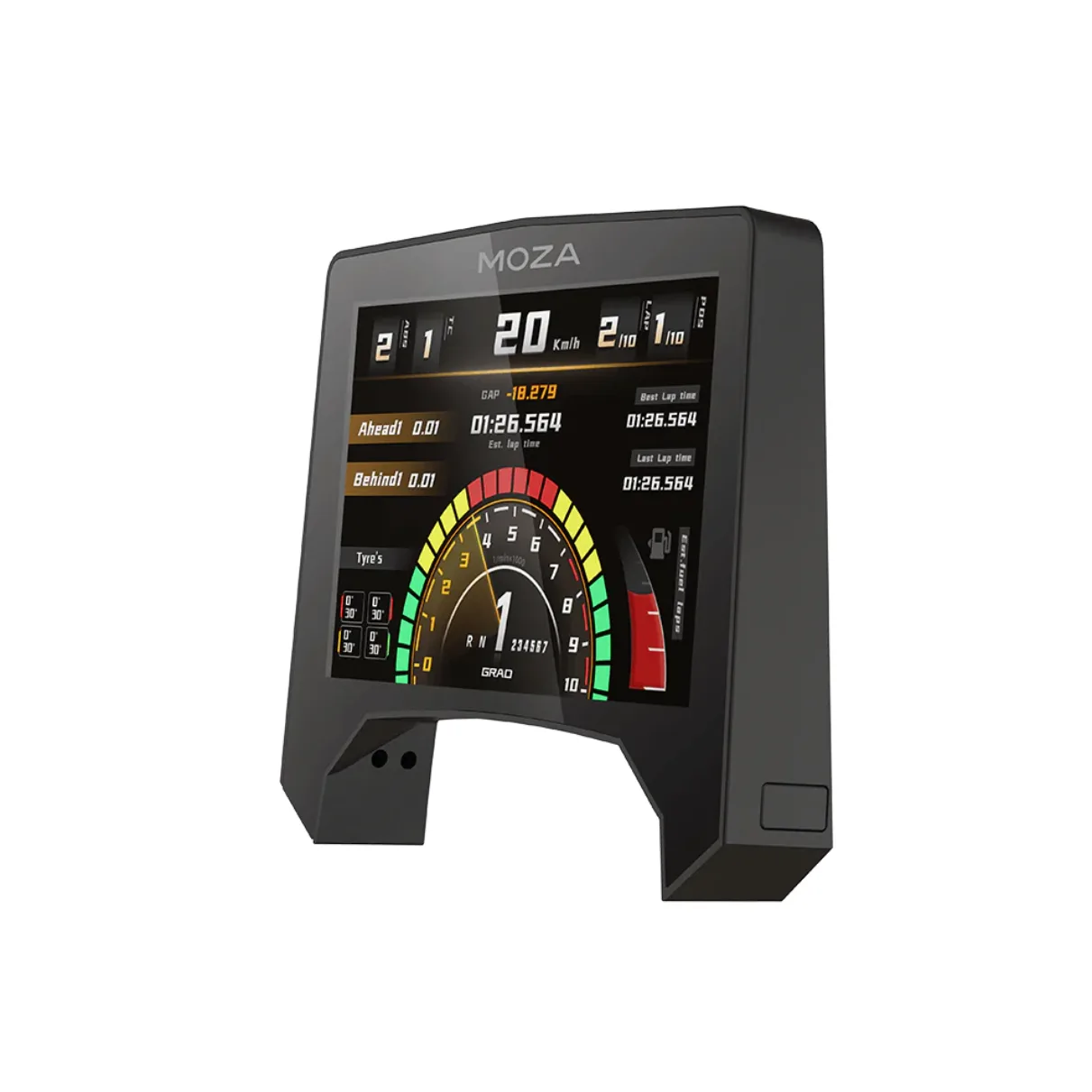
- MOZA Racing RM Racing Meter: Panneau couleur de 5 pouces avec résolution 800x480 et 16.7 millions de couleurs dans un cadre en alliage d'aluminium, affichant l'état de la voiture et les temps au tour. Le canevas 800x480 est la taille que vous devez définir dans SimHub, et le panneau plus petit convient à un cockpit compact où un écran large encombrerait le volant.
- Plaque de boutons Ascher Racing B24M-SC [Sans fil]: Plaque de boutons avec 8 boutons poussoirs, 2 encodeurs avec fonction poussoir, palettes de changement de vitesse magnétiques, 24 entrées et 2 joysticks multifonctions à 7 directions. Si votre tableau de bord est un panneau de sortie non tactile, ces entrées physiques sont l'endroit où les commandes de pit, de répartition du freinage et de menu doivent se trouver plutôt que sur l'écran.
![Plaque de boutons Ascher Racing B24M-SC [Sans fil]](https://xilands.com/api/media/sync/b2/b29f4411a79e6cbc33ff424bcdef3c1c6618bfb43e6d866a964986162385f9cf.webp)