Resposta rápida
Instale o SimHub, ligue o seu ecrã por USB e deixe o Windows detetá-lo como monitor ou dispositivo série antes de tocar em qualquer layout de dashboard. Depois, crie um dashboard, associe apenas os canais de telemetria que realmente lê enquanto conduz e guarde esse perfil por classe de carro. A maioria dos problemas de configuração vem de saltar o passo de deteção do Windows ou de sobrecarregar o ecrã com dados que nunca olha.
Antes de abrir qualquer software de dashboard
Trate o ecrã como hardware primeiro e software depois. Ligue a alimentação e os dados, confirme que o ecrã mostra algo, depois abra o SimHub. Se o seu dashboard for um monitor USB, o Windows deve listá-lo nas Definições de Ecrã e permitir arrastá-lo para uma posição. Se for um dispositivo série ou proprietário, aparece em Portas no Gestor de Dispositivos. Verifique isto antes de instalar plugins de dashboard, porque um dispositivo que não é detetado no Windows também não será detetado pelo SimHub.
Decida agora se o dashboard é um segundo monitor ou um dispositivo autónomo. Um segundo monitor é espelhado ou estendido, para que possa posicionar janelas nele. Um dispositivo autónomo executa o seu próprio firmware e recebe dados através de uma ligação série ou de rede. Os dois caminhos têm menus de configuração diferentes, e misturá-los é a frustração inicial mais comum.
Instale o SimHub e adicione o seu primeiro dashboard
O SimHub é o hub de facto para configuração de software de dashboard porque suporta muitos tipos de ecrã e simuladores num só lugar. Após instalá-lo, abra o separador Dash Studio. Crie um novo dashboard em vez de editar um existente, para manter um ficheiro limpo que possa copiar entre PCs. Defina o tamanho da tela exatamente para a resolução do seu painel. Um painel 5 polegadas 800x480 e um painel widescreen de 7.85 polegadas precisam de layouts diferentes, e esticar um dashboard desenhado para um no outro desperdiça espaço ou corta-o.
Adicione um campo de texto para a velocidade e um para a mudança como primeiro teste. Guarde e pré-visualize o dashboard no ecrã de destino. Se a pré-visualização parecer correta mas o ecrã físico não, o problema é o dispositivo de saída, não o layout.
Mapeie canais de telemetria que realmente lê
A configuração de telemetria é onde um dashboard se torna útil ou se torna ruído. No SimHub, cada campo está associado a uma propriedade do jogo como velocidade, RPM, mudança ou delta de volta. Comece com velocidade, mudança, RPM e um valor de tempo. Adicione combustível, temperaturas dos pneus ou equilíbrio de travagem apenas se os alterar durante um stint. Um ecrã que mostra doze valores de uma vez é mais difícil de ler em velocidade do que um que mostra quatro grandes.
Verifique a taxa de atualização. Taxas de atualização altas parecem suaves, mas podem causar gaguez em PCs mais antigos. Se a sua taxa de fotogramas cair quando o dashboard está ativo, reduza a taxa de atualização no SimHub antes de culpar o simulador.
Combine o dashboard com o hardware que possui
Diferentes dashboards esperam coisas diferentes de si. Um ecrã com capacidade tátil pode hospedar botões, para que possa mover controlos de box ou de equilíbrio de travagem para o ecrã. Um ecrã não tátil é puramente um dispositivo de saída, por isso esses controlos pertencem a uma placa de botões ou volante. Verifique se o seu dashboard suporta toque antes de desenhar um layout à volta de botões no ecrã.
O brilho importa numa sala iluminada. Um painel classificado em cerca de 350 lm é legível em luz interior normal, mas pode desbotar ao sol direto. Se o seu rig estiver virado para uma janela, planeie uma cobertura ou uma sala mais escura em vez de assumir que o ecrã vai aguentar.
Guarde perfis por carro e por simulador
Um dashboard raramente serve para todos os carros. Um carro de fórmula precisa de RPM e delta; um carro GT pode precisar de dados de combustível e pneus. No SimHub, guarde perfis de dashboard separados e mude entre eles quando mudar de carro. Isto leva um minuto a configurar e poupa-lhe reconstruir o layout sempre que muda de série.
Nomeie os perfis claramente, usando a classe do carro e o simulador. Se partilhar um PC ou executar vários simuladores, este hábito de nomeação evita carregar um dashboard associado a propriedades que o jogo atual não expõe, o que aparece como campos vazios.
Passos de configuração do dashboard
- Confirme o ecrã no Windows: Ligue a alimentação e os dados, depois verifique as Definições de Ecrã ou o Gestor de Dispositivos antes de instalar qualquer software de dashboard. Ponto de verificação: se o Windows não o vir, o SimHub também não o verá.
- Instale o SimHub e defina o tamanho da tela: Crie um novo dashboard e defina a tela para a resolução exata do seu painel, como 800x480 para um ecrã de 5 polegadas. Erro a evitar: esticar um dashboard construído para uma proporção diferente.
- Adicione quatro campos principais: Comece com velocidade, mudança, RPM e um valor de tempo, depois pré-visualize no ecrã de destino. Ponto de verificação: se a pré-visualização estiver correta mas o ecrã não, o dispositivo de saída é o problema.
- Associe a telemetria e defina a taxa de atualização: Mapeie cada campo para uma propriedade do jogo e reduza a taxa de atualização se a taxa de fotogramas cair. Erro a evitar: adicionar dados que nunca lê durante um stint.
- Guarde perfis por carro: Crie perfis de dashboard separados para cada classe de carro e simulador, nomeados claramente. Próximo passo: mude de perfis quando mudar de carro em vez de reconstruir o layout.
Hardware que se adequa a este fluxo de trabalho
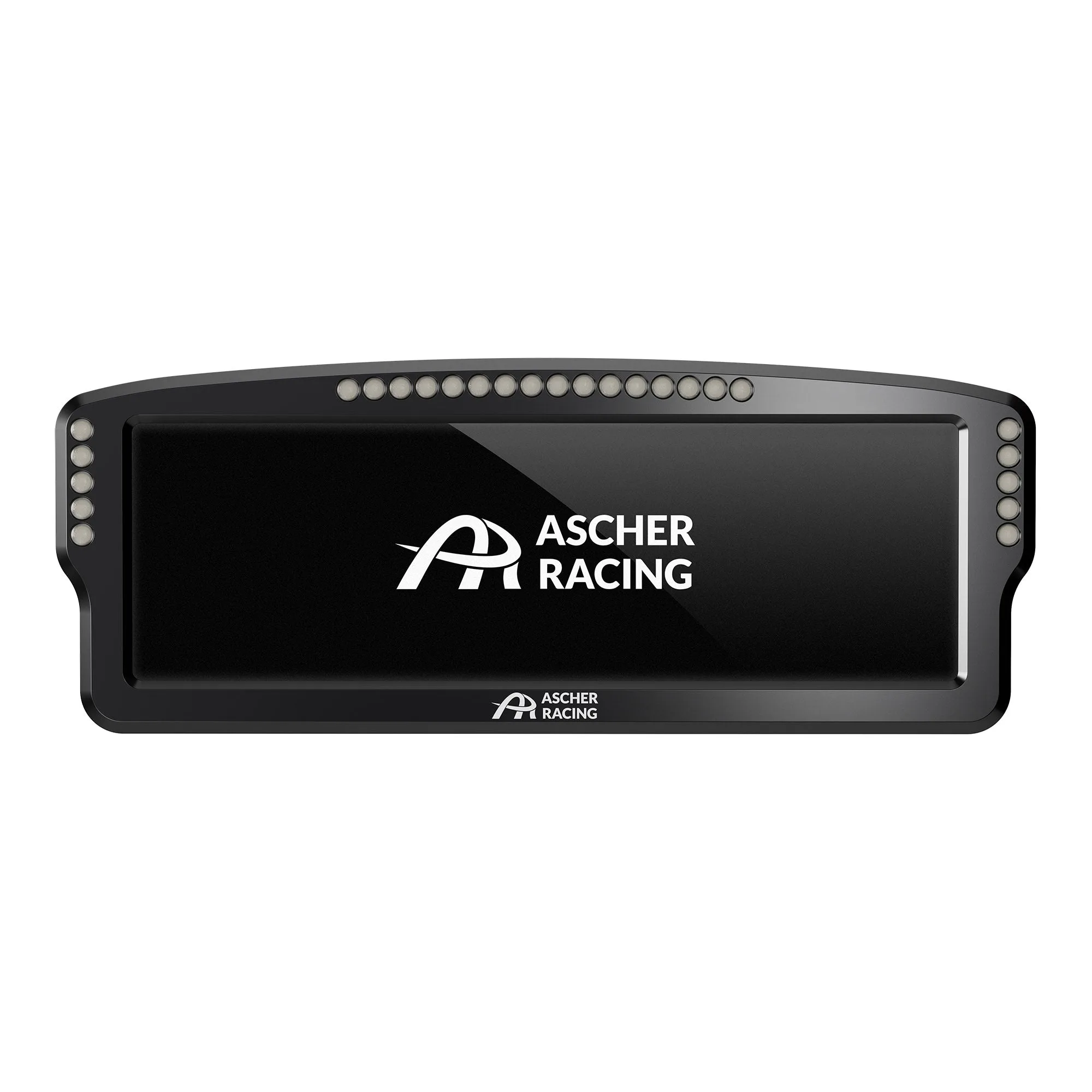
- Ascher Racing 8" Dashboard: Dashboard widescreen de 8 polegadas com um ecrã de alta resolução de 7.85 polegadas, cores de 16 bits, brilho de 350 lm, operação tátil e 26 LEDs RGB, com compatibilidade SimHub para configuração por corrida e por simulação. A camada tátil permite-lhe colocar controlos de box e de equilíbrio de travagem no ecrã, e a compatibilidade SimHub significa que o fluxo de trabalho de layout neste guia se aplica diretamente.
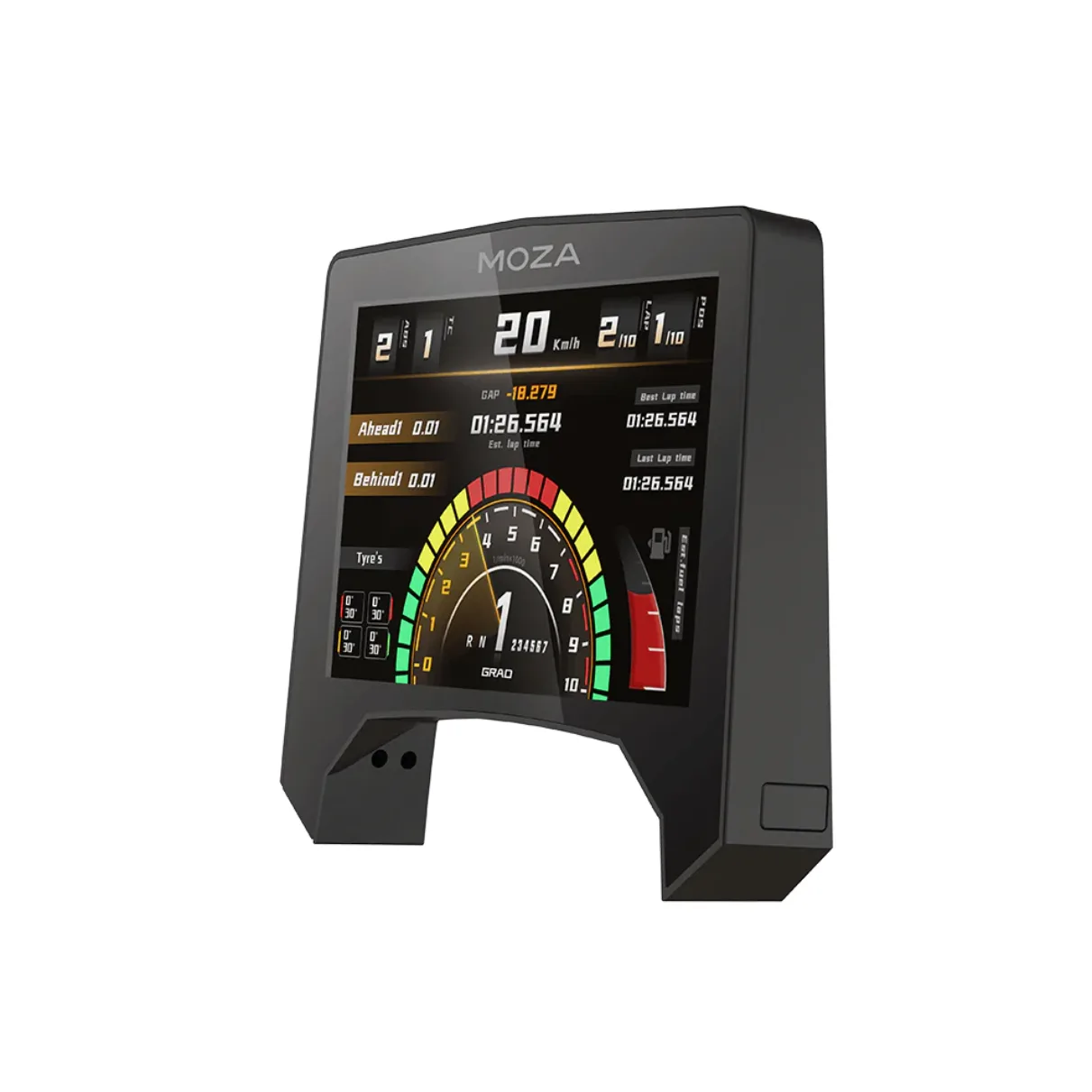
- MOZA Racing RM Racing Meter: Painel a cores de 5 polegadas com resolução 800x480 e 16.7 milhões de cores numa moldura de liga de alumínio, mostrando estado do carro e tempos de volta. A tela de 800x480 é o tamanho que deve definir no SimHub, e o painel mais pequeno adequa-se a um rig compacto onde um widescreen apertaria o volante.
- Ascher Racing Button Plate B24M-SC [Wireless]: Placa de botões com 8 botões de pressão, 2 codificadores com função de pressão, patilhas de mudança magnéticas, 24 entradas e 2 joysticks multifuncionais de 7 direções. Se o seu dashboard for um painel de saída não tátil, estas entradas físicas são onde os controlos de box, equilíbrio de travagem e menu devem viver em vez de no ecrã.
![Placa de botões Ascher Racing B24M-SC [Sem fios]](https://xilands.com/api/media/sync/b2/b29f4411a79e6cbc33ff424bcdef3c1c6618bfb43e6d866a964986162385f9cf.webp)