クイックアンサー
SimHubをインストールし、ディスプレイをUSBで接続して、ダッシュレイアウトに触れる前にWindowsがモニターまたはシリアルデバイスとして認識することを確認します。次にダッシュボードを1つ作成し、運転中に実際に読み取るテレメトリーチャンネルのみをバインドし、そのプロファイルを車種ごとに保存します。セットアップの問題のほとんどは、Windowsの認識ステップをスキップするか、実際には見ないデータで画面を過負荷にすることが原因です。
ダッシュボードソフトウェアを開く前に
ディスプレイをまずハードウェアとして扱い、ソフトウェアはその次です。電源とデータを接続し、画面に何かが表示されることを確認してからSimHubを開きます。ダッシュボードがUSBモニターの場合、Windowsのディスプレイ設定に表示され、位置をドラッグできるはずです。シリアルまたは専用デバイスの場合、デバイスマネージャーのポートに表示されます。ダッシュプラグインをインストールする前にこれを確認してください。Windowsで認識されないデバイスはSimHubでも認識されないためです。
ダッシュボードをセカンドモニターにするか、スタンドアロンデバイスにするかを今すぐ決めてください。セカンドモニターはミラーリングまたは拡張されるため、ウィンドウを配置できます。スタンドアロンデバイスは独自のファームウェアで動作し、シリアルまたはネットワークリンクを介してデータを受信します。この2つの経路ではセットアップメニューが異なり、混同することが初期段階で最もよくある混乱の原因です。
SimHubをインストールして最初のダッシュを追加
SimHubは、多くのディスプレイタイプとシミュレーターを1か所でサポートするため、ダッシュボードソフトウェア設定の事実上のハブです。インストール後、Dash Studioタブを開きます。ストックのものを編集するのではなく、新しいダッシュボードを作成して、PC間でコピーできるクリーンなファイルを保持します。キャンバスサイズをパネルの解像度に正確に合わせます。5インチの800x480パネルと7.85インチのワイドスクリーンパネルでは異なるレイアウトが必要であり、一方用に設計されたダッシュをもう一方に引き伸ばすとスペースが無駄になるか、切り取られます。
最初のテストとして、速度用のテキストフィールドとギア用のテキストフィールドを1つずつ追加します。保存して、ターゲットディスプレイでダッシュをプレビューします。プレビューが正しく表示されるのに物理的な画面が正しくない場合、問題はレイアウトではなく出力デバイスにあります。
実際に読み取るテレメトリーチャンネルをマッピング
テレメトリーのセットアップは、ダッシュボードが有用になるか、ノイズになるかの分かれ目です。SimHubでは、各フィールドは速度、RPM、ギア、ラップデルタなどのゲームプロパティにバインドされます。速度、ギア、RPM、および1つのタイミング値から始めます。燃料、タイヤ温度、ブレーキバイアスは、スティント中に変更する場合にのみ追加します。一度に12の値を表示する画面は、4つの大きな値を表示する画面よりも高速走行中に読み取りにくくなります。
更新レートを確認してください。高いリフレッシュレートは滑らかに見えますが、古いPCではスタッターを引き起こす可能性があります。ダッシュがアクティブなときにフレームレートが低下する場合は、シミュレーターのせいにする前にSimHubでリフレッシュレートを下げてください。
所有するハードウェアにダッシュを合わせる
ダッシュボードによって、求められるものが異なります。タッチ対応パネルはボタンをホストできるため、ピットやブレーキバイアスのコントロールを画面に移動できます。非タッチパネルは純粋に出力デバイスであるため、これらのコントロールはボタンプレートやホイールに属します。オンスクリーンボタンを中心にレイアウトを設計する前に、ダッシュボードがタッチをサポートしているかどうかを確認してください。
明るさは明るい部屋では重要です。約350 lmのパネルは通常の室内光で読み取り可能ですが、直射日光の下では白飛びする可能性があります。リグが窓に面している場合は、画面が対応できると想定せずに、フードや暗い部屋を計画してください。
車種とシミュレーターごとにプロファイルを保存
1つのダッシュボードがすべての車に適合することはほとんどありません。フォーミュラカーはRPMとデルタを必要とし、GTカーは燃料とタイヤデータを必要とする場合があります。SimHubで、個別のダッシュプロファイルを保存し、車を変更するときに切り替えます。これには1分かかりますが、シリーズを切り替えるたびにレイアウトを再構築する手間を省けます。
プロファイルには、車種とシミュレーターを使用して明確に名前を付けます。PCを共有したり、複数のシミュレーターを実行したりする場合、この命名習慣により、現在のゲームが公開していないプロパティにバインドされたダッシュを読み込むことを防ぎ、空白フィールドとして表示されるのを防ぎます。
ダッシュボードセットアップ手順
- Windowsでディスプレイを確認: 電源とデータを接続し、ダッシュソフトウェアをインストールする前にディスプレイ設定またはデバイスマネージャーを確認します。 チェックポイント:Windowsが認識しない場合、SimHubも認識しません。
- SimHubをインストールしてキャンバスサイズを設定: 新しいダッシュボードを作成し、キャンバスをパネルの正確な解像度に設定します。例:5インチディスプレイの場合は800x480。 避けるべき間違い:異なるアスペクト比用に構築されたダッシュを引き伸ばすこと。
- 4つのコアフィールドを追加: 速度、ギア、RPM、および1つのタイミング値から始め、ターゲット画面でプレビューします。 チェックポイント:プレビューは正しいが画面が正しくない場合、出力デバイスが問題です。
- テレメトリーをバインドしてリフレッシュレートを設定: 各フィールドをゲームプロパティにマッピングし、フレームレートが低下する場合はリフレッシュレートを下げます。 避けるべき間違い:スティント中に実際には読まないデータを追加すること。
- 車種ごとのプロファイルを保存: 各車種とシミュレーター用に個別のダッシュプロファイルを作成し、明確に名前を付けます。 次のステップ:レイアウトを再構築する代わりに、車を変更するときにプロファイルを切り替えます。
このワークフローに適合するハードウェア
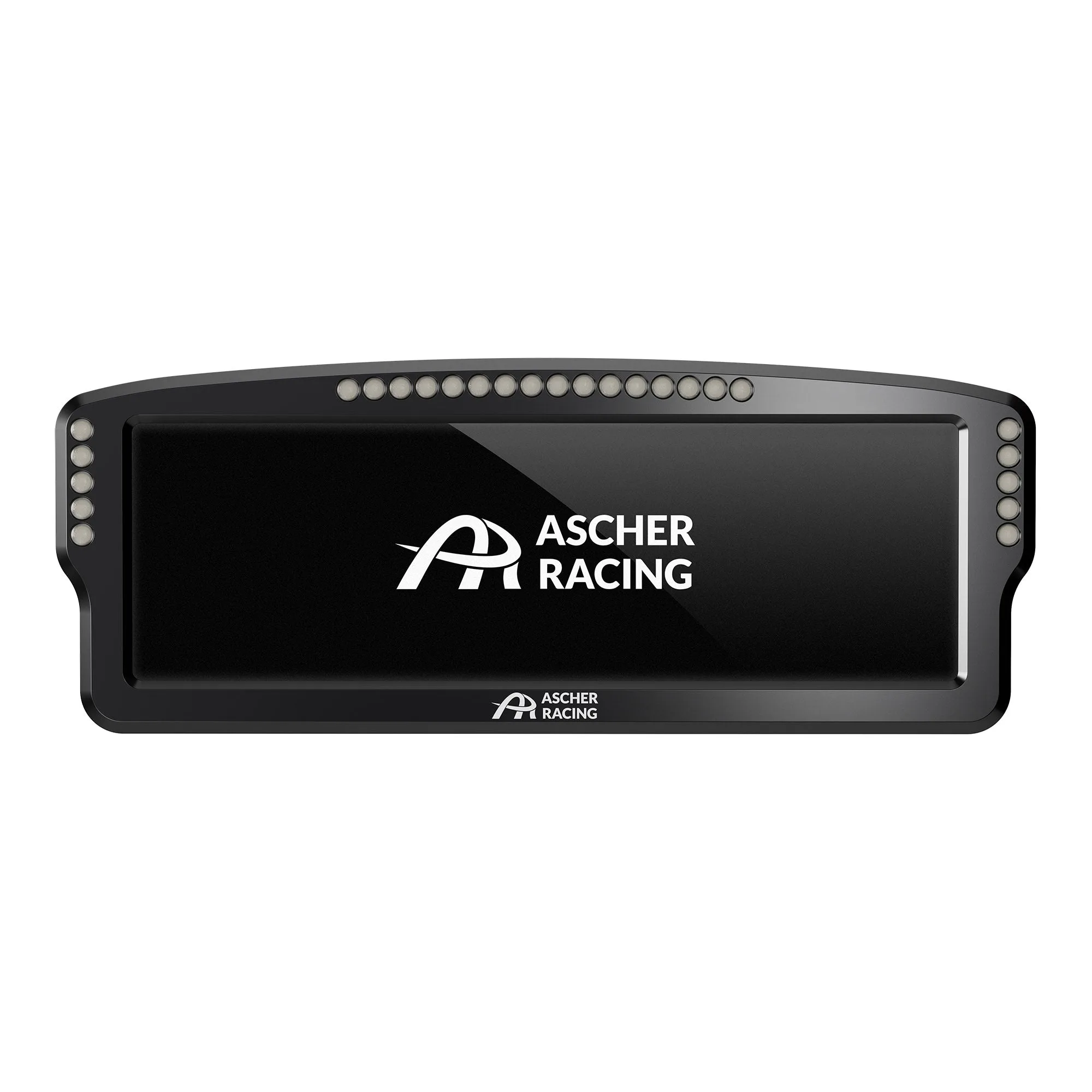
- Ascher Racing 8" ダッシュボード: 8インチのワイドスクリーンダッシュボードで、7.85インチの高解像度ディスプレイ、16ビットカラー、350 lmの明るさ、タッチ操作、26個のRGB LEDを備え、レースごとおよびシミュレーションごとの設定に対応したSimHub互換性があります。タッチレイヤーにより、ピットとブレーキバイアスのコントロールを画面に配置でき、SimHub互換性により、このガイドのレイアウトワークフローが直接適用されます。
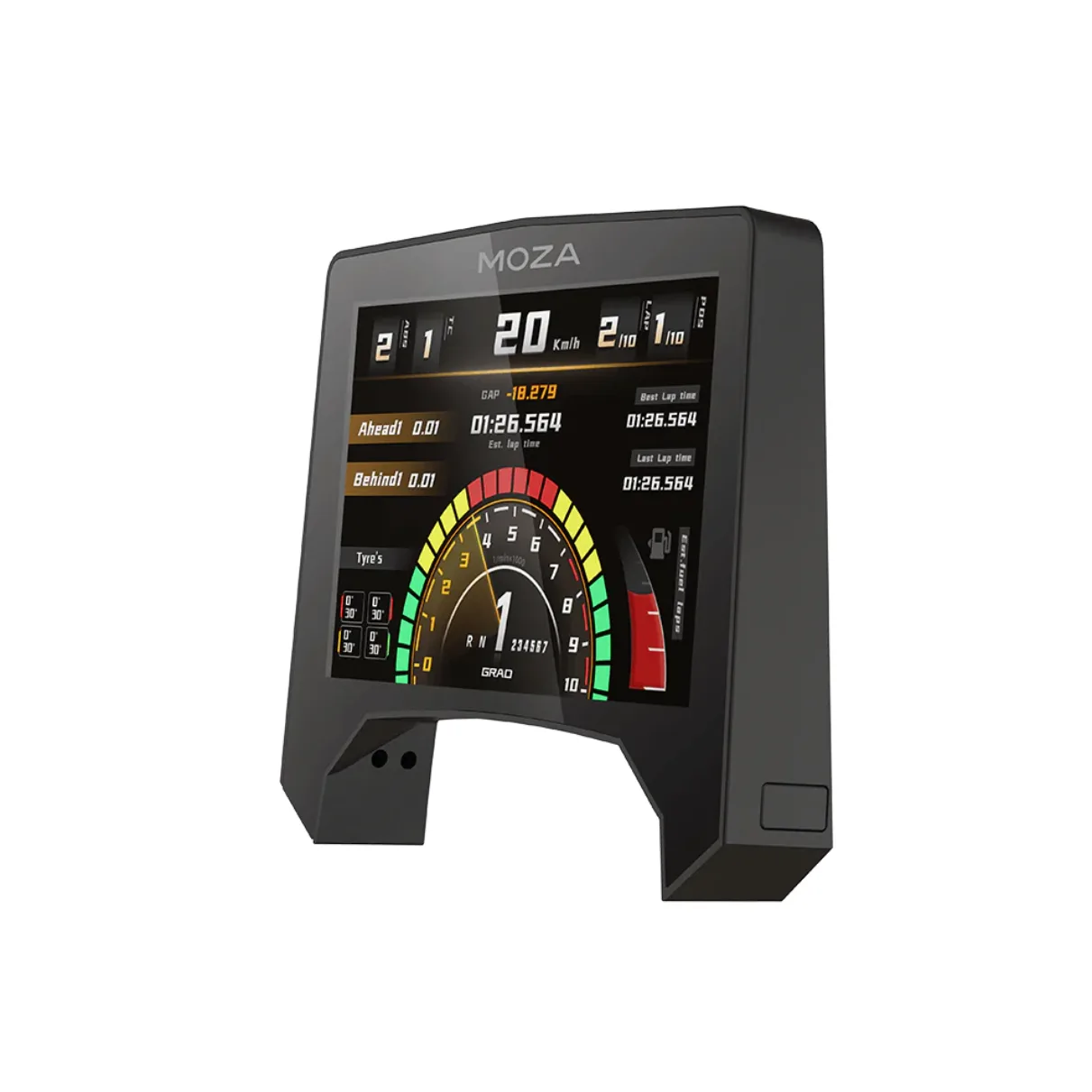
- MOZA Racing RMレーシングメーター: アルミニウム合金フレームに5インチのフルカラーパネル、800x480の解像度、16.7万色を備え、車両ステータスとラップタイムを表示します。800x480のキャンバスはSimHubで設定するサイズであり、小型パネルはワイドスクリーンがホイールを圧迫するコンパクトなリグに適しています。
- Ascher Racing ボタンプレート B24M-SC [ワイヤレス]: 8個のプッシュボタン、プッシュ機能付き2個のエンコーダー、マグネティックパドルシフター、24個の入力、2個の多機能7ウェイジョイスティックを備えたボタンプレート。ダッシュボードが非タッチ出力パネルの場合、これらの物理入力は、ピット、ブレーキバイアス、メニューコントロールを画面の代わりに配置する場所です。
![Ascher Racing ボタンプレート B24M-SC [ワイヤレス]](https://xilands.com/api/media/sync/b2/b29f4411a79e6cbc33ff424bcdef3c1c6618bfb43e6d866a964986162385f9cf.webp)