Snel antwoord
Installeer SimHub, sluit je display aan via USB en laat Windows het detecteren als monitor of serieel apparaat voordat je een dashboardindeling aanraakt. Maak vervolgens één dashboard, koppel alleen de telemetriekanalen die je daadwerkelijk leest tijdens het rijden en sla dat profiel per autoklasse op. De meeste installatieproblemen komen doordat je de Windows-detectiestap overslaat of het scherm overlaadt met gegevens waar je nooit naar kijkt.
Voordat je dashboardsoftware opent
Behandel het display eerst als hardware en pas daarna als software. Sluit stroom en data aan, controleer of het scherm iets weergeeft en open dan SimHub. Als je dashboard een USB-monitor is, moet Windows het vermelden onder Beeldscherminstellingen en kun je het naar een positie slepen. Als het een serieel of eigen apparaat is, verschijnt het onder Poorten in Apparaatbeheer. Controleer dit voordat je dashboard-plug-ins installeert, want een apparaat dat niet wordt gedetecteerd in Windows, wordt ook niet gedetecteerd door SimHub.
Beslis nu of het dashboard een tweede monitor of een zelfstandig apparaat is. Een tweede monitor wordt gespiegeld of uitgebreid, zodat je er vensters op kunt plaatsen. Een zelfstandig apparaat draait zijn eigen firmware en ontvangt gegevens via een seriële of netwerkverbinding. De twee paden hebben verschillende instelmenu's en door elkaar halen is de meest voorkomende vroege frustratie.
Installeer SimHub en voeg je eerste dashboard toe
SimHub is de facto hub voor dashboardsoftwareconfiguratie omdat het veel displaytypen en sims op één plek ondersteunt. Open na installatie het tabblad Dash Studio. Maak een nieuw dashboard in plaats van een bestaande te bewerken, zodat je een schoon bestand hebt dat je tussen pc's kunt kopiëren. Stel het canvasformaat exact in op je paneelresolutie. Een 5-inch 800x480 paneel en een 7.85-inch breedbeeldpaneel hebben verschillende indelingen nodig, en het uitrekken van een dashboard dat voor de ene is ontworpen naar de andere verspilt ruimte of snijdt het af.
Voeg één tekstveld voor snelheid en één voor versnelling toe als eerste test. Sla op en bekijk een voorbeeld van het dashboard op het doeldisplay. Als het voorbeeld er goed uitziet maar het fysieke scherm niet, ligt het probleem bij het uitvoerapparaat, niet bij de indeling.
Koppel telemetriekanalen die je daadwerkelijk leest
Telemetrie-instelling is waar een dashboard nuttig wordt of ruis wordt. In SimHub is elk veld gekoppeld aan een game-eigenschap zoals snelheid, toerental, versnelling of rondetijdverschil. Begin met snelheid, versnelling, toerental en één tijdwaarde. Voeg brandstof, bandentemperaturen of rembalans alleen toe als je deze tijdens een stint wijzigt. Een scherm dat twaalf waarden tegelijk toont, is moeilijker te lezen op snelheid dan een scherm dat vier grote waarden toont.
Controleer de verversingssnelheid. Hoge verversingssnelheden zien er vloeiend uit, maar kunnen haperingen veroorzaken op oudere pc's. Als je framerate daalt wanneer het dashboard actief is, verlaag dan de verversingssnelheid in SimHub voordat je de sim de schuld geeft.
Stem het dashboard af op de hardware die je hebt
Verschillende dashboards verwachten verschillende dingen van jou. Een touchscreen kan knoppen hosten, zodat je pit- of rembalansbediening naar het scherm kunt verplaatsen. Een niet-touchscreen is puur een uitvoerapparaat, dus die bediening hoort op een knopplaat of stuur. Controleer of je dashboard touch ondersteunt voordat je een indeling ontwerpt rond schermknoppen.
Helderheid is belangrijk in een verlichte ruimte. Een paneel met een helderheid van ongeveer 350 lm is leesbaar bij normaal binnenlicht, maar kan uitwassen in direct zonlicht. Als je rig naar een raam gericht staat, plan dan een kap of een donkerdere kamer in plaats van aan te nemen dat het scherm het aankan.
Bewaar profielen per auto en per sim
Eén dashboard past zelden op elke auto. Een formuleauto heeft toerental en rondetijdverschil nodig; een GT-auto heeft mogelijk brandstof- en bandengegevens nodig. Bewaar in SimHub aparte dashboardprofielen en schakel ertussen wanneer je van auto wisselt. Dit kost een minuut om in te stellen en bespaart je het opnieuw opbouwen van de indeling elke keer dat je van serie wisselt.
Geef profielen duidelijk een naam, met de autoklasse en de sim. Als je een pc deelt of meerdere sims gebruikt, voorkomt deze naamgevingsgewoonte dat je een dashboard laadt dat is gekoppeld aan eigenschappen die de huidige game niet blootlegt, wat lege velden oplevert.
Dashboard-installatiestappen
- Bevestig het display in Windows: Sluit stroom en data aan en controleer vervolgens Beeldscherminstellingen of Apparaatbeheer voordat je dashboardsoftware installeert. Controlepunt: als Windows het niet ziet, zal SimHub het ook niet zien.
- Installeer SimHub en stel het canvasformaat in: Maak een nieuw dashboard en stel het canvas in op de exacte resolutie van je paneel, zoals 800x480 voor een 5-inch display. Fout om te vermijden: het uitrekken van een dashboard dat is gebouwd voor een andere beeldverhouding.
- Voeg vier kernvelden toe: Begin met snelheid, versnelling, toerental en één tijdwaarde en bekijk vervolgens een voorbeeld op het doelscherm. Controlepunt: als het voorbeeld correct is maar het scherm niet, is het uitvoerapparaat het probleem.
- Koppel telemetrie en stel de verversingssnelheid in: Wijs elk veld toe aan een game-eigenschap en verlaag de verversingssnelheid als de framerate daalt. Fout om te vermijden: gegevens toevoegen die je nooit leest tijdens een stint.
- Bewaar per-auto profielen: Maak aparte dashboardprofielen voor elke autoklasse en sim, duidelijk benoemd. Volgende stap: schakel tussen profielen wanneer je van auto wisselt in plaats van de indeling opnieuw op te bouwen.
Hardware die bij deze workflow past
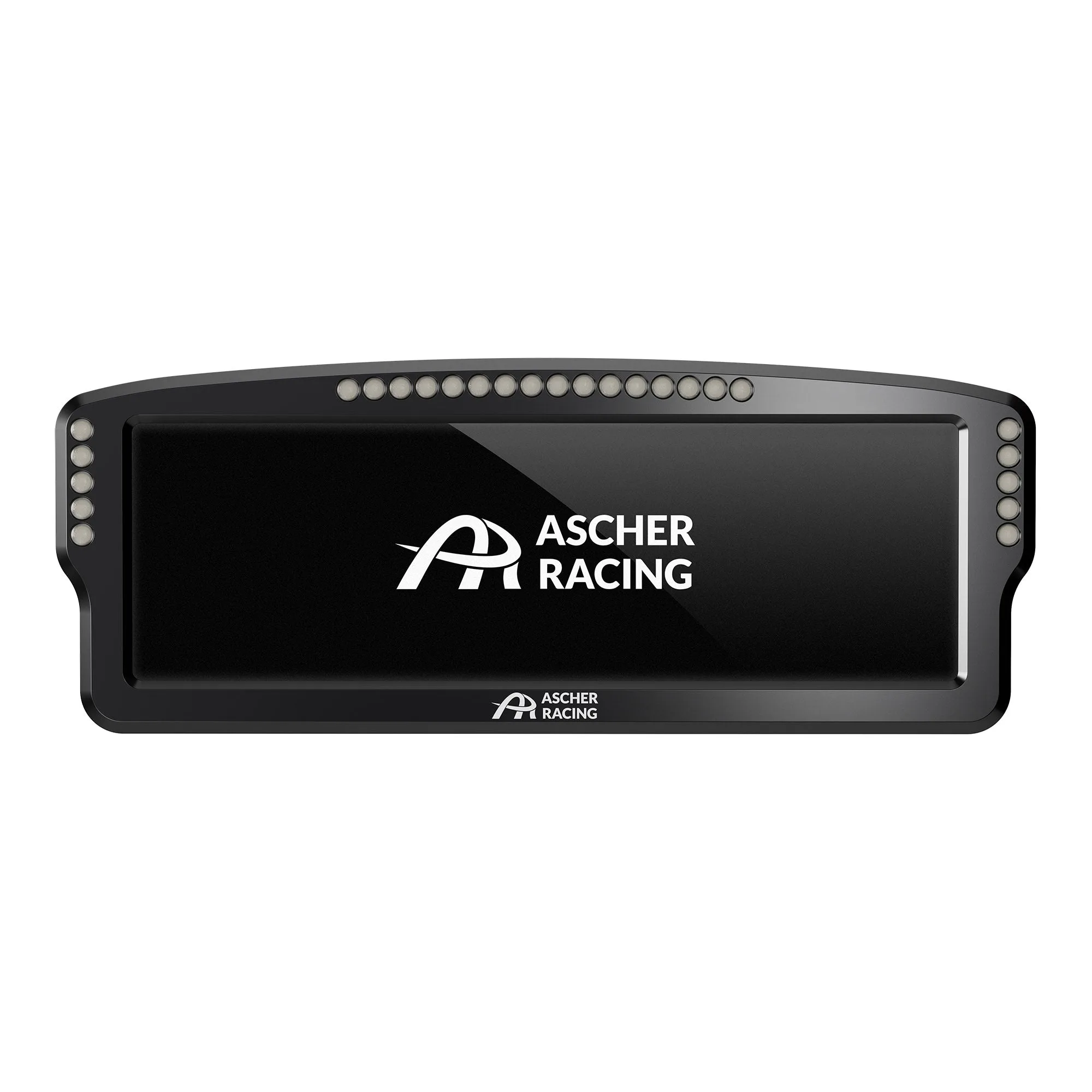
- Ascher Racing 8" Dashboard: 8-inch breedbeelddashboard met een 7.85-inch hoge-resolutie display, 16-bit kleuren, 350 lm helderheid, touchbediening en 26 RGB-LED's, met SimHub-compatibiliteit voor per-race en per-simulatie configuratie. De touchlaag stelt je in staat om pit- en rembalansbediening op het scherm te plaatsen, en SimHub-compatibiliteit betekent dat de indelingworkflow in deze handleiding direct van toepassing is.
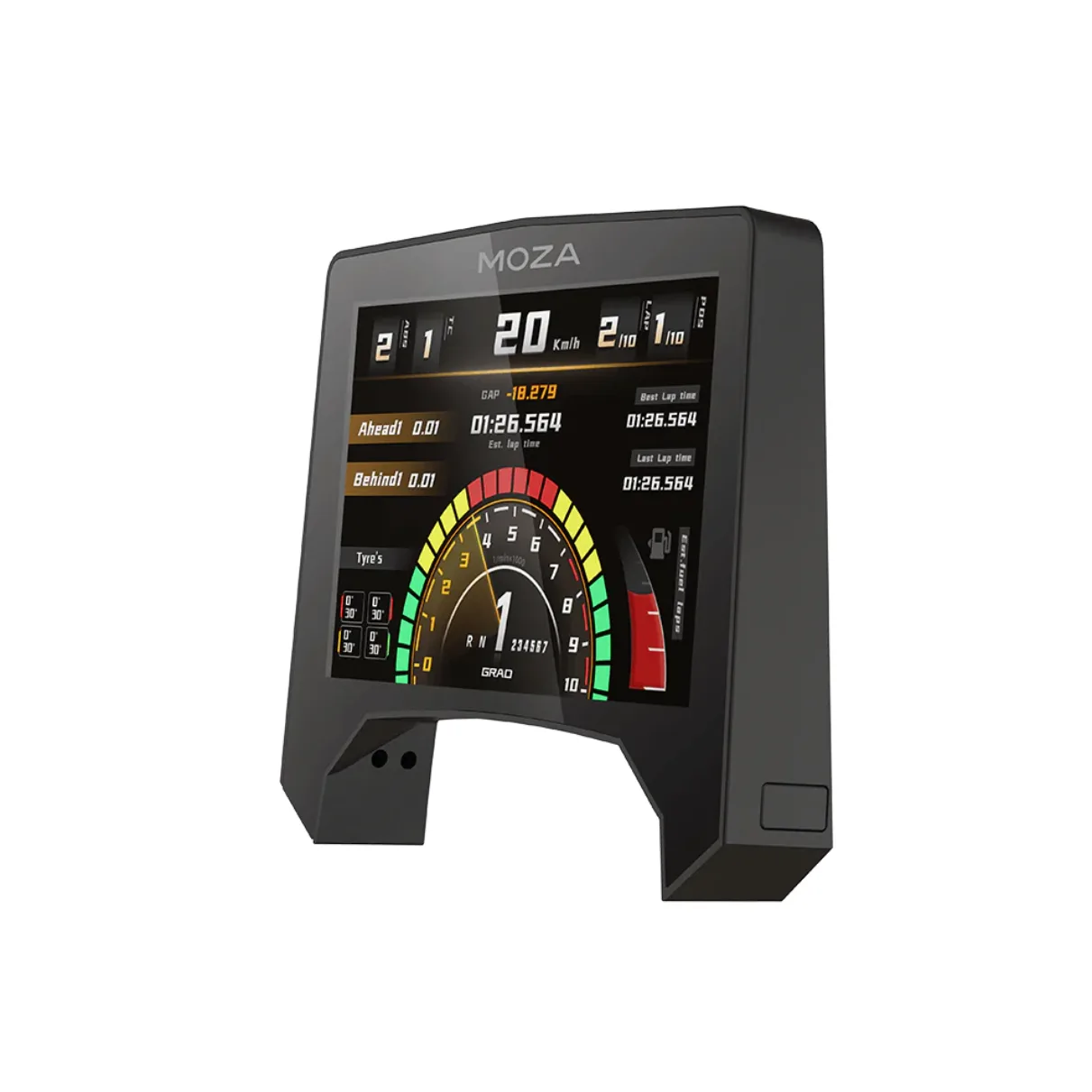
- MOZA Racing RM Racing Meter: 5-inch full-color paneel met 800x480 resolutie en 16.7 miljoen kleuren in een aluminiumlegering frame, met weergave van autostatus en rondetijden. Het 800x480 canvas is de grootte die je in SimHub moet instellen, en het kleinere paneel past in een compacte rig waar een breedbeeld het stuur zou verdringen.
- Ascher Racing Button Plate B24M-SC [Wireless]: Knopplaat met 8 drukknoppen, 2 encoders met drukknopfunctie, magnetische peddelschakelaars, 24 ingangen en 2 multifunctionele 7-weg joysticks. Als je dashboard een niet-touch uitvoerpaneel is, moeten deze fysieke ingangen de plek zijn waar pit-, rembalans- en menubediening leven in plaats van op het scherm.
![Ascher Racing knopenschakelaar B24M-SC [Draadloos]](https://xilands.com/api/media/sync/b2/b29f4411a79e6cbc33ff424bcdef3c1c6618bfb43e6d866a964986162385f9cf.webp)