Kurze Antwort
Schalten Sie den PC aus, ziehen Sie den Netzstecker und drücken Sie einmal den Einschaltknopf, um Restladung zu entladen. Öffnen Sie das Gehäuse, lösen Sie die Halteklammern an den leeren Steckplätzen, richten Sie die Kerbe des Moduls am Steckplatzschlüssel aus und drücken Sie gerade nach unten, bis beide Klammern einrasten. Setzen Sie passende Module in das Steckplatzpaar ein, das Ihr Mainboard-Handbuch für den Dual-Channel-Betrieb vorsieht, starten Sie den PC und bestätigen Sie die neue Kapazität im BIOS oder im Task-Manager.
Ein Speicher-Upgrade gehört zu den wenigen PC-Projekten, die wenig kosten, nur Minuten dauern und sich sofort bemerkbar machen, wenn Ihr System große Spielwelten, Browser-Tabs und Hintergrund-Apps bewältigt. Der Haken: Fast jeder fehlgeschlagene RAM-Einbau lässt sich auf dieselben wenigen vermeidbaren Fehler zurückführen: den falschen Speichertyp, ein Modul, das zwar eingesteckt aussieht, es aber nicht ist, oder Riegel in Steckplätzen, die den Dual-Channel-Betrieb verhindern.
Diese Anleitung zur RAM-Installation führt Sie Schritt für Schritt durch den gesamten Prozess – von der Prüfung, was Ihr Mainboard tatsächlich unterstützt, bis zur Bestätigung des Upgrades nach dem ersten Start. Wenn Sie die physische Arbeit lieber ganz überspringen möchten, ist ein vorkonfigurierter Desktop wie der MG-1 Diamond wird bereits mit einem auf die Plattform abgestimmten Arbeitsspeicher ausgeliefert, die folgenden Schritte gelten jedoch für jeden Desktop-PC, den Sie öffnen möchten.
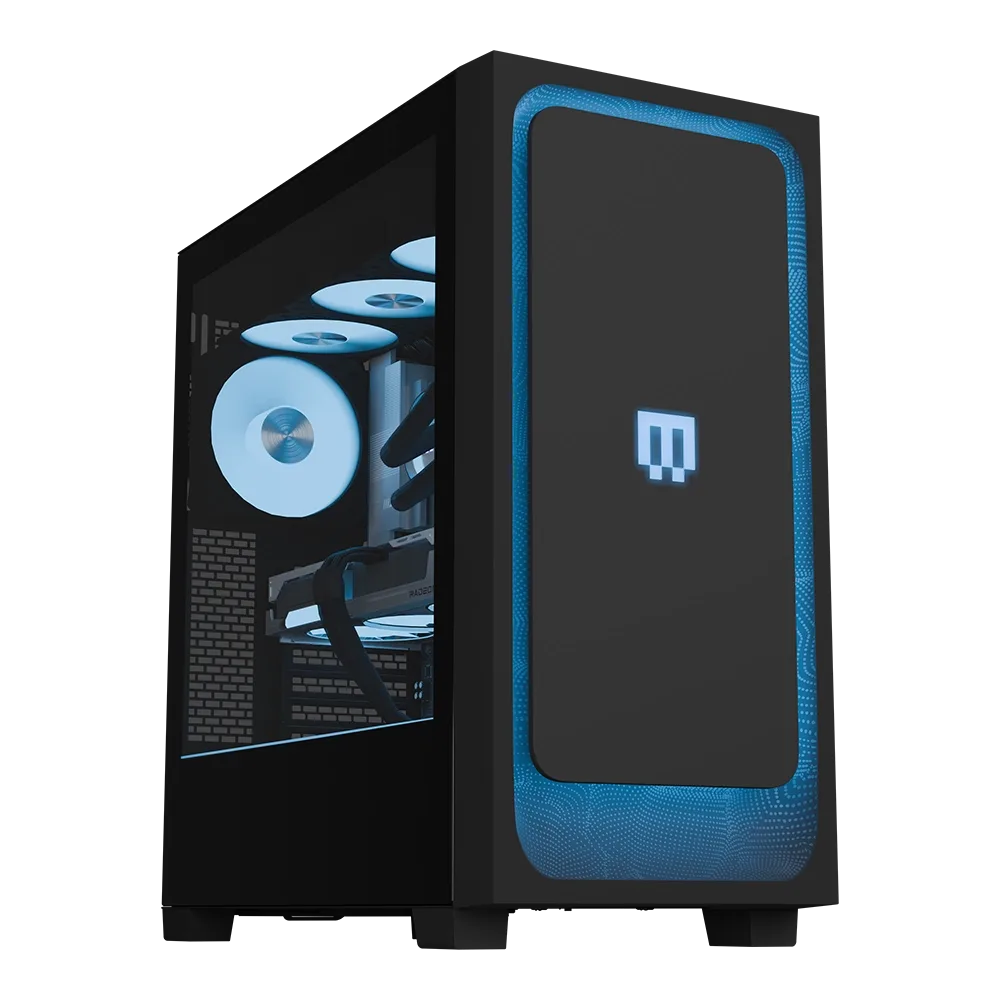
MG-1 Diamond
Bevor Sie das Gehäuse öffnen: Prüfen Sie, was Ihr System unterstützt
Die Speicherkompatibilität wird von Ihrem Mainboard und Ihrer CPU bestimmt, nicht von der Marke auf dem Kühlkörper. Überprüfen Sie Ihr Mainboard-Handbuch oder die Produktseite auf den unterstützten Speichergeneration (DDR4 oder DDR5), die maximale Kapazität und die Anzahl der DIMM-Steckplätze. DDR4 und DDR5 sind unterschiedlich codiert und passen physisch nicht in die Steckplätze des jeweils anderen. Daher ist der Kauf der falschen Generation eine Sackgasse, die Sie mit zwei Minuten Lesen vermeiden können.
Passen Sie Geschwindigkeit und Kapazität an vorhandene Module an, wenn Sie diese behalten möchten. Das Mischen eines 16GB-Kits mit einem einzelnen 8GB-Riegel funktioniert meistens, kann aber dazu führen, dass das gesamte Set mit der Geschwindigkeit des langsameren Moduls läuft oder sich in hartnäckigen Fällen gar nicht starten lässt. Für das sauberste Ergebnis kaufen Sie ein abgestimmtes Kit und ersetzen den alten Speicher, anstatt ihn zu erweitern.
- Notieren Sie vor dem Kauf Ihr genaues Mainboard-Modell; die Speicherunterstützungsliste im Handbuch ist maßgeblich für die Kompatibilität.
- Wenn Ihr System ein Fertig-PC oder Laptop ist, prüfen Sie vor dem Kauf, ob der Arbeitsspeicher fest verlötet ist.
Werkzeuge bereitlegen und einen sicheren Arbeitsplatz einrichten
Sie brauchen überraschend wenig: einen Kreuzschlitzschraubendreher, der zu Ihren Gehäusepaneelen passt, gute Beleuchtung und eine saubere, harte Oberfläche. Statische Elektrizität ist die eigentliche Gefahr für Speichermodule. Arbeiten Sie daher auf einem harten Boden statt auf Teppich, berühren Sie vor dem Anfassen eines Riegels ein unlackiertes Metallteil des Gehäuses und vermeiden Sie es, in Socken herumzuschlurfen. Ein Antistatik-Armband ist eine günstige Versicherung, falls Sie eines besitzen.
Planen Sie vor dem Start, wohin die ausgebauten Teile kommen. Seitenteile auf ein Handtuch legen, Schrauben in einem kleinen Becher aufbewahren und den PC auf der Seite in einer angenehmen Höhe abstellen – all das verhindert das klassische Chaos mitten im Projekt, bei dem eine Schraube im Teppich verschwindet und ein Panel zerkratzt wird.
- Fassen Sie Module niemals am goldenen Kontaktrand an; halten Sie sie an den Kanten der Platine oder am Kühlkörper.
- Fotografieren Sie das Innere des Gehäuses, bevor Sie etwas entfernen, damit die Kabelführung leicht wiederhergestellt werden kann.
Entfernen Sie den alten Arbeitsspeicher, falls Sie ihn ersetzen
Drücken Sie den Halteclip an jedem Ende des Moduls nach unten, bis er sich löst, und heben Sie dann den Riegel gerade heraus. Bei manchen Mainboards hat nur ein Ende einen Clip und das andere eine feste Verriegelung – prüfen Sie dies daher vor dem Hebeln. Falls ein Clip festzustecken scheint, drücken Sie das Modul zunächst leicht nach unten, um die Spannung zu lösen, und lösen Sie dann den Clip erneut.
Legen Sie entfernte Module auf eine nicht leitende Oberfläche, z. B. ihre Originalverpackung oder ein Blatt Papier. Wenn Sie sie wiederverwenden möchten, notieren Sie sich, welcher Riegel aus welchem Steckplatz stammt, damit Sie sie bei Bedarf für die Fehlerbehebung wieder an derselben Position einbauen können.
- Heben Sie das Modul nicht schräg heraus; es sollte sich sauber lösen, sobald beide Clips vollständig geöffnet sind.
- Wenn ein Clip abbricht, kann der Steckplatz das Modul möglicherweise noch halten. Planen Sie jedoch, die Platine auszutauschen oder ein anderes Steckplatzpaar zu verwenden.
Setzen Sie die neuen Module korrekt ein
Öffnen Sie die Clips an den Steckplätzen, die Sie verwenden möchten. Halten Sie das Modul so, dass die Kerbe an seiner Kontaktkante mit der Führung im Steckplatz ausgerichtet ist, und drücken Sie dann mit beiden Daumen gleichmäßig und fest nach unten, bis beide Clips nach oben drehen und einrasten. Sie sollten auf jeder Seite ein deutliches Klicken hören oder spüren. Ein nur halb eingesetztes Modul ist die häufigste Ursache dafür, dass der Rechner nach einem Upgrade nicht startet.
Für ein Dual-Channel-RAM-Setup installieren Sie passende Module in dem Steckplatzpaar, das Ihr Mainboard-Handbuch vorgibt – in der Regel mit A2 und B2 oder den Steckplätzen 2 und 4 ab der CPU gezählt. Das Füllen des falschen Paars funktioniert zwar, lässt aber Leistung liegen, und auf manchen Boards verhindert es sogar das Hochfahren des Systems.
- Üben Sie gleichmäßigen Druck auf beide Enden des Moduls aus; wenn Sie zuerst nur ein Ende drücken, kann sich die Leiterplatte verbiegen.
- Wenn es nicht einrastet, ziehen Sie es heraus, prüfen Sie die Ausrichtung der Kerbe und versuchen Sie es erneut, anstatt es mit Gewalt einzudrücken.
Schließen, starten und Upgrade überprüfen
Setzen Sie die Seitenabdeckung wieder ein, schließen Sie das Netzteil an und starten Sie den PC. Beim ersten Start kann das System für das Memory Training pausieren, insbesondere auf DDR5-Plattformen, und es kann eine Minute oder länger dauern, bis etwas auf dem Bildschirm erscheint. Lassen Sie den Vorgang abschließen, anstatt wiederholt neu zu starten. Falls das System nicht startet, schalten Sie es aus, setzen Sie beide Module neu ein und testen Sie jeweils nur einen Riegel, um ein defektes oder nicht richtig sitzendes Modul zu identifizieren.
Sobald Sie den Desktop erreicht haben, bestätigen Sie die neue Kapazität im Task-Manager unter dem Tab „Leistung“ oder im BIOS/UEFI auf dem Hauptbildschirm. Prüfen Sie, ob die angezeigte Geschwindigkeit der gekauften entspricht; falls sie niedriger ist, aktivieren Sie das Speicherprofil (XMP oder EXPO) im BIOS – eine Ein-Klick-Einstellung auf den meisten Mainboards. Starten Sie ein Spiel oder eine speicherintensive Anwendung für einige Minuten, um die Stabilität zu bestätigen.
- Wenn nur die Hälfte der erwarteten Kapazität angezeigt wird, ist ein Modul nicht vollständig eingesteckt oder befindet sich in einem Steckplatz, den das Board nicht erkennt.
- Aktivieren Sie XMP oder EXPO erst, nachdem Sie bestätigt haben, dass das System mit den Standardeinstellungen bootet. So können Sie feststellen, ob die Instabilität vom Profil oder von der Installation herrührt.
RAM-Installationsschritte auf einen Blick
- 1. Kompatibilität prüfen: Prüfen Sie vor dem Kauf Ihr Mainboard-Handbuch auf DDR4- oder DDR5-Unterstützung, maximale Kapazität und Anzahl der Steckplätze. Prüfpunkt: Die Speichergenerierung und -kapazität entsprechen den dokumentierten Grenzen Ihres Mainboards.
- 2. Sicher herunterfahren: Schalten Sie das Gerät aus, ziehen Sie das Netzkabel und drücken Sie einmal den Netzschalter, um Reststrom zu entladen, bevor Sie das Gehäuse öffnen. Zu vermeidender Fehler: Arbeiten an einem PC, der noch am Stromnetz angeschlossen ist.
- 3. Erden Sie sich: Berühren Sie ein unlackiertes Metallteil des Gehäuses oder tragen Sie ein Antistatik-Armband, und arbeiten Sie auf einer harten Oberfläche statt auf Teppich. Checkpoint: Sie werden entladen, bevor Ihre Finger ein Modul berühren.
- Öffnen Sie die Clips und entfernen Sie den alten Speicher: Lösen Sie die Halteklammern an beiden Enden und heben Sie die vorhandenen Module gerade nach oben heraus. Fassen Sie sie dabei an den Kanten. Zu vermeidender Fehler: Ein Modul schräg heraushebeln, während ein Clip noch eingerastet ist.
- 5. Richten Sie die Kerbe aus und setzen Sie das Modul ein: Richten Sie die Kerbe am Schlitz aus und drücken Sie mit beiden Daumen gleichmäßig nach unten, bis beide Clips hörbar einrasten. Prüfpunkt: Beide Clips sind vollständig geschlossen und das Modul sitzt bündig mit den Nachbarmodulen.
- 6. Verwenden Sie die korrekten Dual-Channel-Steckplätze: Installieren Sie passende Module in dem von Ihrem Handbuch angegebenen Steckplatzpaar, typischerweise A2 und B2 oder den Steckplätzen 2 und 4, gezählt von der CPU aus. Zu vermeidender Fehler: Benachbarte Steckplätze belegen und dadurch die Dual-Channel-Bandbreite verlieren.
- 7. Starten und bestätigen: Planen Sie beim ersten Start zusätzliche Zeit für das Memory-Training ein. Überprüfen Sie anschließend die Kapazität im Task-Manager oder BIOS und aktivieren Sie XMP oder EXPO, falls die Geschwindigkeit niedrig angezeigt wird. Nächster Schritt: Führen Sie einige Minuten lang ein Spiel oder eine anspruchsvolle Arbeitslast aus, um die Stabilität zu bestätigen.
Wo dies in ein MAINGEAR-System passt
- Klassisches MG-1 | Diamant: Wird mit einem AMD Ryzen 7 7800X3D, 32 GB RGB DDR5-Speicher, 2 TB Speicherplatz und einer AMD Radeon RX 9070 XT in einem MAINGEAR MG-1 Mk. I (Classic)-Gehäuse ausgeliefert und wird als ideale Ergänzung für hochfrequente 1440p-Monitore beschrieben. Wenn Sie ein Upgrade gegen einen Neubau abwägen, zeigt diese Konfiguration, wie eine werkseitig abgestimmte Speicher- und Plattformkombination aussieht, sodass Sie entscheiden können, ob das Nachrüsten von Riegeln in einem älteren PC sich lohnt oder ob ein vorkonfiguriertes System bereits Ihre Anforderungen abdeckt.
- MG-1 Diamant: Entwickelt für fortschrittliche Leistung, individuelle Anpassung und dezente Schlichtheit – für das nächste Level beim Spielen. Ein System, das auf einer aktuellen Plattform basiert, bietet einen klareren Aufrüstpfad, da Speichergeneration und Steckplatzlayout bereits auf die restlichen Komponenten abgestimmt sind.
- https://maingearezp.com/products/custom-rush-v4-q424-good-fortune-0dbe0f1f996f45030432cdaa-1738013Individueller Eilauftrag | Viel Glück: Ein kundenspezifischer Desktop-PC, gebaut in der RUSH-Linie und angeboten unter der Konfiguration Good Fortune, aufgeführt in MAINGEARs Desktop-Reihe mit der Option Standard. Wenn Sie lieber Speicherkapazität und -geschwindigkeit zum Zeitpunkt der Fertigung für Sie auswählen lassen möchten, nimmt eine kundenspezifische Konfiguration die Kompatibilitätsraterei aus diesem Leitfaden.
RAM-Einbau belohnt Geduld mehr als Geschick: Kompatibilität prüfen, sich erden, jedes Modul einrasten lassen, bis beide Clips klicken, und das vom Handbuch empfohlene Steckplatzpaar für den Dual-Channel-Betrieb verwenden. Startet das System und zeigt die volle Kapazität mit der richtigen Geschwindigkeit an, sind Sie fertig. Falls nicht, setzen Sie jeweils nur einen Riegel neu ein, bevor Sie ein defektes Teil vermuten.






