クイックアンサー
PCの電源を切り、プラグを抜いて、電源ボタンを1回押して残留電荷を放電します。ケースを開け、空いているスロットの固定クリップを外し、モジュールの切り欠きをスロットのキーに合わせて、両方のクリップがカチッと閉じるまで真っ直ぐ押し込みます。マザーボードのマニュアルでデュアルチャンネル用に指定されているスロットペアに適合するモジュールを取り付け、起動してBIOSまたはタスクマネージャーで新しい容量を確認します。
メモリのアップグレードは、コストが低く、数分で完了し、大規模なゲームワールドやブラウザタブ、バックグラウンドアプリをシステムがどのように処理するかにすぐに現れる、数少ないPCプロジェクトのひとつです。問題は、ほぼすべてのRAMインストールの失敗が、同じいくつかの回避可能なミスに起因することです。間違ったメモリタイプ、装着されているように見えて実際はそうでないモジュール、またはデュアルチャネル動作を妨げるスロットに配置されたスティックです。
このRAM取り付けガイドでは、マザーボードが実際にサポートしている内容の確認から、初回起動後のアップグレード確認まで、全プロセスを順を追って説明します。物理的な作業を完全に省略したい場合は、あらかじめ構成済みのデスクトップPC、例えば MG-1 ダイヤモンド すでにプラットフォームに適合したメモリを搭載して出荷されますが、以下の手順は開封予定のすべてのデスクトップに適用されます。
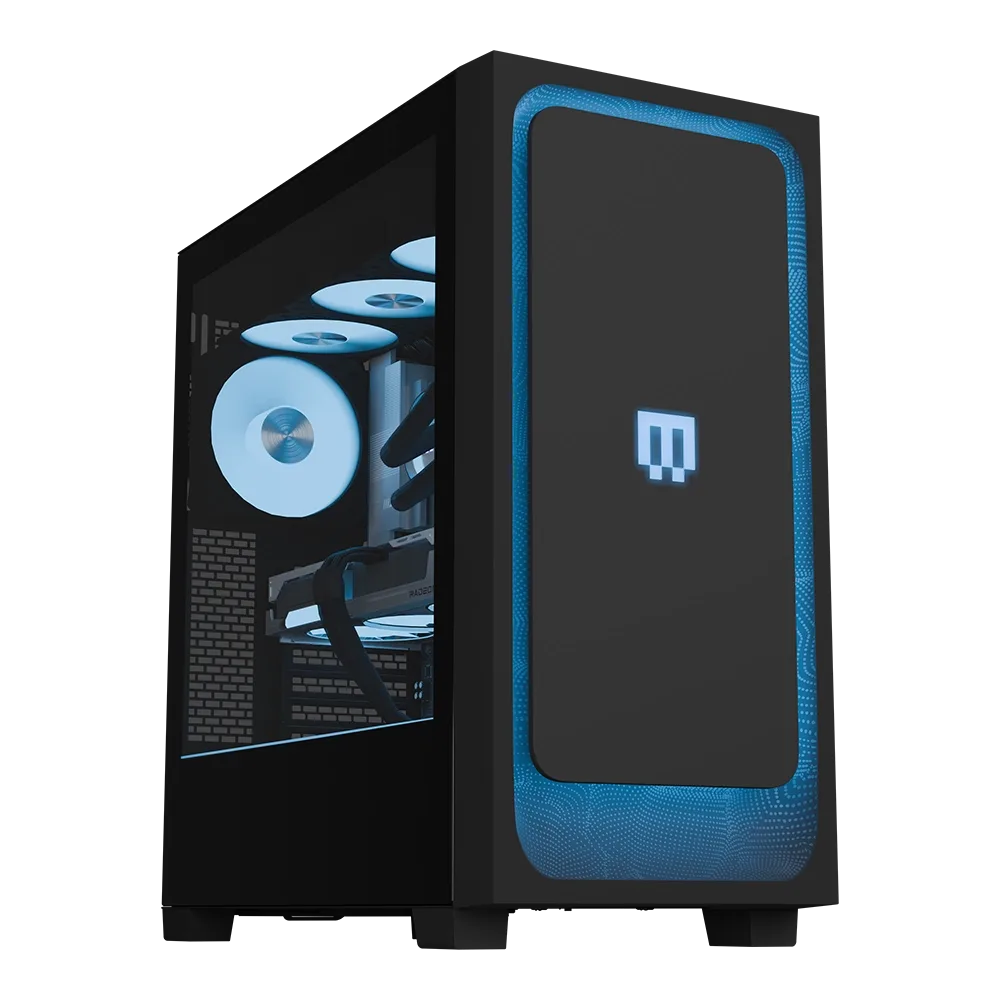
MG-1 ダイヤモンド
ケースを開ける前に:システムの対応状況を確認してください
メモリの互換性は、マザーボードとCPUによって決まり、ヒートスプレッダーに印刷されたブランドによって決まるわけではありません。対応するメモリ世代(DDR4 または DDR5)、最大容量、DIMMスロットの数については、マザーボードのマニュアルまたは製品ページをご確認ください。DDR4 と DDR5 はキー溝の位置が異なり、物理的に互いのスロットに適合しないため、間違った世代を購入するのは行き止まりです。2分ほど読めば回避できます。
既存のモジュールをそのまま使用する場合は、速度と容量を一致させてください。16GBキットと8GBのシングルスティックを混在させても通常は動作しますが、セット全体が遅い方のモジュールの速度で動作することを余儀なくされたり、頑固なケースでは起動を拒否したりする可能性があります。最もクリーンな結果を得るには、マッチしたキットを購入し、古いメモリを追加するのではなく交換してください。
- 購入前に正確なマザーボードモデルを書き留めてください。マニュアルのメモリサポートリストが互換性の最終判断基準です。
- システムがプリビルドPCまたはノートパソコンの場合、購入前にメモリがはんだ付けされているか確認してください。
ツールを集め、安全な作業スペースを準備する
必要なものは驚くほど少ないです。ケースパネルに合ったプラスドライバー、十分な照明、清潔で硬い作業面だけです。メモリモジュールにとって本当のリスクは静電気です。そのため、カーペットではなく硬い床で作業し、モジュールに触れる前にケースの塗装されていない金属部分に触れ、靴下で足を引きずらないようにしましょう。帯電防止リストストラップは、持っていれば安価な保険になります。
作業を始める前に、取り外した部品をどこに置くか計画しましょう。サイドパネルをタオルの上に置き、ネジを小さなカップに入れ、PCを横向きにして快適な高さに置くことで、ネジがカーペットに消えたりパネルに傷がついたりする、よくある途中での混乱を防げます。
- モジュールは金色の接点エッジで扱わないでください。PCBの端またはヒートスプレッダーを持って取り扱ってください。
- ケーブル配線を元に戻しやすくするため、何かを取り外す前にケース内部を撮影してください。
交換する場合は、古いメモリを取り外してください
モジュールの両端にある固定クリップを押し下げてロックを解除し、スティックをまっすぐ上に引き上げます。一部のマザーボードでは片側のみにクリップがあり、反対側は固定ラッチになっているため、無理に動かす前に確認してください。クリップが固着しているように感じる場合は、まずモジュールを少し押し下げてテンションを解放してから、再度クリップを外してください。
取り外したモジュールは、元のパッケージや紙などの非導電性の表面に置いてください。再利用する予定がある場合は、どのスティックがどのスロットから取り外したかを記録しておき、トラブルシューティングが必要になった場合に同じ位置に再インストールできるようにしてください。
- モジュールを斜めにこじ開けないでください。両方のクリップが完全に開いたら、まっすぐ上に持ち上げて取り外します。
- クリップが外れた場合でも、スロットがモジュールを保持できる可能性はありますが、ボードを交換するか、別のスロットペアを使用することをお勧めします。
新しいモジュールを正しく装着してください
使用するスロットのクリップを開きます。モジュールの接触エッジにある切り欠きがスロットのキーと合うように持ち、両方の親指で均等にしっかりと押し下げ、両方のクリップが上に回転してロックされるまで押します。各側で明確なクリック音が聞こえるか、感触があるはずです。モジュールが半分しか装着されていないことは、アップグレード後に起動しない最も一般的な原因です。
デュアルチャネルRAM構成では、マザーボードのマニュアルに指定されたスロットペアに適合するモジュールを取り付けます。通常、CPUから数えてA2とB2、またはスロット2と4と表示されています。間違ったペアに挿入しても動作はしますが、パフォーマンスを最大限に引き出せず、一部のボードではシステムがまったく起動しなくなる場合があります。
- モジュールの両端に均等な圧力をかけて押してください。片方の端だけを先に押すと、PCBが曲がる可能性があります。
- 装着できない場合は、引き抜いて切り欠きの向きを確認し、無理に押し込まずにもう一度お試しください。
閉じて、起動し、アップグレードを確認する
サイドパネルを再取り付けし、電源を再接続してPCを起動します。初回起動時、特にDDR5プラットフォームでは、メモリートレーニングのためにシステムが一時停止し、画面に何かが表示されるまでに1分以上かかることがあります。何度も電源を入れ直さずに、完了するまで待ちましょう。システムが起動しない場合は、シャットダウンして両方のモジュールを挿し直し、1枚ずつテストして、不良または正しく装着されていないモジュールを特定してください。
デスクトップに到達したら、タスクマネージャーの「パフォーマンス」タブ、またはBIOS/UEFIのメイン画面で新しい容量を確認します。表示された速度が購入したものと一致するか確認し、低い場合はBIOSでメモリプロファイル(XMPまたはEXPO)を有効にします。これはほとんどのマザーボードでワンクリック設定です。ゲームやメモリを多く使用するワークロードを数分間実行し、安定性を確認します。
- 期待される容量の半分しか表示されない場合、1つのモジュールが完全に装着されていないか、ボードが認識しないスロットに挿入されています。
- XMPまたはEXPOは、システムがデフォルト設定で起動することを確認した後にのみ有効にしてください。これにより、不安定性がプロファイルによるものか、インストールによるものかを判断できます。
RAM取り付け手順の概要
- 1. 互換性を確認: 購入前に、マザーボードのマニュアルでDDR4またはDDR5の対応、最大容量、スロット数を確認してください。 チェックポイント:メモリの世代と容量が、お使いのマザーボードの仕様範囲内であることを確認してください。
- 2. 安全にシャットダウン: シャットダウンし、電源ケーブルを抜き、ケースを開ける前に電源ボタンを一度押して残留電力を放電してください。 避けるべきミス:電源に接続されたままのPCで作業すること。
- 3. グラウンディング: ケースの塗装されていない金属部分に触れるか、静電気防止用リストストラップを着用し、カーペットではなく硬い表面で作業してください。 チェックポイント:指がモジュールに触れる前に、あなたは放電されます。
- クリップを開き、古いメモリを取り外します: 両端の固定クリップを外し、既存のモジュールを端を持ってまっすぐ上に引き上げます。 避けるべきミス:クリップがまだロックされている状態で、モジュールを斜めにこじ開けること。
- 5. 切り欠きを合わせてモジュールを装着します: 切り欠きをスロットキーに合わせ、両方の親指で均等に押し下げ、両方のクリップがカチッと所定の位置に収まるまで押し込みます。 チェックポイント:両方のクリップが完全に閉じており、モジュールが隣接するモジュールと水平になっています。
- 6. 正しいデュアルチャネルスロットを使用してください: マニュアルで指定されたスロットペアに適合するモジュールを取り付けます。通常は、CPUから数えてA2とB2、またはスロット2と4です。 避けるべきミス:隣接するスロットを埋めてデュアルチャネルの帯域幅を失うこと。
- 7. 起動して確認: 初回起動時はメモリートレーニングに余分な時間をかけ、その後タスクマネージャーまたはBIOSで容量を確認し、速度が低い場合はXMPまたはEXPOを有効にしてください。 次のステップ: ゲームや負荷の高い作業を数分間実行し、安定性を確認します。
MAINGEARシステムにおけるこの位置づけ
- クラシック MG-1 | ダイヤモンド: AMD Ryzen 7 7800X3D、32GB RGB DDR5メモリ、2TBストレージ、AMD Radeon RX 9070 XTを搭載し、MAINGEAR MG-1 Mk. I(Classic)ケースに収められています。高リフレッシュレートの1440pモニターとの相性が良いとされています。アップグレードと新規構築のどちらを選ぶか迷っている場合、この構成は工場出荷時にマッチングされたメモリとプラットフォームの組み合わせを示しており、古いPCにメモリを追加する価値があるか、あるいはプリ構成済みシステムがすでにニーズを満たしているかを判断するのに役立ちます。
- MG-1 ダイヤモンド: 高度なパフォーマンス、カスタマイズ性、そして控えめなシンプルさを追求して設計され、ゲームを次のレベルへと導きます。最新プラットフォームをベースにしたシステムは、メモリ世代とスロットレイアウトが他のコンポーネントとすでにマッチしているため、より明確なアップグレードパスを提供します。
- https://maingearezp.com/products/custom-rush-v4-q424-good-fortune-0dbe0f1f996f45030432cdaa-1738013カスタムRUSH | 幸運を: RUSHラインで構築され、Good Fortune構成で提供されるカスタムデスクトップPC。MAINGEARのデスクトップラインナップに、Standardオプションとともに掲載されています。ビルド時にメモリ容量と速度を自分で選びたい場合は、カスタム構成にすることで、このガイドで説明する互換性の推測作業を省くことができます。
RAMの取り付けは、スキルよりも忍耐が報われる作業です。互換性を確認し、静電気を除去してから、各モジュールを両端のクリップがカチッと音を立てるまで差し込み、デュアルチャンネルにはマニュアル推奨のスロットペアを使用してください。システムが起動し、正しい速度で全容量が認識されれば完了です。認識されない場合は、部品の不良を疑う前に、1本ずつ挿し直してください。






