Respuesta rápida
Apaga el PC, desconéctalo de la corriente y pulsa el botón de encendido una vez para drenar la carga residual. Abre la carcasa, libera las pinzas de retención de las ranuras vacías, alinea la muesca del módulo con la llave de la ranura y presiona hacia abajo hasta que ambas pinzas encajen. Instala módulos iguales en el par de ranuras que el manual de la placa base indica para doble canal, luego enciende y confirma la nueva capacidad en la BIOS o en el Administrador de tareas.
Una actualización de memoria es uno de los pocos proyectos de PC que cuesta poco, lleva minutos y se nota de inmediato en cómo tu sistema maneja grandes mundos de juego, pestañas del navegador y aplicaciones en segundo plano. El problema es que casi todas las instalaciones fallidas de RAM se deben a los mismos errores evitables: el tipo de memoria incorrecto, un módulo que parece estar colocado pero no lo está, o sticks colocados en ranuras que impiden el funcionamiento de doble canal.
Esta guía de instalación de RAM explica todo el proceso paso a paso, desde comprobar qué soporta realmente tu placa base hasta confirmar la actualización tras el primer arranque. Si prefieres saltarte por completo el trabajo físico, un ordenador de sobremesa preconfigurado como el MG-1 Diamond ya viene con memoria adaptada a su plataforma, pero los pasos siguientes se aplican a cualquier ordenador de sobremesa que planees abrir.
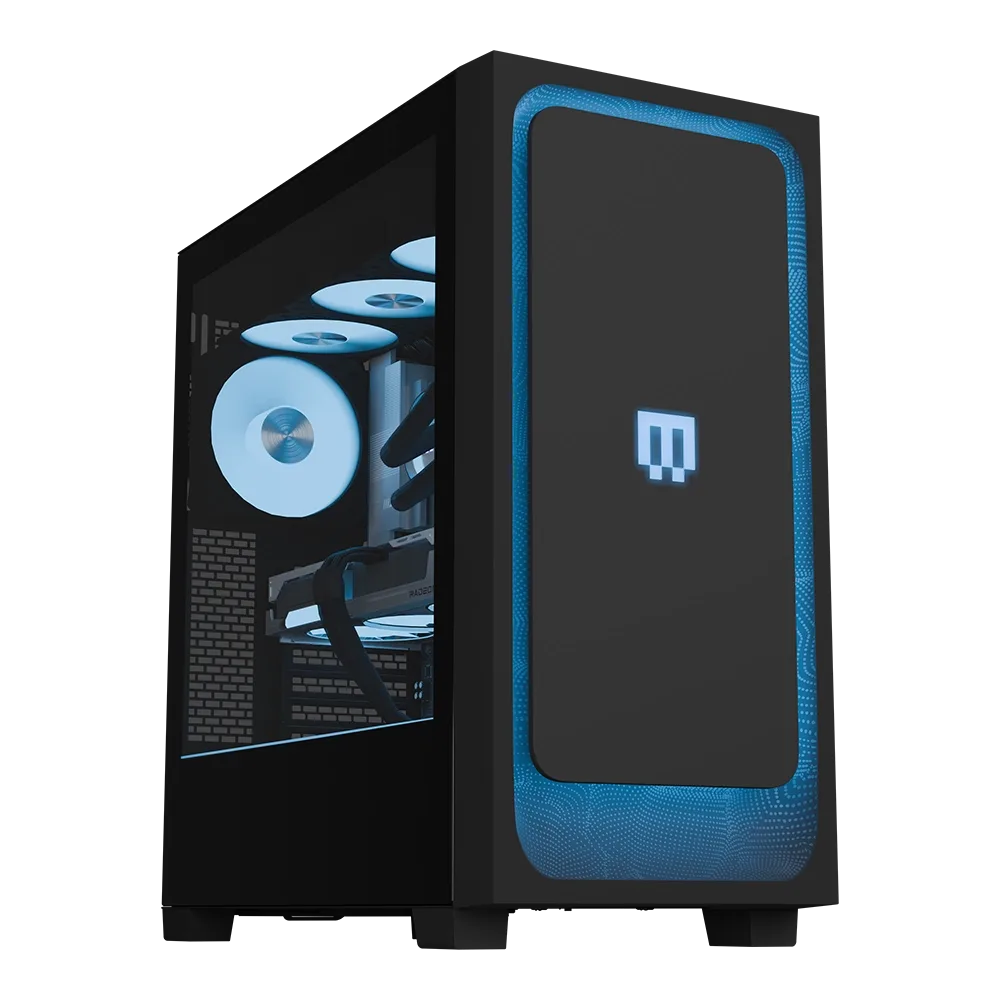
MG-1 Diamond
Antes de abrir la carcasa: confirma qué admite tu sistema
La compatibilidad de la memoria la determinan la placa base y la CPU, no la marca impresa en el disipador. Consulte el manual de su placa base o la página del producto para conocer la generación de memoria compatible (DDR4 o DDR5), la capacidad máxima y el número de ranuras DIMM. DDR4 y DDR5 tienen una muesca diferente y físicamente no encajarán en las ranuras del otro, por lo que comprar la generación incorrecta es un callejón sin salida que puede evitar con dos minutos de lectura.
Iguala la velocidad y capacidad de los módulos existentes si planeas conservarlos. Mezclar un kit de 16GB con un solo módulo de 8GB suele funcionar, pero puede obligar a todo el conjunto a funcionar a la velocidad del módulo más lento o, en casos difíciles, negarse a arrancar. Si buscas el resultado más limpio, compra un kit emparejado y sustituye la memoria antigua en lugar de añadirla.
- Anota el modelo exacto de tu placa base antes de comprar; la lista de soporte de memoria del manual es la palabra definitiva en compatibilidad.
- Si tu sistema es un equipo preconstruido o un portátil, comprueba si la memoria está soldada antes de comprar nada.
Reúne las herramientas y prepara un espacio de trabajo seguro
Necesitas sorprendentemente poco: un destornillador Phillips que encaje en los paneles de la carcasa, buena iluminación y una superficie limpia y dura. La electricidad estática es el verdadero riesgo para los módulos de memoria, así que trabaja sobre un suelo duro en lugar de moqueta, toca una parte metálica sin pintar de la carcasa antes de manipular cualquier módulo y evita arrastrar los pies con calcetines. Una pulsera antiestática es un seguro barato si tienes una.
Planifica dónde irán las piezas retiradas antes de empezar. Colocar los paneles laterales sobre una toalla, guardar los tornillos en un vaso pequeño y dejar el PC de lado a una altura cómoda evita el clásico caos a mitad del proyecto en el que un tornillo desaparece en la alfombra y un panel se raya.
- No manipule los módulos por el borde de contacto dorado; sujételos por los bordes del PCB o del disipador de calor.
- Fotografíe el interior de la caja antes de retirar nada para que sea fácil restaurar el enrutamiento de los cables.
Retire la memoria antigua si la va a reemplazar
Presiona hacia abajo el clip de retención en cada extremo del módulo hasta que se libere, luego levanta la barra hacia arriba. En algunas placas solo un extremo tiene clip y el otro es un pestillo fijo, así que verifica antes de forzar nada. Si un clip parece atascado, presiona el módulo ligeramente hacia abajo primero para aliviar la tensión y luego suelta el clip de nuevo.
Coloque los módulos extraídos sobre una superficie no conductora, como su embalaje original o una hoja de papel. Si tiene previsto reutilizarlos, anote qué módulo procede de cada ranura para poder reinstalarlos en las mismas posiciones si fuera necesario solucionar problemas.
- No extraiga el módulo en ángulo; debe levantarse limpiamente una vez que ambos clips estén completamente abiertos.
- Si una pestaña se rompe, la ranura aún puede sujetar el módulo, pero planee reemplazar la placa o usar un par de ranuras diferente.
Coloque los nuevos módulos correctamente
Abre los clips en las ranuras que vayas a usar. Sujeta el módulo de modo que la muesca de su borde de contacto coincida con la llave de la ranura y, a continuación, presiona firmemente y de manera uniforme con ambos pulgares hasta que los dos clips giren hacia arriba y se bloqueen. Deberías oír o sentir un clic claro en cada lado. Un módulo que solo está medio insertado es la causa más común de que el sistema no arranque tras una actualización.
Para una configuración de RAM de doble canal, instala módulos iguales en el par de ranuras que especifique el manual de tu placa base, que suelen etiquetarse como A2 y B2 o como las ranuras 2 y 4 contando desde la CPU. Llenar el par equivocado sigue funcionando, pero deja rendimiento sobre la mesa y, en algunas placas, impide que el sistema arranque por completo.
- Presione con presión uniforme en ambos extremos del módulo; presionar solo un extremo primero puede doblar la placa de circuito impreso.
- Si no encaja, sáquelo, verifique la orientación de la muesca e intente de nuevo en lugar de forzarlo.
Cierra, inicia y verifica la actualización
Vuelva a instalar el panel lateral, reconecte la alimentación y encienda el PC. En el primer arranque, el sistema puede detenerse para realizar el entrenamiento de memoria, especialmente en plataformas DDR5, y puede tardar un minuto o más antes de que la pantalla muestre algo. Deje que termine en lugar de reiniciar repetidamente. Si el sistema no arranca, apáguelo, vuelva a colocar ambos módulos y pruebe con una memoria a la vez para aislar un módulo defectuoso o mal colocado.
Una vez que llegues al escritorio, confirma la nueva capacidad en el Administrador de tareas, en la pestaña Rendimiento, o en la BIOS/UEFI en la pantalla principal. Comprueba que la velocidad mostrada coincida con la que compraste; si es inferior, activa el perfil de memoria (XMP o EXPO) en la BIOS, que es un ajuste de un solo clic en la mayoría de las placas. Ejecuta un juego o una carga de trabajo intensiva en memoria durante unos minutos para confirmar la estabilidad.
- Si solo aparece la mitad de la capacidad esperada, es que un módulo no está bien insertado o está en una ranura que la placa no detecta.
- Active XMP o EXPO solo después de confirmar que el sistema arranca con la configuración predeterminada, para poder determinar si la inestabilidad proviene del perfil o de la instalación.
Pasos para instalar la RAM de un vistazo
- 1. Verifica la compatibilidad: Consulta el manual de tu placa base para conocer la compatibilidad con DDR4 o DDR5, la capacidad máxima y el número de ranuras antes de comprar nada. Punto de control: la generación y capacidad de la memoria coinciden con los límites documentados de la placa.
- 2. Apague de forma segura: Apague, desconecte el cable de alimentación y pulse el botón de encendido una vez para descargar la energía residual antes de abrir la carcasa. Error que debes evitar: trabajar en un PC que sigue conectado a la corriente.
- 3. Conéctate: Toque una parte metálica sin pintar de la carcasa o use una pulsera antiestática, y trabaje sobre una superficie dura en lugar de alfombra. Punto de control: te descargan antes de que tus dedos toquen un módulo.
- Abra las pinzas y retire la memoria antigua: Suelte los clips de retención de cada extremo y levante los módulos existentes hacia arriba, sujetándolos por los bordes. Error que evitar: extraer un módulo en ángulo mientras un clip sigue enganchado.
- 5. Alinee la muesca e inserte el módulo: Alinee la muesca con la ranura y presione hacia abajo uniformemente con ambos pulgares hasta que ambos clips encajen en su lugar. Punto de control: ambos clips están completamente cerrados y el módulo queda alineado con sus vecinos.
- 6. Utilice las ranuras de doble canal correctas: Instale los módulos coincidentes en el par de ranuras que especifique su manual, normalmente A2 y B2 o las ranuras 2 y 4 contando desde la CPU. Error a evitar: llenar ranuras adyacentes y perder el ancho de banda de doble canal.
- 7. Inicia y confirma: Dedique tiempo adicional al entrenamiento de la memoria en el primer arranque, luego verifique la capacidad en el Administrador de tareas o BIOS y active XMP o EXPO si la velocidad se muestra baja. Siguiente paso: ejecute un juego o una carga de trabajo pesada durante unos minutos para confirmar la estabilidad.
Dónde encaja esto en un sistema MAINGEAR
- MG-1 Clásico | Diamante: Incluye un procesador AMD Ryzen 7 7800X3D, 32 GB de memoria RGB DDR5, 2 TB de almacenamiento y una AMD Radeon RX 9070 XT en una carcasa MAINGEAR MG-1 Mk. I (Classic), y se describe como una combinación ideal para monitores 1440p de alta tasa de refresco. Si estás sopesando una actualización frente a un equipo nuevo, esta configuración muestra el aspecto de una combinación de memoria y plataforma ajustada de fábrica, para que puedas decidir si añadir módulos a un PC antiguo merece la pena o si un sistema preconfigurado ya cubre tus necesidades.
- MG-1 Diamante: Diseñado para un rendimiento avanzado, personalización y una simplicidad discreta, llevando los juegos al siguiente nivel. Un sistema construido sobre una plataforma actual te ofrece una ruta de actualización más clara, ya que la generación de memoria y la disposición de las ranuras ya están emparejadas con el resto de los componentes.
- https://maingearezp.com/products/custom-rush-v4-q424-good-fortune-0dbe0f1f996f45030432cdaa-1738013Pedido urgente personalizado | Buena suerte: Un PC de sobremesa personalizado construido en la línea RUSH y ofrecido bajo la configuración Good Fortune, incluido en la gama de sobremesa de MAINGEAR con la opción Estándar disponible. Si prefiere que la capacidad y velocidad de la memoria se elijan por usted en el momento de la construcción, una configuración personalizada elimina las conjeturas de compatibilidad que esta guía explica.
Instalar la RAM recompensa más la paciencia que la habilidad: confirma la compatibilidad, conéctate a tierra, coloca cada módulo hasta que ambos clips encajen y usa el par de ranuras que recomiende el manual para el modo de doble canal. Si el sistema arranca y muestra la capacidad completa a la velocidad correcta, has terminado. Si no es así, vuelve a colocar un módulo cada vez antes de asumir que una pieza está defectuosa.