빠른 답변
전원을 끄고 플러그를 뽑은 후 전원 버튼을 한 번 눌러 잔여 전하를 방전합니다. 케이스를 열고 빈 슬롯의 고정 클립을 풀고 모듈의 노치를 슬롯 키에 맞춘 다음 두 클립이 모두 딸깍 소리와 함께 닫힐 때까지 똑바로 누릅니다. 마더보드 매뉴얼에서 듀얼 채널용으로 표시된 슬롯 쌍에 일치하는 모듈을 설치한 다음 부팅하고 BIOS 또는 작업 관리자에서 새 용량을 확인합니다.
메모리 업그레이드는 비용이 적게 들고 몇 분이면 완료되며, 시스템이 대규모 게임 세계, 브라우저 탭, 백그라운드 앱을 처리하는 방식에 즉시 영향을 미치는 몇 안 되는 PC 프로젝트 중 하나입니다. 문제는 거의 모든 RAM 설치 실패가 동일한 몇 가지 피할 수 있는 실수, 즉 잘못된 메모리 유형, 장착된 것처럼 보이지만 실제로는 그렇지 않은 모듈, 또는 듀얼 채널 작동을 방해하는 슬롯에 장착된 스틱으로 귀결된다는 점입니다.
이 RAM 설치 가이드는 보드가 실제로 지원하는 사양을 확인하는 것부터 첫 부팅 후 업그레이드를 확인하는 것까지 전체 과정을 순서대로 안내합니다. 물리적인 작업을 완전히 건너뛰고 싶다면, 사전 구성된 데스크톱(예: MG-1 다이아몬드 이미 플랫폼에 맞는 메모리가 장착되어 출시되지만, 아래 단계는 직접 열어볼 모든 데스크탑에 적용됩니다.
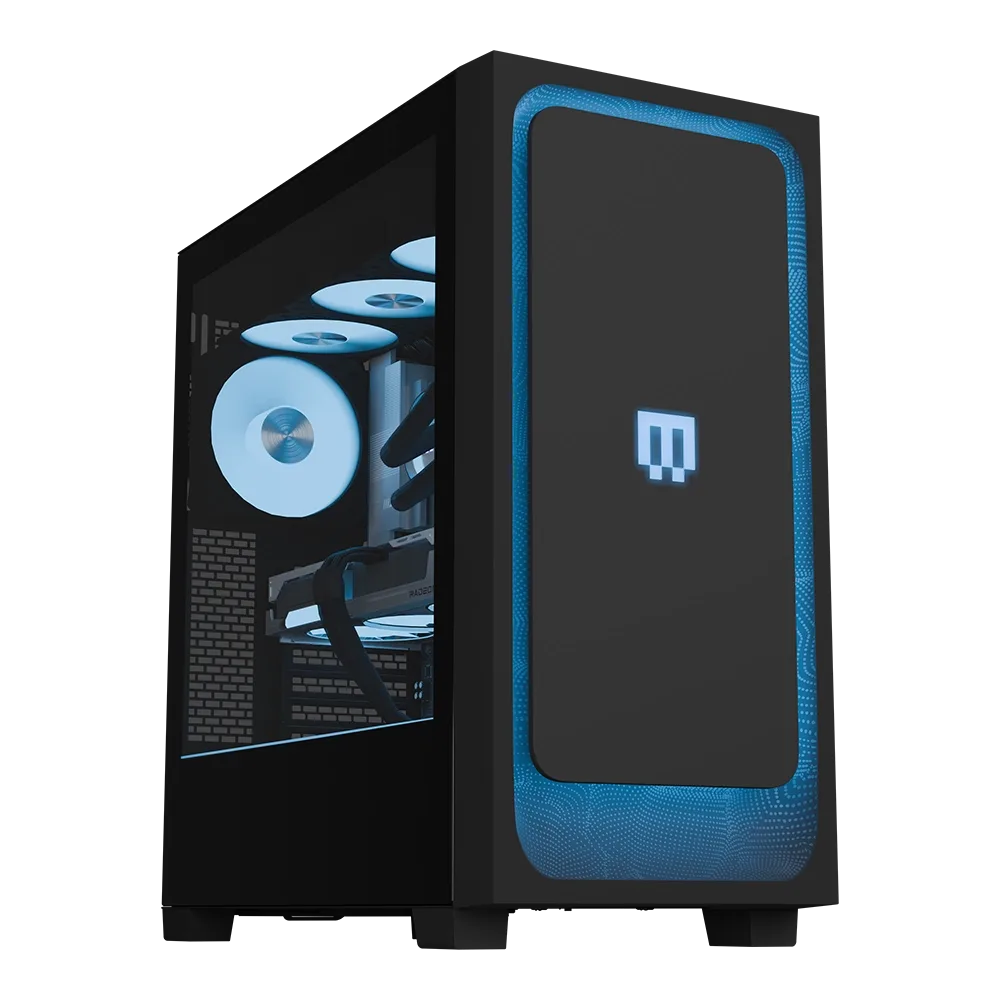
MG-1 다이아몬드
케이스를 열기 전에: 시스템이 지원하는 사항을 확인하세요
메모리 호환성은 마더보드와 CPU에 의해 결정되며, 방열판에 인쇄된 브랜드에 의해 결정되지 않습니다. 지원되는 메모리 세대(DDR4 또는 DDR5), 최대 용량 및 DIMM 슬롯 수는 마더보드 설명서나 제품 페이지를 확인하세요. DDR4와 DDR5는 키가 다르게 되어 있어 물리적으로 서로의 슬롯에 맞지 않으므로, 잘못된 세대를 구매하는 것은 2분만 읽어도 피할 수 있는 막다른 길입니다.
기존 모듈을 계속 사용하려면 속도와 용량을 일치시키세요. 16GB 키트와 8GB 단일 스틱을 혼합해도 일반적으로 작동하지만, 전체 세트가 더 느린 모듈의 속도로 작동하도록 강제하거나, 고집스러운 경우에는 전혀 부팅되지 않을 수 있습니다. 가장 깔끔한 결과를 원한다면 매칭 키트를 구매하여 기존 메모리를 추가하는 대신 교체하세요.
- 쇼핑 전에 정확한 마더보드 모델을 적어 두세요. 설명서의 메모리 지원 목록이 호환성에 대한 최종 결정입니다.
- 시스템이 조립 완료 PC나 노트북인 경우, 구매 전에 메모리가 납땜되어 있는지 확인하세요.
도구를 모으고 안전한 작업 공간을 준비하세요
놀랍게도 필요한 것은 거의 없습니다: 케이스 패널에 맞는 십자 드라이버, 좋은 조명, 깨끗하고 단단한 표면이면 됩니다. 정전기가 메모리 모듈에 진짜 위험이므로, 카펫이 아닌 단단한 바닥에서 작업하고, 스틱을 다루기 전에 케이스의 도색되지 않은 금속 부분을 만지고, 양말을 신고 질질 끌지 마십시오. 정전기 방지 손목 스트랩은 가지고 있다면 저렴한 보험입니다.
작업을 시작하기 전에 분리한 부품을 어디에 둘지 계획하세요. 측면 패널을 수건 위에 놓고, 나사는 작은 컵에 보관하며, PC를 옆으로 눕혀 편안한 높이에 두면, 나사가 카펫 속으로 사라지고 패널이 긁히는 전형적인 중간 혼란을 방지할 수 있습니다.
- 모듈을 금색 접촉 단자 부분으로 다루지 마십시오. PCB 가장자리나 방열판을 잡고 다루십시오.
- 케이블 라우팅을 쉽게 복원할 수 있도록 부품을 분리하기 전에 케이스 내부를 사진으로 찍어두세요.
교체하는 경우 기존 메모리를 제거하세요
모듈 양쪽 끝에 있는 고정 클립을 아래로 눌러 해제한 후, 스틱을 곧바로 들어 올리세요. 일부 보드에서는 한쪽 끝에만 클립이 있고 다른 쪽은 고정 래치이므로, 억지로 힘을 가하기 전에 확인하세요. 클립이 걸린 느낌이 들면 먼저 모듈을 살짝 아래로 눌러 장력을 완화한 후, 다시 클립을 해제하세요.
제거한 모듈은 원래 포장재나 종이와 같은 비전도성 표면에 놓으십시오. 재사용할 계획이라면 어떤 메모리가 어떤 슬롯에서 나왔는지 기록해 두어 문제 해결이 필요할 때 같은 위치에 다시 설치할 수 있도록 하십시오.
- 모듈을 비스듬히 빼내지 마십시오. 두 클립이 완전히 열리면 깔끔하게 위로 들어 올리십시오.
- 클립이 부러져도 슬롯이 모듈을 여전히 고정할 수는 있지만, 보드를 교체하거나 다른 슬롯 쌍을 사용할 계획을 세우십시오.
새 모듈을 올바르게 장착하세요
사용하려는 슬롯의 클립을 엽니다. 모듈의 접촉 가장자리에 있는 노치가 슬롯의 키와 정렬되도록 잡은 다음, 양쪽 엄지손가락으로 균일하고 단단히 눌러 두 클립이 위로 돌아가 잠길 때까지 누릅니다. 각 측면에서 뚜렷한 클릭 소리가 들리거나 느껴져야 합니다. 모듈이 절반만 장착된 상태는 업그레이드 후 부팅이 되지 않는 가장 흔한 원인입니다.
듀얼 채널 RAM 설정을 위해서는 메인보드 매뉴얼에 명시된 슬롯 쌍에 일치하는 모듈을 설치하세요. 일반적으로 CPU 기준으로 A2와 B2 또는 슬롯 2와 4으로 표시됩니다. 잘못된 쌍에 장착해도 작동은 하지만 성능이 제대로 발휘되지 않으며, 일부 보드에서는 시스템이 전혀 부팅되지 않을 수도 있습니다.
- 모듈 양쪽 끝에 균일한 압력을 가하십시오. 한쪽 끝만 먼저 누르면 PCB가 휠 수 있습니다.
- 장착되지 않으면 빼내서 노치 방향을 확인한 후 억지로 밀어 넣지 말고 다시 시도하세요.
닫고, 부팅한 후 업그레이드를 확인하세요
측면 패널을 다시 장착하고 전원을 연결한 후 PC를 켜십시오. 첫 부팅 시, 특히 DDR5 플랫폼에서는 메모리 트레이닝을 위해 시스템이 일시 중지되며, 화면에 아무것도 표시되기까지 1분 이상 걸릴 수 있습니다. 반복적으로 전원을 껐다 켜지 말고 완료될 때까지 기다리십시오. 시스템이 부팅되지 않으면 전원을 끄고 두 모듈을 다시 장착한 후, 한 개씩 테스트하여 불량이거나 제대로 장착되지 않은 모듈을 확인하십시오.
바탕화면에 도착하면 작업 관리자의 성능 탭 또는 BIOS/UEFI의 메인 화면에서 새 용량을 확인하세요. 표시된 속도가 구매한 제품과 일치하는지 확인하고, 더 낮게 표시되면 BIOS에서 메모리 프로필(XMP 또는 EXPO)을 활성화하세요. 대부분의 메인보드에서 원클릭 설정입니다. 게임이나 메모리 집약적인 작업을 몇 분간 실행하여 안정성을 확인하세요.
- 예상 용량의 절반만 표시된다면, 한 모듈이 완전히 장착되지 않았거나 보드가 인식하지 못하는 슬롯에 꽂혀 있는 것입니다.
- 시스템이 기본 설정으로 부팅되는 것을 확인한 후에만 XMP 또는 EXPO를 활성화하세요. 그래야 불안정성이 프로필 때문인지 설치 때문인지 알 수 있습니다.
RAM 설치 단계 한눈에 보기
- 1. 호환성 확인: 구매 전에 마더보드 매뉴얼에서 DDR4 또는 DDR5 지원 여부, 최대 용량 및 슬롯 개수를 확인하세요. 확인 사항: 메모리 세대와 용량이 보드의 문서화된 한계와 일치하는지 확인하십시오.
- 2. 안전하게 종료: 시스템을 종료하고 전원 케이블을 분리한 후, 케이스를 열기 전에 전원 버튼을 한 번 눌러 잔여 전원을 방전하십시오. 피해야 할 실수: 전원에 연결된 상태로 PC 작업을 하는 것.
- 3. 접지하세요: 케이스의 도색되지 않은 금속 부분을 만지거나 정전기 방지 스트랩을 착용하고, 카펫보다는 단단한 표면에서 작업하십시오. 체크포인트: 손가락이 모듈에 닿기 전에 방전됩니다.
- 클립을 열고 기존 메모리를 제거하세요: 양쪽 끝의 고정 클립을 풀고 기존 모듈을 가장자리를 잡고 똑바로 들어 올리세요. 피해야 할 실수: 클립이 여전히 잠겨 있는 상태에서 모듈을 비스듬히 들어 올리는 것.
- 5. 노치를 맞추고 모듈을 장착하세요: 노치를 슬롯 키에 맞추고 양쪽 엄지손가락으로 균일하게 눌러 두 클립이 모두 제자리에 딸깍 소리와 함께 고정될 때까지 누르십시오. 확인 지점: 두 클립이 완전히 닫혀 있고 모듈이 이웃 모듈과 수평을 이루고 있습니다.
- 6. 올바른 듀얼 채널 슬롯을 사용하세요: 설명서에 지정된 슬롯 쌍에 일치하는 모듈을 설치하세요. 일반적으로 CPU에서부터 세어 A2와 B2 또는 슬롯 2와 4입니다. 피해야 할 실수: 인접 슬롯을 채워 듀얼 채널 대역폭을 잃는 것.
- 7. 부팅 및 확인: 첫 부팅 시 메모리 트레이닝에 추가 시간을 할애한 후, 작업 관리자 또는 BIOS에서 용량을 확인하고 속도가 낮게 표시되면 XMP 또는 EXPO를 활성화하세요. 다음 단계: 게임이나 무거운 작업을 몇 분간 실행하여 안정성을 확인하세요.
MAINGEAR 시스템에서의 위치
- 클래식 MG-1 | 다이아몬드: AMD Ryzen 7 7800X3D, 32GB RGB DDR5 메모리, 2TB 스토리지, AMD Radeon RX 9070 XT를 MAINGEAR MG-1 Mk. I (Classic) 케이스에 탑재하여 출시되며, 고주사율 1440p 모니터와 잘 어울리는 것으로 설명됩니다. 업그레이드와 새 빌드 사이에서 고민 중이라면, 이 구성은 공장에서 매칭된 메모리와 플랫폼 조합이 어떤 모습인지 보여주므로, 기존 PC에 메모리를 추가하는 것이 가치 있는지 아니면 사전 구성된 시스템이 이미 요구 사항을 충족하는지 결정하는 데 도움이 됩니다.
- MG-1 다이아몬드: 고급 성능, 맞춤 설정, 절제된 단순함을 위해 설계되어 게임을 한 단계 더 끌어올립니다. 최신 플랫폼을 기반으로 구축된 시스템은 메모리 세대와 슬롯 레이아웃이 이미 다른 구성 요소와 일치하므로 더 명확한 업그레이드 경로를 제공합니다.
- https://maingearezp.com/products/custom-rush-v4-q424-good-fortune-0dbe0f1f996f45030432cdaa-1738013맞춤형 긴급 주문 | 행운을 빕니다: RUSH 라인에서 제작되고 Good Fortune 구성으로 제공되는 맞춤형 데스크탑 PC로, MAINGEAR의 데스크탑 라인업에 Standard 옵션과 함께 등재되어 있습니다. 빌드 시 메모리 용량과 속도를 직접 선택하고 싶다면, 맞춤 구성을 통해 이 가이드에서 설명하는 호환성 추측 작업을 없앨 수 있습니다.
RAM 설치는 기술보다 인내심이 더 필요한 작업입니다. 호환성을 확인하고, 정전기를 방전한 후, 각 모듈을 양쪽 클립이 딸깍 소리를 낼 때까지 장착하고, 듀얼 채널을 위해 매뉴얼에서 권장하는 슬롯 쌍을 사용하세요. 시스템이 부팅되고 올바른 속도로 전체 용량을 인식하면 완료입니다. 그렇지 않다면, 부품 불량을 의심하기 전에 하나씩 다시 장착해 보세요.