Snel antwoord
Zet de pc uit, haal de stekker eruit en druk eenmaal op de aan/uit-knop om de restlading te ontladen. Open de behuizing, maak de bevestigingsklemmen op de lege sleuven los, lijn de inkeping van de module uit met de sleutel van de sleuf en druk recht naar beneden tot beide klemmen dichtklikken. Installeer bijpassende modules in het sleufpaar dat de handleiding van het moederbord aangeeft voor dual channel, start vervolgens de pc en bevestig de nieuwe capaciteit in de BIOS of Taakbeheer.
Een geheugenupgrade is een van de weinige pc-projecten die weinig kost, maar een paar minuten duurt en meteen merkbaar is in hoe je systeem grote gamewerelden, browsertabbladen en achtergrondapps verwerkt. Het addertje onder het gras is dat bijna elke mislukte RAM-installatie terug te voeren is op dezelfde paar vermijdbare fouten: het verkeerde geheugentype, een module die eruitziet alsof hij goed zit maar dat niet is, of reepjes in sleuven die dual-channelwerking verhinderen.
Deze handleiding voor het installeren van RAM doorloopt het volledige proces in volgorde, van het controleren wat je moederbord daadwerkelijk ondersteunt tot het bevestigen van de upgrade na de eerste keer opstarten. Als je het fysieke werk liever helemaal overslaat, is een vooraf geconfigureerde desktop zoals de MG-1 Diamond wordt al geleverd met geheugen dat is afgestemd op het platform, maar de onderstaande stappen zijn van toepassing op elke desktop die je van plan bent open te maken.
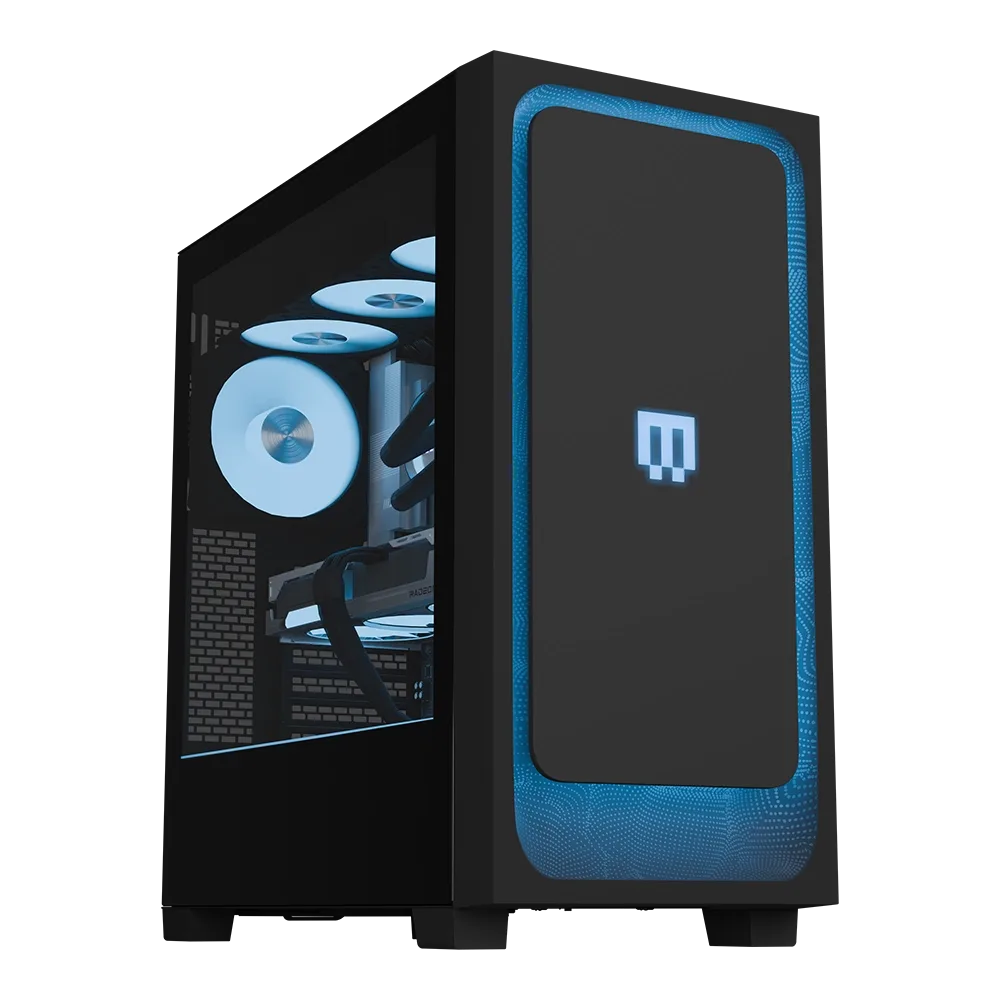
MG-1 Diamond
Voordat u de behuizing opent: controleer wat uw systeem ondersteunt
Geheugencompatibiliteit wordt bepaald door je moederbord en CPU, niet door het merk dat op de heatsink staat. Raadpleeg de handleiding van je moederbord of de productpagina voor de ondersteunde geheugengeneratie (DDR4 of DDR5), de maximale capaciteit en het aantal DIMM-sleuven. DDR4 en DDR5 hebben een andere inkeping en passen fysiek niet in elkaars sleuven, dus het kopen van de verkeerde generatie is een doodlopende weg die je in twee minuten lezen kunt vermijden.
Stem de snelheid en capaciteit af op eventuele bestaande modules als u deze wilt behouden. Het mengen van een 16GB-kit met een enkele 8GB-stick werkt meestal, maar kan ervoor zorgen dat de hele set op de snelheid van de tragere module draait of, in hardnekkige gevallen, helemaal niet opstart. Voor het beste resultaat koopt u een bijpassende kit en vervangt u het oude geheugen in plaats van het uit te breiden.
- Noteer uw exacte moederbordmodel voordat u gaat winkelen; de geheugenondersteuningslijst in de handleiding is doorslaggevend voor compatibiliteit.
- Als uw systeem een voorgebouwde pc of laptop is, controleer dan of het geheugen is gesoldeerd voordat u iets koopt.
Verzamel gereedschap en bereid een veilige werkplek voor
Je hebt verrassend weinig nodig: een kruiskopschroevendraaier die past bij je behuizingspanelen, goede verlichting en een schoon, hard oppervlak. Statische elektriciteit is het echte risico voor geheugenmodules. Werk daarom op een harde vloer in plaats van tapijt, raak een ongeverfd metalen deel van de behuizing aan voordat je een module vastpakt en vermijd rond te schuifelen op sokken. Een antistatische polsband is een goedkope verzekering als je er een hebt.
Plan waar de verwijderde onderdelen naartoe gaan voordat je begint. Zijpanelen op een handdoek leggen, schroeven in een klein bakje bewaren en de pc op zijn kant op een comfortabele hoogte zetten, voorkomt de klassieke chaos halverwege het project waarbij een schroef in het tapijt verdwijnt en een paneel wordt bekrast.
- Raak modules nooit aan bij de gouden contactrand; houd ze vast aan de randen van de printplaat of de warmteverspreider.
- Fotografeer de binnenkant van de behuizing voordat u iets verwijdert, zodat de kabelroutering eenvoudig kan worden hersteld.
Verwijder het oude geheugen als u het vervangt
Druk de borgclip aan elk uiteinde van de module naar beneden totdat deze loskomt en til de stick er vervolgens recht uit. Bij sommige moederborden heeft slechts één uiteinde een clip en het andere een vast slot, dus controleer dit voordat u iets forceert. Als een clip vast lijkt te zitten, druk de module dan eerst iets naar beneden om de spanning te verlichten en laat de clip vervolgens opnieuw los.
Plaats verwijderde modules op een niet-geleidend oppervlak, zoals de originele verpakking of een vel papier. Als u ze opnieuw wilt gebruiken, houd dan bij welke module uit welke sleuf komt, zodat u ze op dezelfde posities kunt terugplaatsen als probleemoplossing nodig is.
- Verwijder de module niet schuin; deze moet recht omhoog komen zodra beide clips volledig open zijn.
- Als een clip afbreekt, kan de sleuf de module mogelijk nog vasthouden, maar plan om het bord te vervangen of een ander sleufpaar te gebruiken.
Plaats de nieuwe modules correct
Open de clips op de sleuven die je wilt gebruiken. Houd de module zo dat de inkeping in de contactrand uitgelijnd is met de nok in de sleuf en druk vervolgens stevig en gelijkmatig met beide duimen naar beneden tot beide clips omhoog draaien en vergrendelen. Je moet aan elke kant een duidelijke klik horen of voelen. Een module die slechts half is geplaatst, is de meest voorkomende oorzaak van een niet-opstarten na een upgrade.
Voor een dual-channel RAM-opstelling plaats je bijpassende modules in het sleufpaar dat in de handleiding van je moederbord staat aangegeven, meestal aangeduid als A2 en B2 of sleuven 2 en 4 gerekend vanaf de CPU. Het vullen van het verkeerde paar werkt nog wel, maar laat prestaties liggen, en op sommige borden voorkomt het dat het systeem überhaupt opstart.
- Druk met gelijke druk op beide uiteinden van de module; als u eerst één uiteinde indrukt, kan de printplaat buigen.
- Als het niet past, trek het eruit, controleer de richting van de inkeping en probeer het opnieuw in plaats van het te forceren.
Sluit, start op en controleer de upgrade
Plaats het zijpaneel terug, sluit de stroom weer aan en start de pc. Bij de eerste keer opstarten kan het systeem pauzeren voor geheugentraining, vooral op DDR5-platforms, en kan het een minuut of langer duren voordat er iets op het scherm verschijnt. Laat het proces voltooien in plaats van herhaaldelijk opnieuw op te starten. Als het systeem niet opstart, zet het dan uit, plaats beide modules opnieuw en probeer één stick tegelijk om een defecte of slecht geplaatste module te isoleren.
Zodra je het bureaublad hebt bereikt, bevestig je de nieuwe capaciteit in Taakbeheer onder het tabblad Prestaties, of in BIOS/UEFI op het hoofdscherm. Controleer of de weergegeven snelheid overeenkomt met wat je hebt gekocht; als deze lager is, schakel dan het geheugenprofiel (XMP of EXPO) in BIOS in, een instelling met één klik op de meeste moederborden. Start een game of een geheugenintensieve workload gedurende een paar minuten om de stabiliteit te bevestigen.
- Als slechts de helft van de verwachte capaciteit verschijnt, zit er een module niet volledig vast of zit deze in een sleuf die het bord niet detecteert.
- Schakel XMP of EXPO pas in nadat u hebt bevestigd dat het systeem opstart met de standaardinstellingen, zodat u kunt zien of de instabiliteit afkomstig is van het profiel of van de installatie.
RAM-installatiestappen in één oogopslag
- 1. Controleer de compatibiliteit: Raadpleeg de handleiding van je moederbord voor ondersteuning van DDR4 of DDR5, maximale capaciteit en het aantal slots voordat je iets koopt. Controlepunt: de geheugengeneratie en -capaciteit komen overeen met de gedocumenteerde limieten van uw moederbord.
- 2. Veilig uitschakelen: Schakel de computer uit, haal de stekker uit het stopcontact en druk eenmaal op de aan/uit-knop om reststroom te ontladen voordat u de behuizing opent. Fout om te vermijden: werken op een pc die nog op het stopcontact is aangesloten.
- 3. Aarden: Raak een ongeverfd metalen deel van de behuizing aan of draag een antistatische polsband, en werk op een hard oppervlak in plaats van op tapijt. Checkpoint: u wordt ontladen voordat uw vingers een module aanraken.
- Open de clips en verwijder het oude geheugen: Maak de borgclips aan beide uiteinden los en til de bestaande modules recht omhoog, waarbij u ze aan de randen vasthoudt. Te vermijden fout: een module schuin uitnemen terwijl een clip nog vastzit.
- 5. Lijn de inkeping uit en plaats de module: Lijn de inkeping uit met de sleuf en druk gelijkmatig met beide duimen naar beneden tot beide clips vastklikken. Controlepunt: beide clips zijn volledig gesloten en de module ligt waterpas met de buren.
- 6. Gebruik de juiste dual-channel-sleuven: Plaats de bijpassende modules in het door uw handleiding aangegeven sleufpaar, meestal A2 en B2 of sleuven 2 en 4, gerekend vanaf de CPU. Te vermijden fout: aangrenzende sleuven vullen en daardoor dual-channel bandbreedte verliezen.
- 7. Opstarten en bevestigen: Neem extra tijd voor geheugentraining bij de eerste keer opstarten. Controleer daarna de capaciteit in Taakbeheer of BIOS en schakel XMP of EXPO in als de snelheid laag wordt weergegeven. Volgende stap: voer een game of zware werklast een paar minuten uit om de stabiliteit te bevestigen.
Waar dit past in een MAINGEAR-systeem
- Klassieke MG-1 | Diamant: Wordt geleverd met een AMD Ryzen 7 7800X3D, 32 GB RGB DDR5-geheugen, 2 TB opslag en een AMD Radeon RX 9070 XT in een MAINGEAR MG-1 Mk. I (Classic)-behuizing, en wordt beschreven als een goede match voor 1440p-monitoren met hoge verversingssnelheid. Als je een upgrade overweegt versus een nieuwe build, laat deze configuratie zien hoe een fabrieksmatig afgestemde geheugen- en platformcombinatie eruitziet, zodat je kunt beslissen of het toevoegen van reepjes aan een oudere pc de moeite waard is of dat een voorgeconfigureerd systeem al aan je behoeften voldoet.
- MG-1 Diamant: Ontworpen voor geavanceerde prestaties, maatwerk en ingetogen eenvoud, om games naar een hoger niveau te tillen. Een systeem dat is gebouwd rond een actueel platform geeft je een duidelijkere upgradepad, omdat de geheugengeneratie en de indeling van de slots al zijn afgestemd op de rest van de componenten.
- https://maingearezp.com/products/custom-rush-v4-q424-good-fortune-0dbe0f1f996f45030432cdaa-1738013Aangepaste spoedbestelling | Veel geluk: Een op maat gemaakte desktop-pc gebouwd in de RUSH-lijn en aangeboden onder de Good Fortune-configuratie, vermeld in MAINGEAR's desktop-assortiment met de optie Standaard beschikbaar. Als u liever heeft dat het geheugencapaciteit en -snelheid voor u worden gekozen tijdens de bouw, dan neemt een aangepaste configuratie het compatibiliteitsgokwerk weg dat deze handleiding doorloopt.
RAM installeren beloont geduld meer dan vaardigheid: controleer de compatibiliteit, ontlaad jezelf, plaats elke module tot beide klemmen vastklikken en gebruik het aanbevolen sleufpaar uit de handleiding voor dual channel. Start het systeem en wordt de volledige capaciteit op de juiste snelheid weergegeven, dan ben je klaar. Zo niet, plaats dan één reep tegelijk opnieuw voordat je aanneemt dat een onderdeel defect is.