Risposta rapida
Spegni il PC, scollegalo dalla corrente e premi una volta il pulsante di accensione per scaricare la carica residua. Apri il case, rilascia le clip di fissaggio sugli slot vuoti, allinea l’intaglio del modulo con la chiave dello slot e premi verso il basso fino a quando entrambe le clip si chiudono. Installa moduli identici nella coppia di slot indicata dal manuale della scheda madre per il dual channel, quindi accendi e verifica la nuova capacità nel BIOS o nel Task Manager.
Un aggiornamento della memoria è uno dei pochi progetti per PC che costa poco, richiede pochi minuti e si nota subito nel modo in cui il sistema gestisce grandi mondi di gioco, schede del browser e app in background. Il problema è che quasi ogni installazione di RAM fallita si riduce agli stessi pochi errori evitabili: il tipo di memoria sbagliato, un modulo che sembra inserito ma non lo è, o stick posizionati in slot che impediscono il funzionamento del doppio canale.
Questa guida all'installazione della RAM illustra l'intero processo in ordine, dalla verifica di ciò che la tua scheda madre supporta realmente fino alla conferma dell'aggiornamento dopo il primo avvio. Se preferisci saltare del tutto il lavoro fisico, un desktop preconfigurato come il MG-1 Diamond viene già fornito con memoria abbinata alla sua piattaforma, ma i passaggi seguenti si applicano a qualsiasi desktop che intendi aprire.
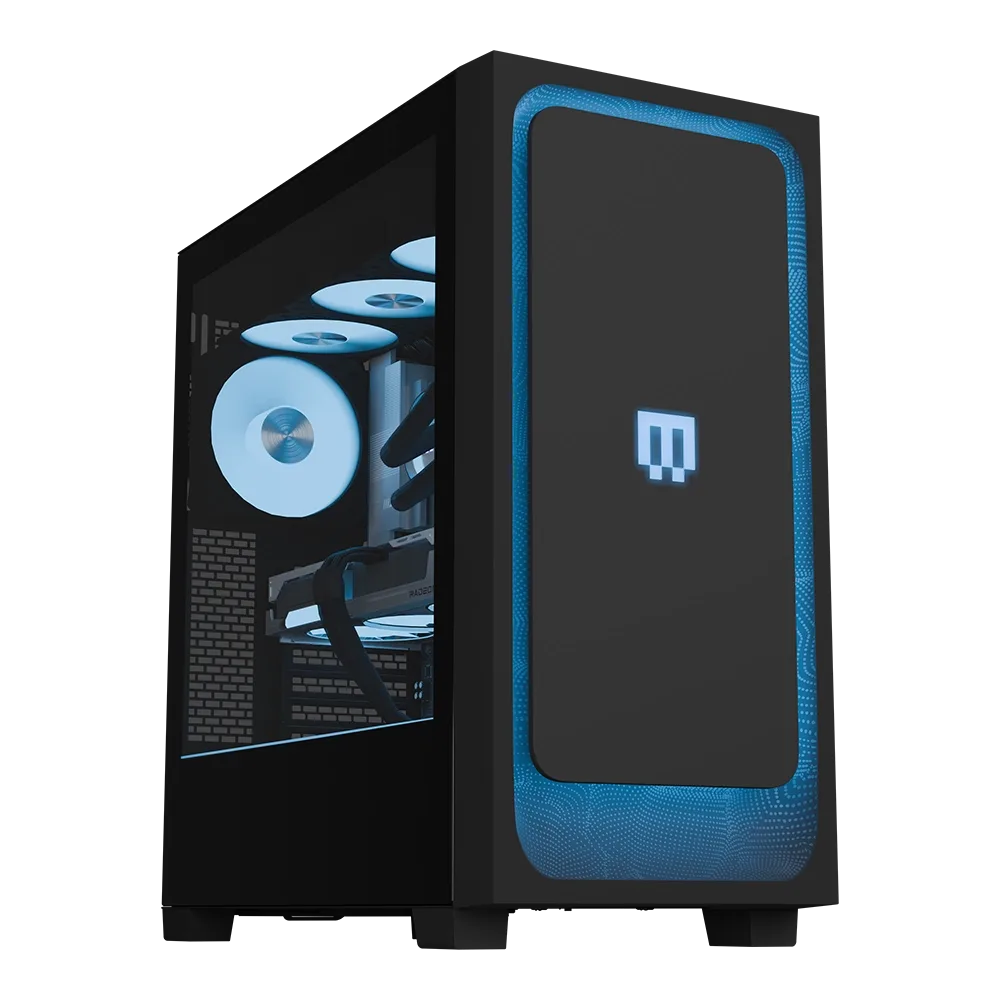
MG-1 Diamond
Prima di aprire il case: verifica cosa supporta il tuo sistema
La compatibilità della memoria è determinata dalla scheda madre e dalla CPU, non dalla marca stampata sul dissipatore. Controlla il manuale della scheda madre o la pagina del prodotto per la generazione di memoria supportata (DDR4 o DDR5), la capacità massima e il numero di slot DIMM. DDR4 e DDR5 hanno un'intaglio diverso e fisicamente non si adattano agli slot dell'altro, quindi acquistare la generazione sbagliata è un vicolo cieco che puoi evitare con due minuti di lettura.
Abbina la velocità e la capacità di eventuali moduli esistenti se prevedi di mantenerli. Mescolare un kit da 16GB con un singolo banco da 8GB di solito funziona, ma può costringere l'intero set a operare alla velocità del modulo più lento o, nei casi più ostinati, rifiutarsi di avviarsi. Per il risultato più pulito, acquista un kit abbinato e sostituisci la vecchia memoria anziché aggiungerla.
- Annota il modello esatto della tua scheda madre prima di acquistare; l'elenco di supporto della memoria nel manuale è l'ultima parola sulla compatibilità.
- Se il tuo sistema è un PC preassemblato o un laptop, controlla se la memoria è saldata prima di acquistare qualsiasi cosa.
Raccogli gli strumenti e prepara uno spazio di lavoro sicuro
Ti serve sorprendentemente poco: un cacciavite a croce che si adatti ai pannelli del case, una buona illuminazione e una superficie dura e pulita. L'elettricità statica è il vero rischio per i moduli di memoria, quindi lavora su un pavimento duro anziché su moquette, tocca una parte metallica non verniciata del case prima di maneggiare qualsiasi banco ed evita di strascicare i piedi con i calzini. Un braccialetto antistatico è un'assicurazione economica se ne hai uno.
Pianifica dove mettere le parti rimosse prima di iniziare. Appoggiare i pannelli laterali su un asciugamano, tenere le viti in un piccolo bicchiere e lasciare il PC su un lato a un'altezza comoda evita la classica confusione a metà progetto in cui una vite sparisce nel tappeto e un pannello si graffia.
- Non toccare mai i moduli dal bordo di contatto dorato; tienili per i bordi del PCB o del dissipatore di calore.
- Fotografa l'interno del case prima di rimuovere qualsiasi componente, così sarà facile ripristinare il passaggio dei cavi.
Rimuovi la vecchia memoria, se la stai sostituendo
Premi verso il basso il fermo di ritenzione a ciascuna estremità del modulo fino a quando non si sgancia, quindi solleva la barra dritta verso l'alto. Su alcune schede solo un'estremità ha un fermo e l'altra è un fermo fisso, quindi controlla prima di forzare. Se un fermo sembra bloccato, premi leggermente il modulo verso il basso per alleviare la tensione, quindi rilascia di nuovo il fermo.
Posizionare i moduli rimossi su una superficie non conduttiva, come la loro confezione originale o un foglio di carta. Se si prevede di riutilizzarli, tenere traccia di quale modulo proviene da quale slot per poterli reinstallare nelle stesse posizioni, se necessario per la risoluzione dei problemi.
- Non rimuovere il modulo inclinandolo; deve sollevarsi in modo netto una volta che entrambi i fermi sono completamente aperti.
- Se una clip si rompe, lo slot potrebbe comunque trattenere il modulo, ma è consigliabile sostituire la scheda o utilizzare una diversa coppia di slot.
Inserire correttamente i nuovi moduli
Apri le clip sugli slot che intendi utilizzare. Tieni il modulo in modo che l'intaglio sul bordo di contatto sia allineato con la chiave nello slot, quindi premi con decisione e in modo uniforme con entrambi i pollici finché entrambe le clip non ruotano verso l'alto e si bloccano. Dovresti sentire o udire un distinto scatto su ciascun lato. Un modulo inserito solo a metà è la causa più comune di mancato avvio dopo un aggiornamento.
Per una configurazione RAM dual channel, installa moduli identici nella coppia di slot indicata dal manuale della scheda madre, solitamente etichettata come A2 e B2 o slot 2 e 4 contando dalla CPU. Inserire la coppia sbagliata funziona comunque, ma lascia prestazioni inespresse e su alcune schede impedisce del tutto l'avvio del sistema.
- Premere con pressione uniforme su entrambe le estremità del modulo; premere prima un'estremità può piegare il circuito stampato.
- Se non si inserisce, estrailo, controlla l'orientamento della tacca e riprova invece di forzarlo.
Chiudi, avvia e verifica l'aggiornamento
Reinstalla il pannello laterale, ricollega l'alimentazione e accendi il PC. Al primo avvio, il sistema potrebbe fermarsi per l'addestramento della memoria, specialmente su piattaforme DDR5, e potrebbe impiegare un minuto o più prima che il display mostri qualcosa. Lascia che completi invece di riavviare ripetutamente. Se il sistema non si avvia, spegnilo, reinserisci entrambi i moduli e prova una barretta alla volta per isolare un modulo difettoso o non montato correttamente.
Una volta raggiunto il desktop, conferma la nuova capacità nel Task Manager sotto la scheda Prestazioni, o nel BIOS/UEFI nella schermata principale. Controlla che la velocità riportata corrisponda a quella acquistata; se è inferiore, attiva il profilo di memoria (XMP o EXPO) nel BIOS, un'impostazione con un clic sulla maggior parte delle schede madri. Esegui un gioco o un carico di lavoro intensivo di memoria per alcuni minuti per confermare la stabilità.
- Se appare solo la metà della capacità prevista, significa che un modulo non è inserito correttamente o si trova in uno slot che la scheda non rileva.
- Attiva XMP o EXPO solo dopo aver verificato che il sistema si avvii con le impostazioni predefinite, così da capire se l'instabilità deriva dal profilo o dall'installazione.
Passaggi per l'installazione della RAM a colpo d'occhio
- 1. Verifica la compatibilità: Controlla il manuale della scheda madre per verificare il supporto DDR4 o DDR5, la capacità massima e il numero di slot prima di acquistare qualsiasi cosa. Punto di controllo: la generazione e la capacità della memoria corrispondono ai limiti documentati della scheda.
- 2. Spegnere in sicurezza: Spegnere, scollegare il cavo di alimentazione e premere una volta il pulsante di accensione per scaricare l'energia residua prima di aprire il case. Errore da evitare: lavorare su un PC ancora collegato alla presa di corrente.
- 3. Mettiti a terra: Tocca una parte metallica non verniciata del case o indossa un bracciale antistatico, e lavora su una superficie dura anziché su un tappeto. Checkpoint: vieni scaricato prima che le tue dita tocchino un modulo.
- Apri le clip e rimuovi la vecchia memoria: Rilasciate le clip di fissaggio a ciascuna estremità e sollevate i moduli esistenti verso l'alto, tenendoli per i bordi. Errore da evitare: estrarre un modulo in diagonale mentre una clip è ancora agganciata.
- 5. Allineare la tacca e inserire il modulo: Allinea la tacca con la fessura e premi uniformemente con entrambi i pollici finché entrambi i clip non scattano in posizione. Punto di controllo: entrambe le clip sono completamente chiuse e il modulo è allineato con i vicini.
- 6. Utilizzare gli slot dual channel corretti: Installare i moduli corrispondenti nella coppia di slot specificata dal manuale, in genere A2 e B2 o gli slot 2 e 4 contando dalla CPU. Errore da evitare: riempire slot adiacenti e perdere la larghezza di banda dual channel.
- 7. Avvia e conferma: Concedi più tempo per l'addestramento della memoria al primo avvio, poi controlla la capacità nel Task Manager o nel BIOS e attiva XMP o EXPO se la velocità risulta bassa. Passaggio successivo: esegui un gioco o un carico di lavoro pesante per alcuni minuti per confermare la stabilità.
Dove si inserisce in un sistema MAINGEAR
- MG-1 Classico | Diamante: Viene fornito con un processore AMD Ryzen 7 7800X3D, 32 GB di memoria RGB DDR5, 2 TB di archiviazione e una AMD Radeon RX 9070 XT in un case MAINGEAR MG-1 Mk. I (Classic), ed è descritto come abbinamento ideale per monitor 1440p ad alto refresh rate. Se stai valutando un aggiornamento rispetto a una nuova build, questa configurazione mostra l'aspetto di una combinazione di memoria e piattaforma abbinata in fabbrica, così puoi decidere se aggiungere banchi a un PC più vecchio vale la pena o se un sistema preconfigurato soddisfa già le tue esigenze.
- MG-1 Diamante: Progettato per prestazioni avanzate, personalizzazione e semplicità discreta, portando il gioco al livello successivo. Un sistema costruito su una piattaforma attuale ti offre un percorso di aggiornamento più chiaro, poiché la generazione di memoria e la disposizione degli slot sono già abbinate al resto dei componenti.
- https://maingearezp.com/products/custom-rush-v4-q424-good-fortune-0dbe0f1f996f45030432cdaa-1738013Ordine urgente personalizzato | Buona fortuna: Un PC desktop personalizzato costruito nella linea RUSH e offerto nella configurazione Good Fortune, elencato nella gamma desktop di MAINGEAR con l'opzione Standard disponibile. Se preferisci che capacità e velocità della memoria vengano scelte per te al momento della costruzione, una configurazione personalizzata elimina le incognite di compatibilità che questa guida illustra.
Installare la RAM premia più la pazienza che l'abilità: verifica la compatibilità, scarica l'elettricità statica, inserisci ogni modulo finché entrambi i fermi non scattano e usa la coppia di slot consigliata dal manuale per il dual channel. Se il sistema si avvia e mostra la piena capacità alla velocità corretta, hai finito. In caso contrario, reinserisci un modulo alla volta prima di presumere che un componente sia difettoso.






