快速解答
關閉電源,拔掉插頭,然後按一次電源按鈕以釋放殘餘電荷。打開機殼,鬆開空插槽上的固定夾,將記憶體模組的缺口對準插槽的定位鍵,垂直向下按壓直到兩側固定夾都卡入定位。將成對的模組安裝在主機板手冊標示為雙通道的插槽組中,然後開機並在 BIOS 或工作管理員中確認新的容量。
記憶體升級是少數幾個成本低、只需幾分鐘、且能立即在系統處理大型遊戲世界、瀏覽器分頁和背景應用程式的方式中顯現效果的 PC 專案之一。問題在於,幾乎每次 RAM 安裝失敗都歸結於同樣幾個可避免的錯誤:錯誤的記憶體類型、看似安裝妥當但實際上並未安裝的模組,或是放置在會阻止雙通道運作的插槽中的記憶體條。
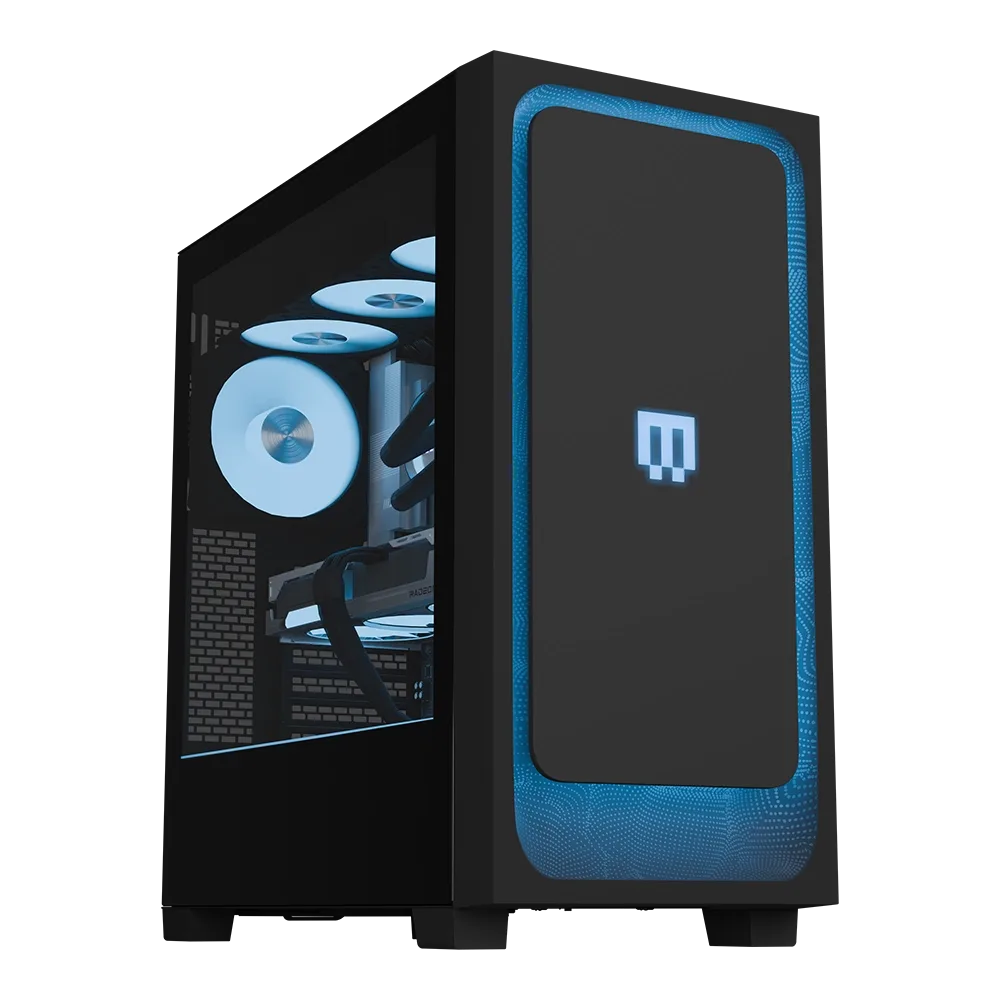
本記憶體安裝指南依序說明完整流程,從檢查主機板實際支援的規格,到首次開機後確認升級成功。如果您想完全略過動手安裝的部分,可以選擇預先配置好的桌上型電腦,例如 MG-1 鑽石 已預先搭載與其平台匹配的記憶體,但以下步驟適用於您打算打開的任何桌上型電腦。
MG-1 鑽石
開啟機殼前:請確認您的系統支援哪些功能
記憶體相容性由您的主機板和 CPU 決定,而非散熱片上印製的品牌。請查閱您的主機板手冊或產品頁面,以了解支援的記憶體世代(DDR4 或 DDR5)、最大容量以及 DIMM 插槽數量。DDR4 和 DDR5 的防呆缺口位置不同,物理上無法互相插入對方的插槽,因此購買錯誤的世代是死路一條,只需花兩分鐘閱讀即可避免。
如果您打算保留現有模組,請匹配其速度與容量。將 16GB 套件與單條 8GB 記憶體混用通常可行,但可能迫使整個系統以較慢模組的速度運行,或在頑固情況下完全無法開機。若想獲得最乾淨的結果,請購買匹配的套件並更換舊記憶體,而非進行擴充。
- 購物前請記下您的主機板確切型號;手冊中的記憶體支援清單是相容性的最終依據。
- 如果您的系統是預先組裝的電腦或筆記型電腦,請在購買前確認記憶體是否為焊接式。
收集工具並準備安全的工作空間
您需要的東西出乎意料地少:一把適合機殼面板的十字螺絲起子、良好的照明,以及一個乾淨堅硬的工作表面。靜電是記憶體模組真正的風險,因此請在硬質地板而非地毯上作業,在接觸任何記憶體條之前,先觸摸機殼上未上漆的金屬部分,並避免穿著襪子拖行腳步。如果您有防靜電手腕帶,它是一個便宜的保險。
開始前先規劃好拆卸零件的放置位置。將側面板放在毛巾上、將螺絲保存在小杯子中、並將電腦側放於舒適的高度,都能避免常見的中途混亂——螺絲掉進地毯、面板被刮傷。
- 請勿觸碰模組的金色接點邊緣;請握住 PCB 或散熱片的邊緣進行操作。
- 在移除任何零件前,先拍攝機殼內部照片,以便輕鬆恢復線材配置。
如果您要更換記憶體,請先移除舊的記憶體
按下模組兩端的固定夾,直到鬆開,然後將記憶體條垂直向上提起。在某些主機板上,只有一端有夾子,另一端是固定閂鎖,因此在強行操作前請先確認。如果夾子感覺卡住,請先稍微向下按壓模組以釋放壓力,然後再次鬆開夾子。
將卸下的模組放在非導電表面上,例如其原始包裝或一張紙。如果您計劃重複使用它們,請記錄哪條記憶體來自哪個插槽,以便在需要疑難排解時能將它們重新安裝到相同位置。
- 請勿以傾斜方式撬出模組;當兩個卡榫完全開啟後,應可平穩地垂直向上取出。
- 如果卡榫斷裂,插槽仍可能固定模組,但建議更換主機板或使用不同的插槽組合。
正確安裝新模組
打開您要使用的插槽上的卡扣。握住模組,使其接觸邊緣的凹槽與插槽中的防呆鍵對齊,然後用雙拇指均勻用力向下按壓,直到兩個卡扣向上旋轉並鎖定。您應該會聽到或感覺到兩側有明顯的咔嗒聲。模組僅插入一半是升級後無法啟動的最常見原因。
對於雙通道 RAM 配置,請在主機板手冊指定的插槽對中安裝匹配的模組,通常從 CPU 算起標示為 A2 和 B2,或插槽 2 和 4。插入錯誤的插槽對雖然仍可運作,但會影響效能表現,在某些主機板上甚至會導致系統完全無法開機。
- 在模組兩端施加均勻壓力;先按壓一端可能導致電路板彎曲。
- 如果無法安裝,請將其拔出,檢查凹槽方向,然後重新嘗試,請勿強行插入。
關閉、啟動並驗證升級
重新安裝側面板,重新連接電源,然後啟動電腦。首次開機時,系統可能會暫停進行記憶體訓練,尤其是在DDR5平台上,可能需要一分鐘或更長時間才會顯示畫面。請讓它完成,不要反覆重新啟動。如果系統無法開機,請關機,重新安裝兩個模組,並一次只安裝一條記憶體來測試,以找出故障或未正確安裝的模組。
進入桌面後,請在工作管理員的「效能」標籤頁或 BIOS/UEFI 的主畫面中確認新的容量。檢查顯示的速度是否與您購買的相符;如果讀數較低,請在 BIOS 中啟用記憶體設定檔(XMP 或 EXPO),這在多數主機板上是一鍵設定。執行遊戲或記憶體密集型工作負載幾分鐘,以確認穩定性。
- 如果只顯示預期容量的一半,表示其中一個模組未完全安裝,或是插在主機板無法偵測到的插槽中。
- 請在確認系統以預設設定正常啟動後,再啟用 XMP 或 EXPO,這樣才能判斷不穩定是來自於設定檔還是安裝過程。
RAM 安裝步驟一覽
- 1. 確認相容性: 購買前請查閱主機板手冊,確認支援DDR4或DDR5、最大容量及插槽數量。 檢查點:記憶體世代與容量需符合主機板標示的規格限制。
- 2. 安全關機: 關機,拔掉電源線,並在打開機殼前按一次電源按鈕以釋放殘餘電力。 應避免的錯誤:在仍連接電源的電腦上進行作業。
- 3. 接地: 觸碰機殼未上漆的金屬部分或佩戴防靜電手環,並在堅硬表面上工作,而非地毯上。 檢查點:在您的手指接觸模組之前,您會被放電。
- 打開夾扣並移除舊記憶體: 鬆開兩端的固定夾,握住現有模組的邊緣,將其垂直向上取出。 應避免的錯誤:在夾扣仍鎖定的情況下,以傾斜角度撬出模組。
- 5. 對齊凹槽並安裝模組: 將凹槽對準插槽鍵,用雙拇指均勻下壓,直到兩個卡榫都卡入定位。 檢查點:兩個夾扣均已完全閉合,且模組與相鄰模組保持水平。
- 6. 使用正確的雙通道插槽: 將相符的模組安裝在說明書指定的插槽對中,通常是從CPU算起的A2和B2,或插槽2和4。 應避免的錯誤:填入相鄰插槽而失去雙通道頻寬。
- 7. 開機並確認: 首次開機時請預留額外時間進行記憶體訓練,然後在「工作管理員」或 BIOS 中檢查容量,若速度顯示偏低,請啟用 XMP 或 EXPO。 下一步:執行遊戲或高負載工作幾分鐘,以確認穩定性。
此元件在 MAINGEAR 系統中的定位
- 經典 MG-1 | 鑽石: 搭載 AMD Ryzen 7 7800X3D 處理器、32GB RGB DDR5 記憶體、2TB 儲存空間,以及 AMD Radeon RX 9070 XT 顯示卡,並安裝於 MAINGEAR MG-1 Mk. I(Classic)機殼中,被描述為與高更新率 1440p 顯示器搭配良好。如果您正在權衡升級與新組裝,此配置展示了原廠匹配的記憶體與平台組合的樣貌,讓您可以判斷在舊電腦上加裝記憶體是否值得,或者預先配置的系統是否已滿足您的需求。
- MG-1 鑽石: 專為卓越效能、客製化與低調簡約而設計,將遊戲體驗提升至全新境界。以當前平台為基礎打造的系統,提供更清晰的升級路徑,因為記憶體世代與插槽配置已與其他元件完美匹配。
- https://maingearezp.com/products/custom-rush-v4-q424-good-fortune-0dbe0f1f996f45030432cdaa-1738013客製化急單 | 好運: 一款在 RUSH 系列中打造、以 Good Fortune 配置提供的客製化桌上型電腦,列於 MAINGEAR 的桌上型產品線中,並提供 Standard 選項。如果您希望在組裝時由我們為您選擇記憶體容量與速度,客製化配置可省去本指南所說明的相容性猜測工作。
安裝 RAM 更需要耐心而非技巧:確認相容性、釋放身體靜電、將每個模組確實插入直到兩側卡榫發出「咔噠」聲,並使用手冊建議的插槽組合以啟用雙通道模式。如果系統順利開機並顯示正確速度下的完整容量,即表示安裝完成。若未成功,請先逐一重新安裝記憶體,再判斷零件是否故障。