Réponse rapide
Éteignez le PC, débranchez-le et appuyez une fois sur le bouton d’alimentation pour évacuer la charge résiduelle. Ouvrez le boîtier, relâchez les clips de retenue sur les emplacements vides, alignez l’encoche du module avec la clé de l’emplacement et appuyez droit vers le bas jusqu’à ce que les deux clips s’enclenchent. Installez des modules identiques dans la paire d’emplacements indiquée par le manuel de la carte mère pour le double canal, puis allumez et confirmez la nouvelle capacité dans le BIOS ou le Gestionnaire des tâches.
Une mise à niveau de la mémoire est l’un des rares projets PC qui coûte peu, prend quelques minutes et se voit immédiatement dans la façon dont votre système gère les grands mondes de jeu, les onglets du navigateur et les applications en arrière-plan. Le hic, c’est que presque tous les échecs d’installation de RAM se résument aux mêmes erreurs évitables : le mauvais type de mémoire, un module qui semble bien inséré mais qui ne l’est pas, ou des barrettes placées dans des slots qui empêchent le fonctionnement en double canal.
Ce guide d'installation de RAM vous accompagne pas à pas dans le processus complet, depuis la vérification de ce que votre carte mère prend réellement en charge jusqu'à la confirmation de la mise à niveau après le premier démarrage. Si vous préférez éviter tout travail physique, un ordinateur de bureau préconfiguré comme le MG-1 Diamond est déjà livré avec une mémoire adaptée à sa plateforme, mais les étapes ci-dessous s'appliquent à tout ordinateur de bureau que vous prévoyez d'ouvrir.
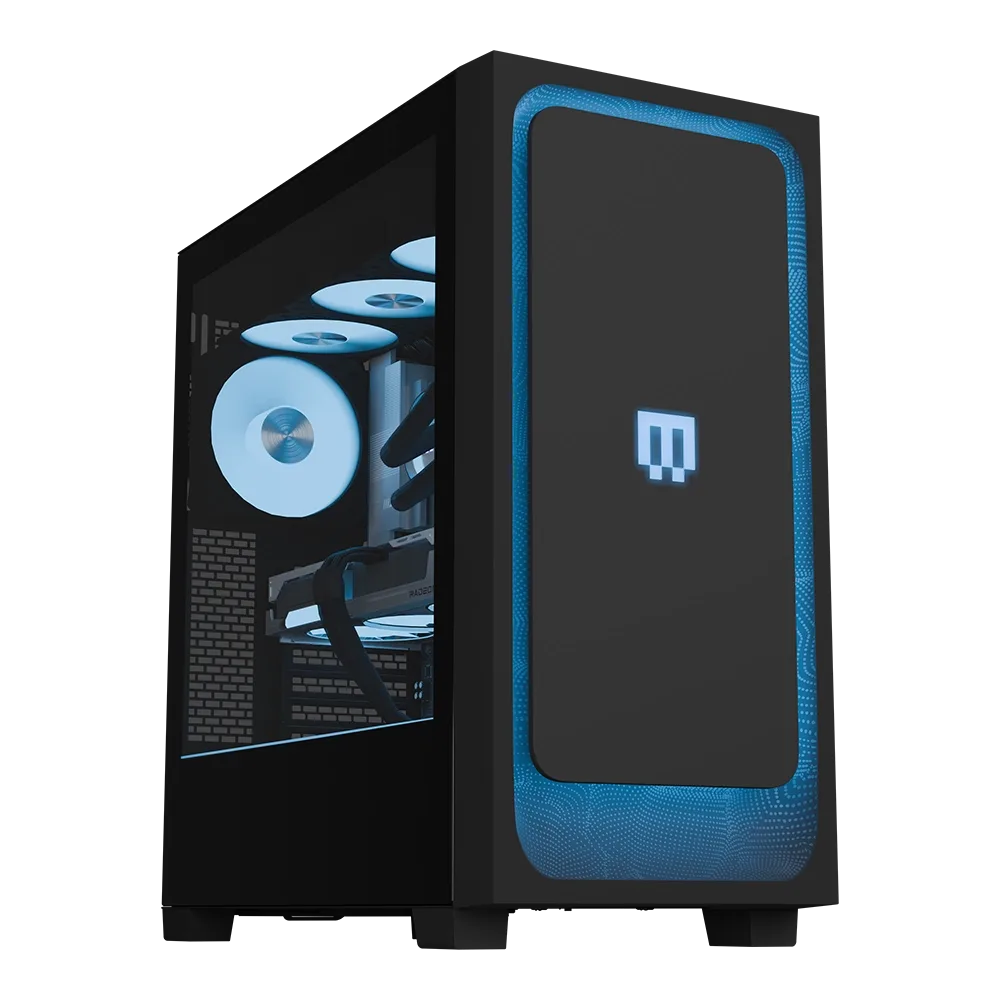
MG-1 Diamond
Avant d'ouvrir le boîtier : vérifiez ce que votre système prend en charge
La compatibilité de la mémoire est déterminée par votre carte mère et votre processeur, et non par la marque imprimée sur le dissipateur. Consultez le manuel de votre carte mère ou la page produit pour connaître la génération de mémoire prise en charge (DDR4 ou DDR5), la capacité maximale et le nombre de slots DIMM. Les DDR4 et DDR5 ont un encoche différente et ne s'adapteront physiquement pas aux slots de l'autre, donc acheter la mauvaise génération est une impasse que vous pouvez éviter en deux minutes de lecture.
Faites correspondre la vitesse et la capacité des modules existants si vous prévoyez de les conserver. Mélanger un kit de 16Go avec une seule barrette de 8Go fonctionne généralement, mais cela peut forcer l'ensemble à fonctionner à la vitesse du module le plus lent ou, dans les cas tenaces, refuser de démarrer. Pour un résultat optimal, achetez un kit assorti et remplacez l'ancienne mémoire plutôt que de l'ajouter.
- Notez le modèle exact de votre carte mère avant d'acheter ; la liste de support mémoire du manuel fait foi en matière de compatibilité.
- Si votre système est un PC pré-assemblé ou un ordinateur portable, vérifiez si la mémoire est soudée avant d'acheter quoi que ce soit.
Rassemblez les outils et préparez un espace de travail sécurisé
Vous avez besoin de peu de choses : un tournevis cruciforme adapté aux panneaux de votre boîtier, un bon éclairage et une surface dure et propre. L'électricité statique est le véritable risque pour les modules de mémoire. Travaillez donc sur un sol dur plutôt que sur de la moquette, touchez une partie métallique non peinte du boîtier avant de manipuler une barrette et évitez de traîner les pieds en chaussettes. Un bracelet antistatique est une assurance bon marché si vous en avez un.
Planifiez l'emplacement des pièces retirées avant de commencer. Poser les panneaux latéraux sur une serviette, garder les vis dans un petit gobelet et placer le PC sur le côté à une hauteur confortable évite le désordre classique en cours de projet où une vis disparaît dans la moquette et un panneau se raye.
- Ne manipulez jamais les modules par le bord de contact doré ; tenez-les par les bords du PCB ou du dissipateur thermique.
- Photographiez l'intérieur du boîtier avant de retirer quoi que ce soit afin de faciliter le réacheminement des câbles.
Retirez l'ancienne mémoire si vous la remplacez
Appuyez sur le clip de retenition à chaque extrémité du module jusqu'à ce qu'il se libère, puis soulevez la barre tout droit. Sur certaines cartes, seule une extrémité possède un clip et l'autre est un loquet fixe, vérifiez donc avant de forcer quoi que ce soit. Si un clip semble coincé, appuyez d'abord légèrement sur le module pour relâcher la tension, puis relâchez à nouveau le clip.
Placez les modules retirés sur une surface non conductrice, comme leur emballage d'origine ou une feuille de papier. Si vous prévoyez de les réutiliser, notez quel module provient de quel emplacement afin de pouvoir les réinstaller aux mêmes positions si un dépannage s'avère nécessaire.
- Ne retirez pas le module en biais ; il doit se soulever proprement une fois les deux clips complètement ouverts.
- Si un clip se casse, le logement peut encore maintenir le module, mais prévoyez de remplacer la carte ou d'utiliser une autre paire de logements.
Installez correctement les nouveaux modules
Ouvrez les clips sur les emplacements que vous souhaitez utiliser. Tenez le module de manière à ce que l'encoche de son bord de contact s'aligne avec la clé de l'emplacement, puis appuyez fermement et uniformément avec les deux pouces jusqu'à ce que les deux clips pivotent vers le haut et se verrouillent. Vous devriez entendre ou ressentir un déclic distinct de chaque côté. Un module seulement à moitié enfoncé est la cause la plus fréquente d'un démarrage impossible après une mise à niveau.
Pour une configuration RAM double canal, installez des modules identiques dans la paire de slots indiquée par le manuel de votre carte mère, généralement étiquetée A2 et B2 ou les slots 2 et 4 en comptant depuis le CPU. Remplir la mauvaise paire fonctionne toujours, mais laisse des performances inexploitées, et sur certaines cartes, cela empêche le système de démarrer complètement.
- Exercez une pression uniforme sur les deux extrémités du module ; appuyer d'abord sur une seule extrémité peut plier le circuit imprimé.
- S'il ne s'emboîte pas, retirez-le, vérifiez l'orientation de l'encoche et réessayez plutôt que de forcer.
Fermez, démarrez et vérifiez la mise à niveau
Remettez le panneau latéral en place, rebranchez l'alimentation et allumez le PC. Au premier démarrage, le système peut marquer une pause pour l'entraînement de la mémoire, en particulier sur les plates-formes DDR5, et il peut s'écouler une minute ou plus avant que l'écran n'affiche quoi que ce soit. Laissez-le terminer plutôt que de redémarrer à plusieurs reprises. Si le système ne démarre pas, éteignez-le, réinsérez les deux modules et essayez une barrette à la fois pour isoler un module défectueux ou mal installé.
Une fois sur le bureau, confirmez la nouvelle capacité dans le Gestionnaire des tâches sous l'onglet Performances, ou dans le BIOS/UEFI sur l'écran principal. Vérifiez que la vitesse indiquée correspond à celle que vous avez achetée ; si elle est inférieure, activez le profil mémoire (XMP ou EXPO) dans le BIOS, un réglage en un clic sur la plupart des cartes mères. Lancez un jeu ou une charge de travail gourmande en mémoire pendant quelques minutes pour confirmer la stabilité.
- Si seulement la moitié de la capacité attendue apparaît, c'est qu'un module n'est pas complètement enfoncé ou se trouve dans un emplacement que la carte ne détecte pas.
- Activez XMP ou EXPO uniquement après avoir confirmé que le système démarre avec les paramètres par défaut, afin de pouvoir déterminer si l'instabilité provient du profil ou de l'installation.
Étapes d'installation de la RAM en un coup d'œil
- 1. Vérifiez la compatibilité : Consultez le manuel de votre carte mère pour connaître la prise en charge de la DDR4 ou DDR5, la capacité maximale et le nombre de slots avant tout achat. Point de contrôle : la génération et la capacité de la mémoire correspondent aux limites documentées de votre carte.
- 2. Éteignez en toute sécurité : Éteignez l'appareil, débranchez le câble d'alimentation et appuyez une fois sur le bouton d'alimentation pour décharger l'énergie résiduelle avant d'ouvrir le boîtier. Erreur à éviter : travailler sur un PC encore branché sur secteur.
- 3. Ancrez-vous : Touchez une partie métallique non peinte du boîtier ou portez un bracelet antistatique, et travaillez sur une surface dure plutôt que sur un tapis. Point de contrôle : vous êtes déchargé avant que vos doigts ne touchent un module.
- Ouvrez les clips et retirez l'ancienne mémoire : Relâchez les clips de retenue à chaque extrémité et soulevez les modules existants tout droit, en les tenant par les bords. Erreur à éviter : retirer un module en biais alors qu'un clip est encore verrouillé.
- 5. Alignez l'encoche et insérez le module : Alignez l'encoche avec la fente et appuyez uniformément avec les deux pouces jusqu'à ce que les deux clips s'enclenchent. Point de contrôle : les deux clips sont complètement fermés et le module est de niveau avec ses voisins.
- 6. Utilisez les bons emplacements double canal : Installez les modules correspondants dans la paire de slots indiquée par votre manuel, généralement A2 et B2 ou les slots 2 et 4 en comptant à partir du CPU. Erreur à éviter : remplir des slots adjacents et perdre la bande passante double canal.
- 7. Démarrez et confirmez : Prévoyez du temps supplémentaire pour l’entraînement de la mémoire au premier démarrage, puis vérifiez la capacité dans le Gestionnaire des tâches ou le BIOS et activez XMP ou EXPO si la vitesse est faible. Prochaine étape : exécutez un jeu ou une charge de travail lourde pendant quelques minutes pour confirmer la stabilité.
Où cela s'intègre dans un système MAINGEAR
- MG-1 Classique | Diamant: Livré avec un processeur AMD Ryzen 7 7800X3D, 32 Go de mémoire RGB DDR5, 2 To de stockage et une AMD Radeon RX 9070 XT dans un boîtier MAINGEAR MG-1 Mk. I (Classic), et décrit comme s'associant parfaitement aux écrans 1440p à taux de rafraîchissement élevé. Si vous hésitez entre une mise à niveau et une nouvelle configuration, cette configuration montre à quoi ressemble une combinaison mémoire et plateforme assortie d'usine, afin que vous puissiez décider si l'ajout de barrettes à un ancien PC en vaut la peine ou si un système préconfiguré répond déjà à vos besoins.
- MG-1 Diamant : Conçu pour des performances avancées, une personnalisation poussée et une simplicité sobre, pour faire passer le jeu au niveau supérieur. Un système bâti sur une plateforme actuelle vous offre une voie de mise à niveau plus claire, car la génération de mémoire et la disposition des slots sont déjà adaptées au reste des composants.
- https://maingearezp.com/products/custom-rush-v4-q424-good-fortune-0dbe0f1f996f45030432cdaa-1738013Commande urgente personnalisée | Bonne chance: Un PC de bureau personnalisé construit dans la gamme RUSH et proposé sous la configuration Good Fortune, répertorié dans la gamme de bureaux de MAINGEAR avec l'option Standard disponible. Si vous préférez que la capacité et la vitesse de la mémoire soient choisies pour vous au moment de la construction, une configuration personnalisée supprime les incertitudes de compatibilité que ce guide détaille.
L'installation de la RAM récompense davantage la patience que l'habileté : vérifiez la compatibilité, déchargez-vous de l'électricité statique, insérez chaque module jusqu'à ce que les deux clips s'enclenchent, et utilisez la paire de slots recommandée par le manuel pour le mode double canal. Si le système démarre et affiche la pleine capacité à la bonne vitesse, vous avez terminé. Sinon, réinsérez les barrettes une par une avant de conclure à un composant défectueux.






