Resposta rápida
Desligue o PC, desligue-o da corrente e prima o botão de alimentação uma vez para drenar a carga residual. Abra a caixa, solte os clipes de retenção nas ranhuras vazias, alinhe o entalhe do módulo com a chave da ranhura e prima para baixo até ambos os clipes encaixarem. Instale módulos correspondentes no par de ranhuras que o manual da placa-mãe indica para canal duplo, depois ligue e confirme a nova capacidade na BIOS ou no Gestor de Tarefas.
Uma atualização de memória é um dos poucos projetos de PC que custa pouco, leva minutos e se nota imediatamente na forma como o seu sistema lida com grandes mundos de jogo, separadores do navegador e aplicações em segundo plano. O problema é que quase todas as instalações falhadas de RAM se resumem aos mesmos poucos erros evitáveis: o tipo de memória errado, um módulo que parece estar encaixado mas não está, ou pentes colocados em ranhuras que impedem o funcionamento de canal duplo.
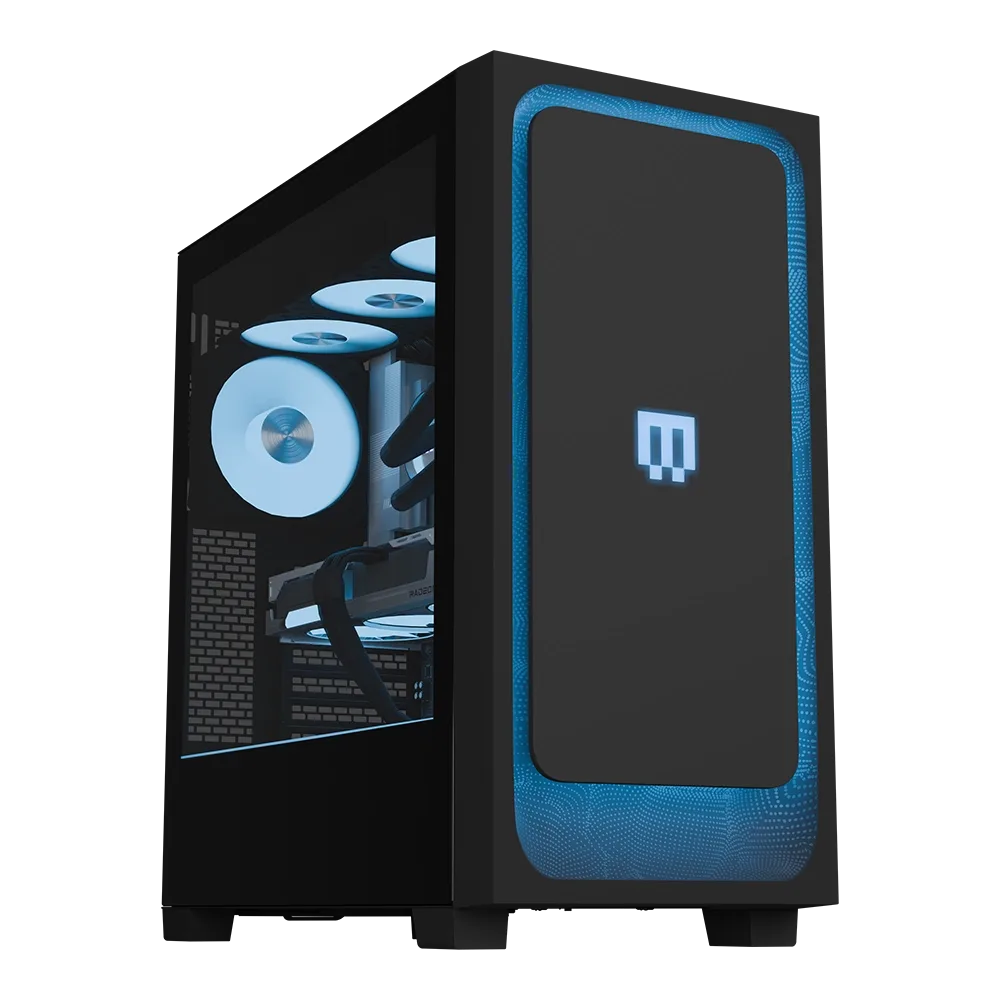
Este guia de instalação de RAM percorre todo o processo por ordem, desde a verificação do que a sua placa-mãe realmente suporta até à confirmação da atualização após o primeiro arranque. Se preferir evitar totalmente o trabalho físico, um computador de secretária pré-configurado como o MG-1 Diamond já vem com memória compatível com a sua plataforma, mas os passos abaixo aplicam-se a qualquer computador de secretária que planeie abrir.
MG-1 Diamond
Antes de abrir a caixa: confirme o que o seu sistema suporta
A compatibilidade da memória é determinada pela sua placa-mãe e CPU, não pela marca impressa no dissipador de calor. Consulte o manual da sua placa-mãe ou a página do produto para saber a geração de memória suportada (DDR4 ou DDR5), a capacidade máxima e o número de slots DIMM. DDR4 e DDR5 têm entalhes diferentes e fisicamente não encaixam nos slots uma da outra, por isso comprar a geração errada é um beco sem saída que pode evitar com dois minutos de leitura.
Iguale a velocidade e capacidade de quaisquer módulos existentes se planeia mantê-los. Misturar um kit de 16GB com um único módulo de 8GB geralmente funciona, mas pode forçar todo o conjunto a funcionar à velocidade do módulo mais lento ou, em casos teimosos, recusar-se a arrancar. Para o resultado mais limpo, compre um kit correspondente e substitua a memória antiga em vez de a adicionar.
- Anote o modelo exato da sua placa-mãe antes de comprar; a lista de suporte de memória do manual é a palavra final sobre compatibilidade.
- Se o seu sistema for um PC pré-montado ou portátil, verifique se a memória está soldada antes de comprar qualquer coisa.
Reúna as ferramentas e prepare um espaço de trabalho seguro
Precisa de surpreendentemente pouco: uma chave de fendas Phillips que encaixe nos painéis da caixa, boa iluminação e uma superfície limpa e dura. A eletricidade estática é o verdadeiro risco para os módulos de memória, por isso trabalhe num chão duro em vez de alcatifa, toque numa parte metálica não pintada da caixa antes de manusear qualquer módulo e evite arrastar os pés de meias. Uma pulseira antiestática é um seguro barato se tiver uma.
Planeie onde colocar as peças removidas antes de começar. Colocar os painéis laterais sobre uma toalha, guardar os parafusos num copo pequeno e deixar o PC de lado a uma altura confortável evita a confusão clássica a meio do projeto em que um parafuso desaparece no tapete e um painel fica riscado.
- Nunca manuseie os módulos pelo bordo de contacto dourado; segure-os pelas extremidades da PCB ou do dissipador de calor.
- Fotografe o interior da caixa antes de remover qualquer componente para facilitar a reposição da cablagem.
Remova a memória antiga, se a estiver a substituir
Pressione o clipe de retenção em cada extremidade do módulo até que ele se solte e, em seguida, levante a barra para cima. Em algumas placas, apenas uma extremidade tem um clipe e a outra é um trinco fixo, por isso verifique antes de forçar. Se um clipe parecer preso, pressione o módulo ligeiramente para baixo primeiro para aliviar a tensão e, em seguida, solte o clipe novamente.
Coloque os módulos removidos numa superfície não condutora, como a embalagem original ou uma folha de papel. Se pretender reutilizá-los, registe qual módulo veio de cada ranhura para os poder reinstalar nas mesmas posições, se for necessário resolver problemas.
- Não force o módulo para fora num ângulo; deve levantar-se de forma limpa assim que ambos os clipes estiverem totalmente abertos.
- Se um clipe partir, a ranhura pode ainda segurar o módulo, mas planeie substituir a placa ou usar um par de ranhuras diferente.
Coloque os novos módulos corretamente
Abra os clipes nas ranhuras que pretende utilizar. Segure o módulo de modo que o entalhe no seu bordo de contacto se alinhe com a chave na ranhura e, em seguida, pressione firmemente e de forma uniforme com ambos os polegares até que ambos os clipes rodem para cima e bloqueiem. Deve ouvir ou sentir um clique distinto em cada lado. Um módulo apenas meio inserido é a causa mais comum de falha de arranque após uma atualização.
Para uma configuração de RAM de canal duplo, instale módulos correspondentes no par de slots especificado no manual da sua placa-mãe, normalmente identificado como A2 e B2 ou slots 2 e 4 contando a partir da CPU. Preencher o par errado ainda funciona, mas deixa desempenho por explorar e, em algumas placas, impede o sistema de arrancar completamente.
- Pressione com pressão uniforme em ambas as extremidades do módulo; pressionar apenas uma extremidade primeiro pode entortar a placa de circuito impresso.
- Se não encaixar, retire-o, verifique a orientação do entalhe e tente novamente em vez de forçar.
Feche, arranque e verifique a atualização
Volte a instalar o painel lateral, religue a alimentação e ligue o PC. No primeiro arranque, o sistema pode fazer uma pausa para o treino de memória, especialmente em plataformas DDR5, e pode demorar um minuto ou mais até que o ecrã mostre algo. Deixe-o terminar em vez de reiniciar repetidamente. Se o sistema não arrancar, desligue-o, volte a colocar ambos os módulos e experimente uma memória de cada vez para isolar um módulo com defeito ou mal instalado.
Assim que chegar ao ambiente de trabalho, confirme a nova capacidade no Gestor de Tarefas, no separador Desempenho, ou na BIOS/UEFI no ecrã principal. Verifique se a velocidade apresentada corresponde à que comprou; se for inferior, ative o perfil de memória (XMP ou EXPO) na BIOS, uma definição de um clique na maioria das placas. Execute um jogo ou uma carga de trabalho intensiva em memória durante alguns minutos para confirmar a estabilidade.
- Se apenas metade da capacidade esperada aparecer, significa que um módulo não está totalmente encaixado ou está numa ranhura que a placa não está a detetar.
- Ative o XMP ou EXPO apenas depois de confirmar que o sistema arranca com as definições predefinidas, para poder determinar se a instabilidade vem do perfil ou da instalação.
Passos para instalar a RAM de relance
- 1. Verifique a compatibilidade: Consulte o manual da placa-mãe para verificar o suporte para DDR4 ou DDR5, a capacidade máxima e o número de slots antes de comprar qualquer coisa. Ponto de verificação: a geração e capacidade da memória correspondem aos limites documentados da placa.
- 2. Desligue em segurança: Desligue, desligue o cabo de alimentação e prima o botão de ligar/desligar uma vez para descarregar a energia residual antes de abrir a caixa. Erro a evitar: trabalhar num PC que ainda está ligado à corrente elétrica.
- 3. Aterre-se: Toque numa parte metálica não pintada da caixa ou use uma pulseira antiestática, e trabalhe numa superfície dura em vez de alcatifa. Ponto de verificação: é descarregado antes de os seus dedos tocarem num módulo.
- Abra os clipes e remova a memória antiga: Solte os clipes de retenção em cada extremidade e levante os módulos existentes para cima, segurando-os pelas bordas. Erro a evitar: retirar um módulo inclinado enquanto um clip ainda está preso.
- 5. Alinhe o entalhe e encaixe o módulo: Alinhe o entalhe com a ranhura e pressione uniformemente com ambos os polegares até que ambos os clipes encaixem no lugar. Ponto de verificação: ambos os clipes estão completamente fechados e o módulo fica nivelado com os vizinhos.
- 6. Utilize as ranhuras de canal duplo corretas: Instale os módulos correspondentes no par de slots especificado pelo seu manual, normalmente A2 e B2 ou os slots 2 e 4 contando a partir da CPU. Erro a evitar: preencher slots adjacentes e perder a largura de banda de canal duplo.
- 7. Inicie e confirme: Reserve tempo extra para o treino de memória no primeiro arranque, depois verifique a capacidade no Gestor de Tarefas ou BIOS e ative o XMP ou EXPO se a velocidade estiver baixa. Próximo passo: execute um jogo ou uma carga de trabalho pesada por alguns minutos para confirmar a estabilidade.
Onde isto se encaixa num sistema MAINGEAR
- MG-1 Clássico | Diamante: Inclui um processador AMD Ryzen 7 7800X3D, 32 GB de memória RGB DDR5, 2 TB de armazenamento e uma AMD Radeon RX 9070 XT numa caixa MAINGEAR MG-1 Mk. I (Classic), sendo descrito como uma boa combinação para monitores 1440p de alta taxa de atualização. Se está a ponderar uma atualização versus uma nova construção, esta configuração mostra o aspeto de uma combinação de memória e plataforma combinada de fábrica, para que possa decidir se adicionar módulos a um PC antigo vale a pena ou se um sistema pré-configurado já satisfaz as suas necessidades.
- MG-1 Diamante: Projetado para desempenho avançado, personalização e simplicidade discreta, elevando os jogos para o próximo nível. Um sistema construído em torno de uma plataforma atual oferece um caminho de atualização mais claro, uma vez que a geração de memória e a disposição das ranhuras já estão alinhadas com o resto dos componentes.
- https://maingearezp.com/products/custom-rush-v4-q424-good-fortune-0dbe0f1f996f45030432cdaa-1738013Encomenda urgente personalizada | Boa sorte: Um PC de secretária personalizado construído na linha RUSH e oferecido sob a configuração Good Fortune, listado na linha de secretárias da MAINGEAR com a opção Standard disponível. Se preferir que a capacidade e velocidade da memória sejam escolhidas por si no momento da construção, uma configuração personalizada elimina as suposições de compatibilidade que este guia aborda.
Instalar a RAM recompensa mais a paciência do que a habilidade: confirme a compatibilidade, descarregue a eletricidade estática, insira cada módulo até ambos os cliques encaixarem e use o par de ranhuras recomendado pelo manual para o modo de canal duplo. Se o sistema arrancar e apresentar a capacidade total à velocidade correta, está concluído. Caso contrário, reinsira uma memória de cada vez antes de assumir que uma peça está com defeito.