Respuesta rápida
Monte el kit de iluminación para videoconferencias Lume Cube en su portátil o monitor, conéctelo mediante USB para obtener alimentación continua y ajuste el brillo para eliminar las sombras de su rostro.
Por qué el kit Lume Cube funciona para videollamadas
La mayoría de las cámaras web integradas tienen dificultades con poca luz, lo que hace que parezca oscuro o sombreado. Este kit añade una luz suave y ajustable directamente a la altura de los ojos, que imita la luz natural del día y le ayuda a parecer más pulido en Zoom, Teams o Google Meet.
El soporte incluido se acopla a casi cualquier tapa de portátil o bisel de monitor, por lo que no necesita espacio adicional en el escritorio. La luz en sí es ligera y funciona con su batería interna o con alimentación USB, lo que le brinda flexibilidad tanto si está en un escritorio como si trabaja desde una cafetería.
Qué considerar antes de empezar
Compruebe el grosor de su portátil o monitor. El soporte funciona mejor en dispositivos con una tapa o bisel de entre 0.2 y 0.6 pulgadas de grosor. Las tabletas más finas o los ultrabooks pueden necesitar un ligero ajuste en la sujeción de la pinza.
Si planea usar la luz para llamadas largas, conectarla a un puerto USB garantiza que no se quede sin batería en medio de la reunión. La batería interna es práctica para sesiones cortas, pero la alimentación externa indefinida está disponible a través del puerto USB.
Guía de configuración paso a paso
- Coloque el soporte en su portátil o monitor: Abra la pinza y deslícela sobre el borde superior de la tapa de su portátil o del bisel del monitor. Centréela sobre la cámara web si es posible. Presione hasta que quede firmemente sujeta. Un error común es montarla descentrada, lo que crea una iluminación desigual en un lado de la cara.
- Conecte la luz al soporte: Deslice la luz Lume Cube en el soporte hasta que encaje. La junta esférica le permite inclinar la luz hacia arriba o hacia abajo. Diríjala de modo que la luz incida en su rostro, no en la pantalla. Si la luz se tambalea, apriete suavemente la perilla de ajuste del soporte; apretar demasiado puede dañar las roscas de plástico.
- Encienda y ajuste el brillo: Presione el botón de encendido de la luz. Use el control de brillo para establecer un nivel que elimine las sombras sin lavar su rostro. Comience en un nivel medio y ajuste desde allí. Un brillo excesivo puede causar reflejos en las gafas o hacer que parezca sobreexpuesto. Pruebe con la vista previa de la cámara web abierta.
- Elija su fuente de alimentación: Para llamadas cortas, use la batería interna. Para uso durante todo el día, conecte el cable USB incluido a un portátil o adaptador de pared. La luz funciona indefinidamente con alimentación externa. Una batería agotada en medio de una llamada se puede evitar: enchufe si su reunión dura más de una hora.
- Colóquese en la luz: Siéntese frente a la cámara con la luz a la altura de los ojos. Ajuste su silla o el soporte para que la luz esté a unos 12–18 pulgadas de su rostro. Verifique que su rostro esté iluminado de manera uniforme, sin sombras marcadas debajo de la nariz o la barbilla. Si persisten las sombras, intente inclinar la luz ligeramente hacia abajo o acercarla. El objetivo es una iluminación suave y uniforme.
Acerca del kit de iluminación para videoconferencias Lume Cube
-
Kit de iluminación para videoconferencias Lume Cube - Caja abierta: Diseñado para portabilidad y versatilidad, este kit ligero puede alimentarse mediante su batería interna o el puerto USB para obtener alimentación externa indefinida. Puede usarlo desenchufado para llamadas cortas o dejarlo conectado a un puerto USB todo el día sin preocuparse por la duración de la batería.
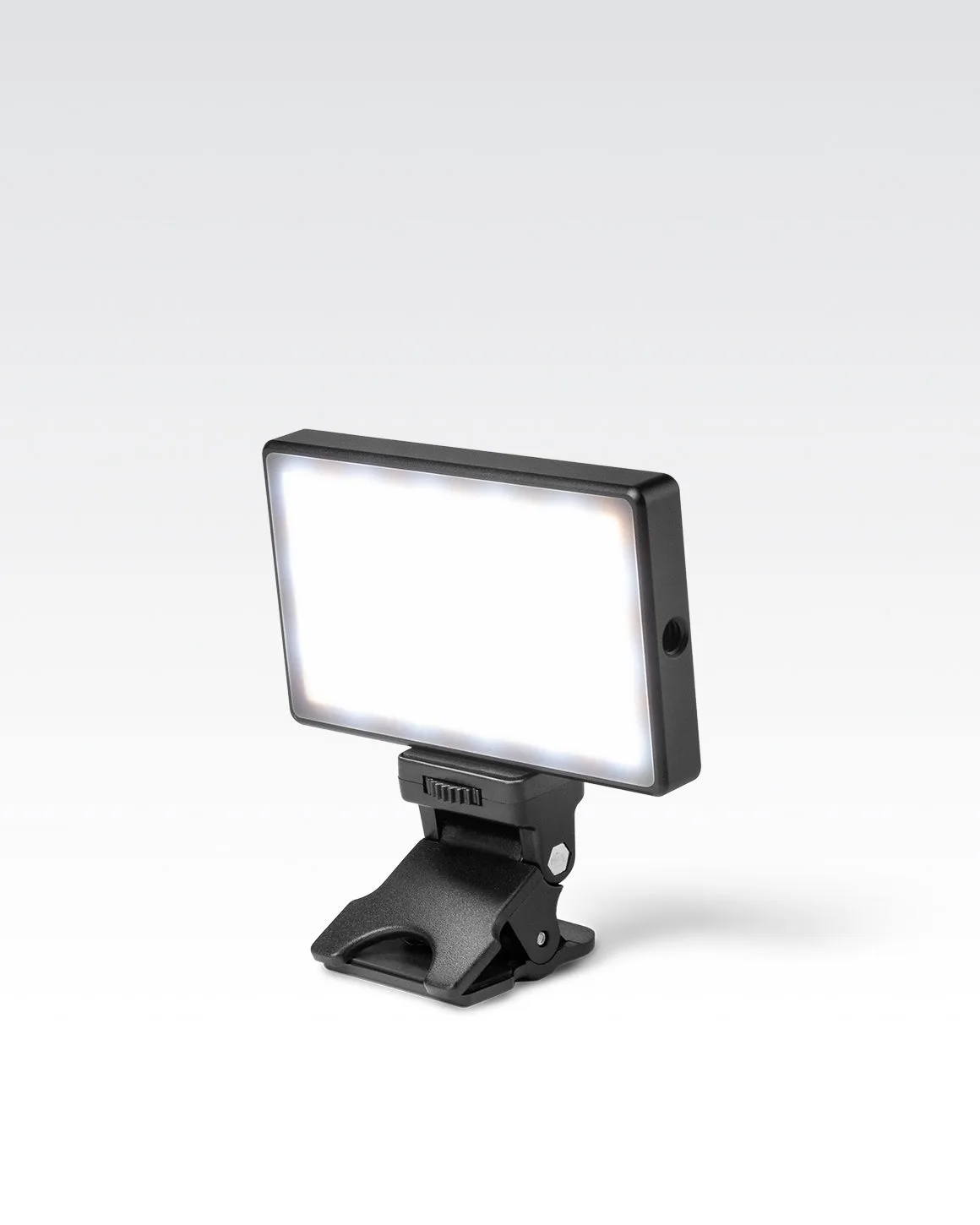
Kit de iluminación para videoconferencias Lume Cube - Caja abierta


