Snel antwoord
Monteer de Lume Cube Video Conference Lighting Kit op je laptop of monitor, sluit hem aan via USB voor continue stroom en pas de helderheid aan om schaduwen op je gezicht te elimineren.
Waarom de Lume Cube-kit werkt voor videogesprekken
De meeste ingebouwde webcams hebben moeite met weinig licht, waardoor je er dof of schaduwrijk uitziet. Deze kit voegt een zacht, instelbaar licht toe, direct op ooghoogte, dat natuurlijk daglicht nabootst en je helpt er verzorgder uit te zien op Zoom, Teams of Google Meet.
De meegeleverde bevestigingsclip past op bijna elk laptopdeksel of monitorrand, zodat je geen extra bureauruimte nodig hebt. Het licht zelf is licht van gewicht en werkt op de interne batterij of USB-stroom, wat je flexibiliteit geeft, of je nu aan een bureau werkt of in een koffiebar zit.
Waar je rekening mee moet houden voordat je begint
Controleer de dikte van je laptop of monitor. De bevestiging werkt het beste op apparaten met een deksel of rand tussen 0.2 en 0.6 inch dik. Dunnere tablets of ultrabooks vereisen mogelijk een kleine aanpassing van de clip.
Als je het licht voor lange gesprekken wilt gebruiken, sluit het dan aan op een USB-poort om te voorkomen dat de batterij halverwege de vergadering leegraakt. De interne batterij is handig voor korte sessies, maar via de USB-poort is onbeperkte externe stroom beschikbaar.
Stapsgewijze installatiehandleiding
- Bevestig de mount aan je laptop of monitor: Open de clip en schuif deze over de bovenrand van je laptopdeksel of monitorrand. Centreer hem indien mogelijk boven de webcam. Druk totdat hij stevig vastzit. Een veelgemaakte fout is het off-center monteren, wat ongelijkmatig licht aan één kant van je gezicht veroorzaakt.
- Sluit het licht aan op de mount: Schuif het Lume Cube-licht in de houder van de mount totdat het klikt. Met de kogelgewricht kun je het licht omhoog of omlaag kantelen. Richt het zo dat het licht je gezicht raakt, niet het scherm. Als het licht wiebelt, draai dan voorzichtig aan de stelknop van de mount — te strak aandraaien kan de plastic schroefdraad beschadigen.
- Schakel in en pas de helderheid aan: Druk op de aan/uit-knop van het licht. Gebruik de helderheidsregeling om een niveau in te stellen dat schaduwen verwijdert zonder je gezicht uit te wassen. Begin op medium en pas van daaruit aan. Te fel kan schittering op een bril veroorzaken of je overbelicht laten lijken. Test met je webcamvoorbeeld open.
- Kies je stroombron: Gebruik voor korte gesprekken de interne batterij. Voor gebruik de hele dag door, sluit je de meegeleverde USB-kabel aan op een laptop of netadapter. Het licht werkt onbeperkt op externe stroom. Een lege batterij midden in een gesprek is te voorkomen — sluit aan als je vergadering langer dan een uur duurt.
- Plaats jezelf in het licht: Ga zitten met je gezicht naar de camera en het licht op ooghoogte. Pas je stoel of de mount aan zodat het licht ongeveer 12–18 inch van je gezicht verwijderd is. Controleer of je gezicht gelijkmatig verlicht is zonder harde schaduwen onder je neus of kin. Als er schaduwen blijven, probeer het licht dan iets naar beneden te kantelen of dichterbij te plaatsen. Het doel is zachte, gelijkmatige verlichting.
Over de Lume Cube Video Conference Lighting Kit
-
Lume Cube Video Conference Lighting Kit - Open Box: Ontworpen voor draagbaarheid en veelzijdigheid, kan deze lichte kit worden gevoed door de interne batterij of de USB-poort voor onbeperkte externe stroom. Je kunt hem zonder stroom gebruiken voor korte gesprekken of de hele dag aangesloten laten op een USB-poort zonder je zorgen te maken over de batterijduur.
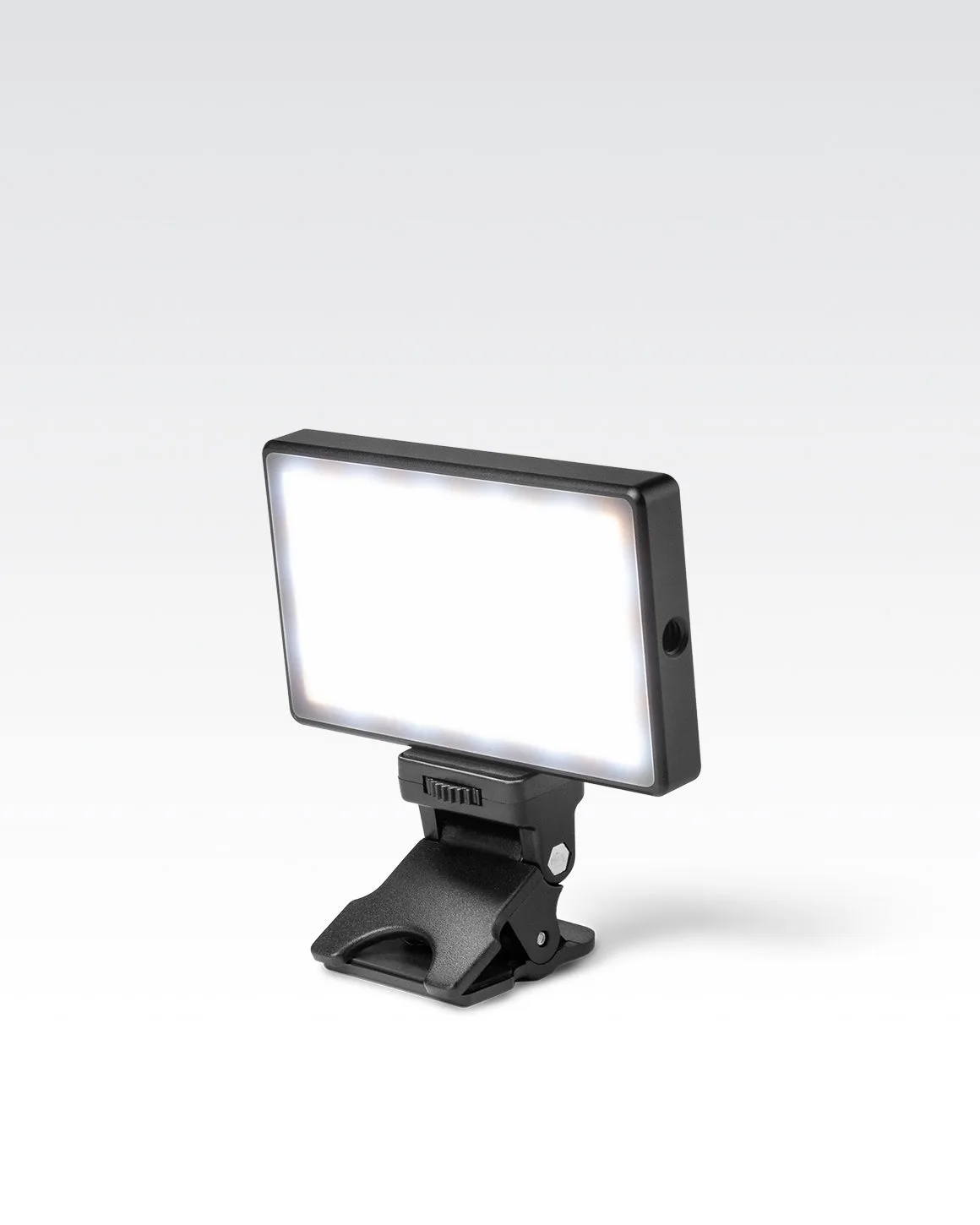
Lume Cube Video Conference Lighting Kit - Open Box


