Réponse rapide
Fixez le kit d'éclairage pour visioconférence Lume Cube à votre ordinateur portable ou à votre moniteur, branchez-le via USB pour une alimentation continue et réglez la luminosité pour éliminer les ombres sur votre visage.
Pourquoi le kit Lume Cube est idéal pour les appels vidéo
La plupart des webcams intégrées peinent en basse lumière, vous laissant un aspect terne ou ombragé. Ce kit ajoute une lumière douce et réglable directement au niveau des yeux, imitant la lumière naturelle du jour et vous aidant à paraître plus soigné sur Zoom, Teams ou Google Meet.
Le support inclus se fixe sur presque tous les couvercles d'ordinateur portable ou bordures de moniteur, vous n'avez donc pas besoin d'espace supplémentaire sur le bureau. La lumière elle-même est légère et fonctionne sur sa batterie interne ou via USB, vous offrant une flexibilité, que vous soyez à un bureau ou dans un café.
À considérer avant de commencer
Vérifiez l'épaisseur de votre ordinateur portable ou de votre moniteur. Le support fonctionne mieux sur les appareils dont le couvercle ou la bordure a une épaisseur comprise entre 0.2 et 0.6 pouces. Les tablettes plus fines ou les ultrabooks peuvent nécessiter un léger ajustement de la pince.
Si vous prévoyez d'utiliser la lumière pour de longs appels, la brancher sur un port USB garantit que vous ne manquerez pas de batterie en pleine réunion. La batterie interne est pratique pour les courtes sessions, mais une alimentation externe illimitée est disponible via le port USB.
Guide d'installation étape par étape
- Fixez le support à votre ordinateur portable ou moniteur : Ouvrez la pince et glissez-la sur le bord supérieur du couvercle de votre ordinateur portable ou de la bordure du moniteur. Centrez-la au-dessus de la webcam si possible. Appuyez jusqu'à ce qu'elle tienne fermement. Une erreur courante est de la monter décentrée, ce qui crée un éclairage inégal d'un côté de votre visage.
- Connectez la lumière au support : Glissez la lumière Lume Cube dans le support jusqu'à ce qu'elle s'enclenche. La rotule vous permet d'incliner la lumière vers le haut ou vers le bas. Orientez-la pour que la lumière éclaire votre visage, pas l'écran. Si la lumière vacille, serrez doucement la molette de réglage du support — un serrage excessif peut abîmer les filetages en plastique.
- Allumez et réglez la luminosité : Appuyez sur le bouton d'alimentation de la lumière. Utilisez le contrôle de luminosité pour définir un niveau qui élimine les ombres sans vous délaver. Commencez à un niveau moyen et ajustez à partir de là. Une luminosité trop forte peut provoquer des reflets sur les lunettes ou vous donner un aspect surexposé. Testez avec l'aperçu de votre webcam ouvert.
- Choisissez votre source d'alimentation : Pour les appels courts, utilisez la batterie interne. Pour une utilisation toute la journée, branchez le câble USB inclus à un ordinateur portable ou à un adaptateur mural. La lumière fonctionne indéfiniment sur alimentation externe. Une batterie déchargée en plein appel peut être évitée — branchez-la si votre réunion dure plus d'une heure.
- Positionnez-vous dans la lumière : Asseyez-vous face à la caméra avec la lumière au niveau des yeux. Ajustez votre chaise ou le support pour que la lumière soit à environ 12–18 pouces de votre visage. Vérifiez que votre visage est uniformément éclairé, sans ombres dures sous le nez ou le menton. Si des ombres persistent, essayez d'incliner légèrement la lumière vers le bas ou de la rapprocher. L'objectif est un éclairage doux et uniforme.
À propos du kit d'éclairage pour visioconférence Lume Cube
-
Kit d'éclairage pour visioconférence Lume Cube - Boîte ouverte: Conçu pour la portabilité et la polyvalence, ce kit léger peut être alimenté soit par sa batterie interne, soit par le port USB pour une alimentation externe illimitée. Vous pouvez l'utiliser débranché pour de courts appels ou le laisser connecté à un port USB toute la journée sans vous soucier de la batterie.
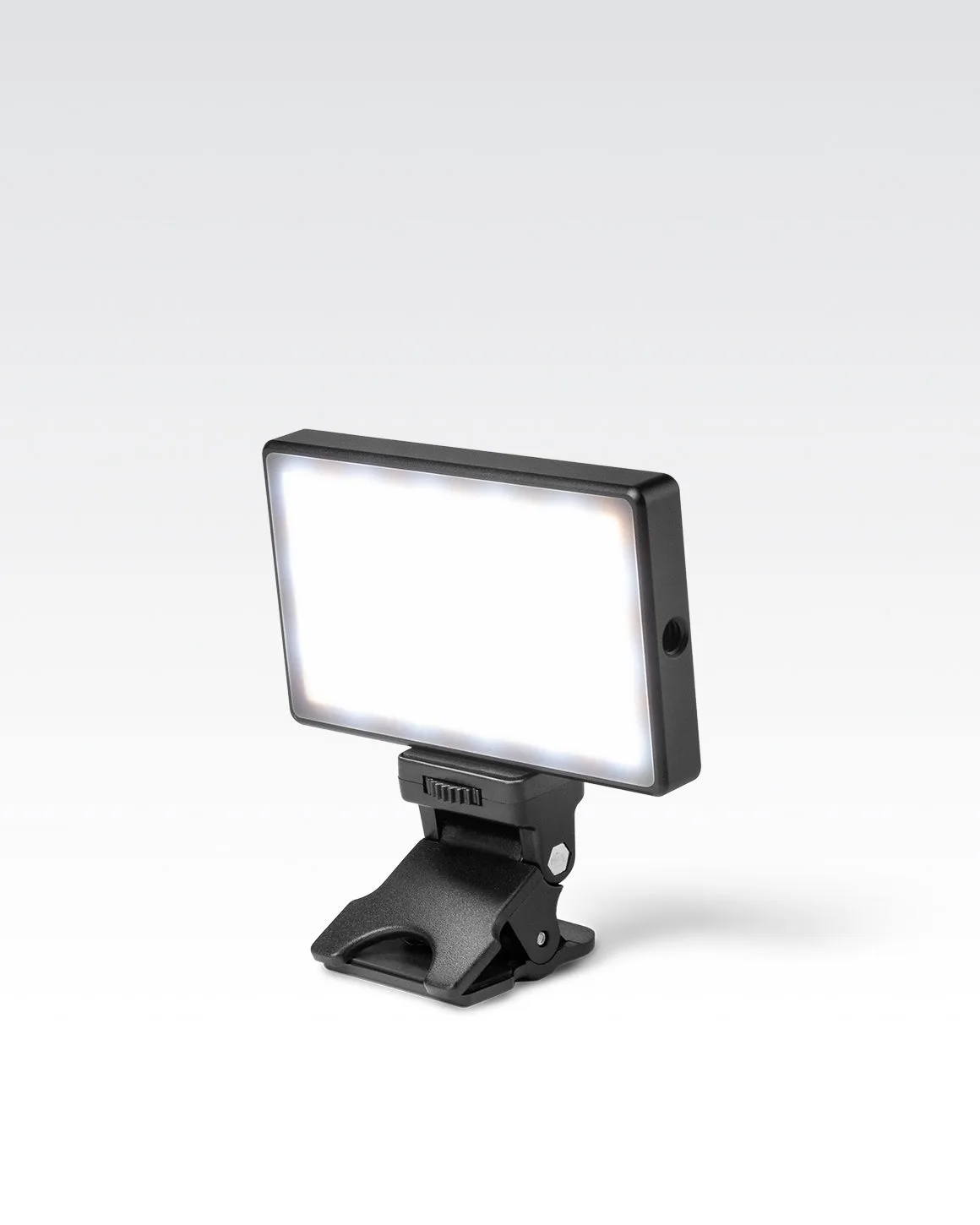
Kit d'éclairage pour visioconférence Lume Cube - Boîte ouverte


