Risposta rapida
Monta il kit di illuminazione per videoconferenze Lume Cube sul tuo laptop o monitor, collegalo tramite USB per un'alimentazione continua e regola la luminosità per eliminare le ombre sul viso.
Perché il kit Lume Cube funziona per le videochiamate
La maggior parte delle webcam integrate fa fatica in condizioni di scarsa illuminazione, lasciandoti un aspetto spento o ombreggiato. Questo kit aggiunge una luce morbida e regolabile direttamente all'altezza degli occhi, che imita la luce naturale del giorno e ti aiuta ad apparire più curato su Zoom, Teams o Google Meet.
Il supporto incluso si aggancia a quasi tutti i coperchi dei laptop o ai bordi dei monitor, quindi non hai bisogno di spazio extra sulla scrivania. La luce stessa è leggera e funziona con la batteria interna o con l'alimentazione USB, dandoti flessibilità sia che tu sia alla scrivania o in un bar.
Cosa considerare prima di iniziare
Controlla lo spessore del tuo laptop o monitor. Il supporto funziona meglio su dispositivi con un coperchio o un bordo di spessore compreso tra 0.2 e 0.6 pollici. I tablet più sottili o gli ultrabook potrebbero richiedere una leggera regolazione della presa del clip.
Se prevedi di usare la luce per chiamate lunghe, collegarla a una porta USB ti assicura di non rimanere senza batteria durante la riunione. La batteria interna è comoda per sessioni brevi, ma l'alimentazione esterna illimitata è disponibile tramite la porta USB.
Guida all'installazione passo dopo passo
- Fissa il supporto al tuo laptop o monitor: Apri il clip e fallo scorrere sul bordo superiore del coperchio del laptop o del bordo del monitor. Centrarlo sopra la webcam se possibile. Premi finché non si aggancia saldamente. Un errore comune è montarlo decentrato, creando una luce non uniforme su un lato del viso.
- Collega la luce al supporto: Fai scorrere la luce Lume Cube nel supporto finché non scatta. Il giunto sferico ti permette di inclinare la luce verso l'alto o verso il basso. Punta in modo che la luce colpisca il tuo viso, non lo schermo. Se la luce traballa, stringi delicatamente la manopola di regolazione del supporto: stringere troppo può rovinare le filettature in plastica.
- Accendi e regola la luminosità: Premi il pulsante di accensione sulla luce. Usa il controllo della luminosità per impostare un livello che rimuova le ombre senza sbiancare il viso. Inizia a un livello medio e regola da lì. Una luminosità eccessiva può causare riflessi sugli occhiali o farti apparire sovraesposto. Prova con l'anteprima della webcam aperta.
- Scegli la tua fonte di alimentazione: Per chiamate brevi, usa la batteria interna. Per un uso prolungato, collega il cavo USB incluso a un laptop o a un adattatore a muro. La luce funziona indefinitamente con alimentazione esterna. Una batteria scarica durante una chiamata è evitabile: collegala se la riunione dura più di un'ora.
- Posizionati nella luce: Siediti di fronte alla fotocamera con la luce all'altezza degli occhi. Regola la sedia o il supporto in modo che la luce sia a circa 12–18 pollici dal tuo viso. Controlla che il viso sia illuminato uniformemente senza ombre dure sotto il naso o il mento. Se le ombre persistono, prova a inclinare leggermente la luce verso il basso o ad avvicinarla. L'obiettivo è un'illuminazione morbida e uniforme.
Informazioni sul kit di illuminazione per videoconferenze Lume Cube
-
Kit di illuminazione per videoconferenze Lume Cube - Confezione aperta: Progettato per portabilità e versatilità, questo kit leggero può essere alimentato sia dalla batteria interna che dalla porta USB per un'alimentazione esterna illimitata. Puoi usarlo scollegato per chiamate brevi o lasciarlo collegato a una porta USB tutto il giorno senza preoccuparti della durata della batteria.
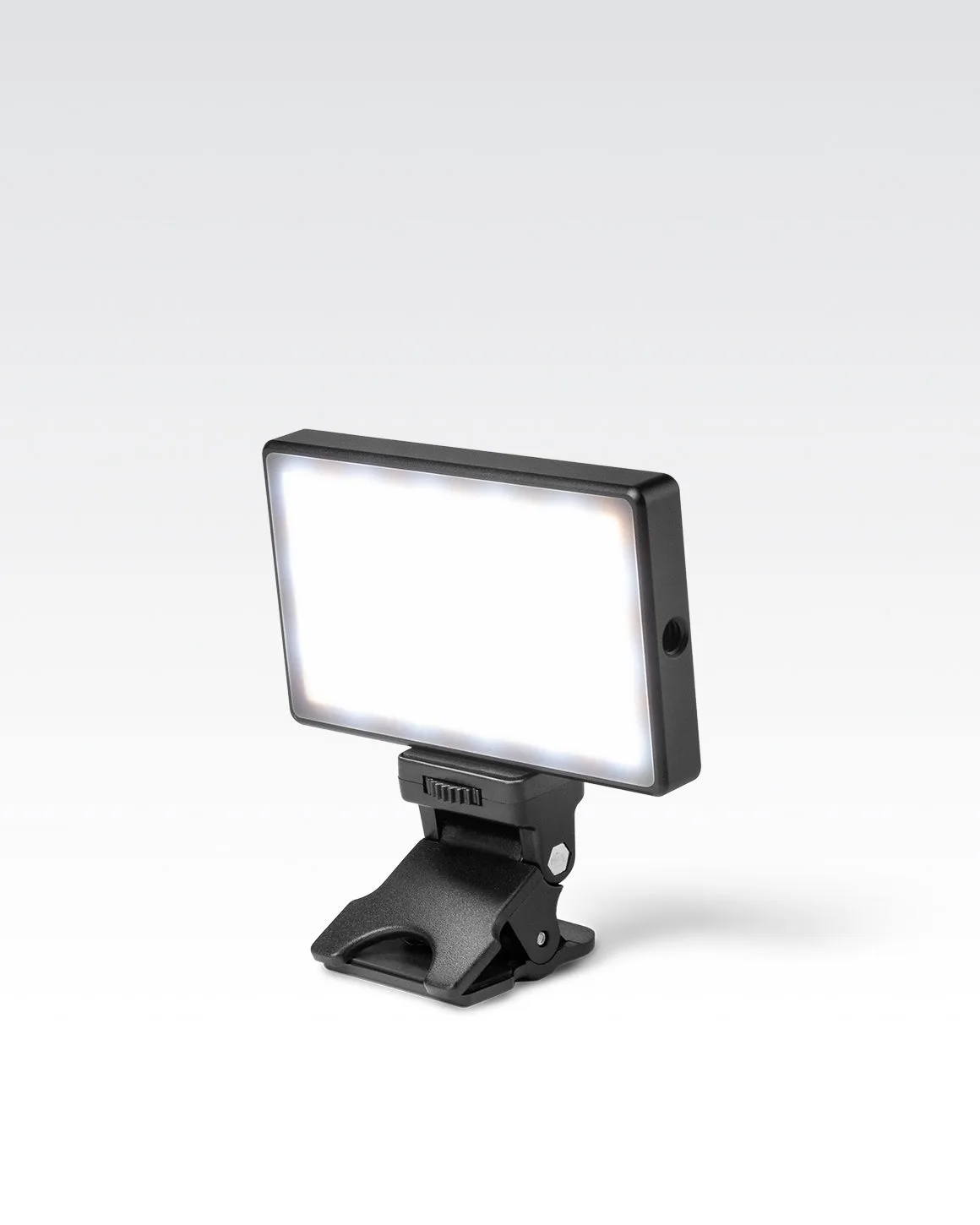
Kit di illuminazione per videoconferenze Lume Cube - Confezione aperta


