快速解答
將 Lume Cube 視訊會議燈光套件安裝到您的筆記型電腦或顯示器上,透過 USB 連接以獲得持續電力,並調整亮度以消除臉部陰影。
為什麼 Lume Cube 套件適合視訊通話
大多數內建網路攝影機在光線不足時表現不佳,讓您看起來昏暗或有陰影。此套件在視線高度直接增加柔和、可調整的光線,模擬自然日光,幫助您在 Zoom、Teams 或 Google Meet 上看起來更專業。
隨附的夾具可夾在幾乎任何筆記型電腦上蓋或顯示器邊框上,因此您不需要額外的桌面空間。燈光本身輕巧,可使用內建電池或 USB 電源運作,無論您是在辦公桌前還是在咖啡廳工作,都能靈活使用。
開始前應注意事項
檢查您的筆記型電腦或顯示器厚度。夾具最適合用於上蓋或邊框厚度在 0.2 到 0.6 吋之間的裝置。較薄的平板電腦或超輕薄筆電可能需要稍微調整夾具的夾持力。
如果您計劃長時間通話時使用燈光,將其插入 USB 連接埠可確保不會在會議中途沒電。內建電池適合短時間使用,但透過 USB 連接埠可提供無限的外部電源。
逐步設定指南
- 將夾具安裝到筆記型電腦或顯示器上: 打開夾具,將其滑到筆記型電腦上蓋或顯示器邊框的頂部邊緣。如果可能,將其置於網路攝影機上方。按壓直到牢固夾緊。 一個常見的錯誤是將夾具安裝在偏離中心的位置,這會導致臉部一側光線不均。
- 將燈光連接到夾具: 將 Lume Cube 燈光滑入夾具的固定座,直到發出喀噠聲。球型接頭可讓您上下傾斜燈光。調整燈光使其照射到您的臉部,而非螢幕。 如果燈光晃動,請輕輕旋緊夾具的調整旋鈕——過度旋緊可能會損壞塑膠螺紋。
- 開機並調整亮度: 按下燈光上的電源按鈕。使用亮度控制設定一個能消除陰影但不會讓臉部過度曝光的亮度。從中等亮度開始,再根據需要調整。 太亮可能會導致眼鏡反光或讓您看起來曝光過度。請開啟網路攝影機預覽畫面進行測試。
- 選擇您的電源來源: 對於短時間通話,請使用內建電池。對於全天使用,請將隨附的 USB 連接線連接到筆記型電腦或牆壁轉接器。使用外部電源時,燈光可無限運作。 會議中途電池耗盡是可以避免的——如果您的會議時間超過一小時,請插上電源。
- 將自己置於光線中: 面對攝影機坐下,燈光位於視線高度。調整您的椅子或夾具,使燈光距離您的臉部約 12 到 18 吋。檢查您的臉部是否光線均勻,鼻子或下巴下方沒有明顯的陰影。 如果仍有陰影,請嘗試將燈光稍微向下傾斜或移近一些。目標是柔和、均勻的照明。
關於 Lume Cube 視訊會議燈光套件
-
Lume Cube 視訊會議燈光套件 - 開箱品: 專為便攜性和多功能性而設計,這款輕巧的套件可透過其內建電池或 USB 連接埠供電,以獲得無限的外部電源。您可以在短時間通話時拔掉電源使用,或全天保持連接到 USB 連接埠,無需擔心電池續航力。
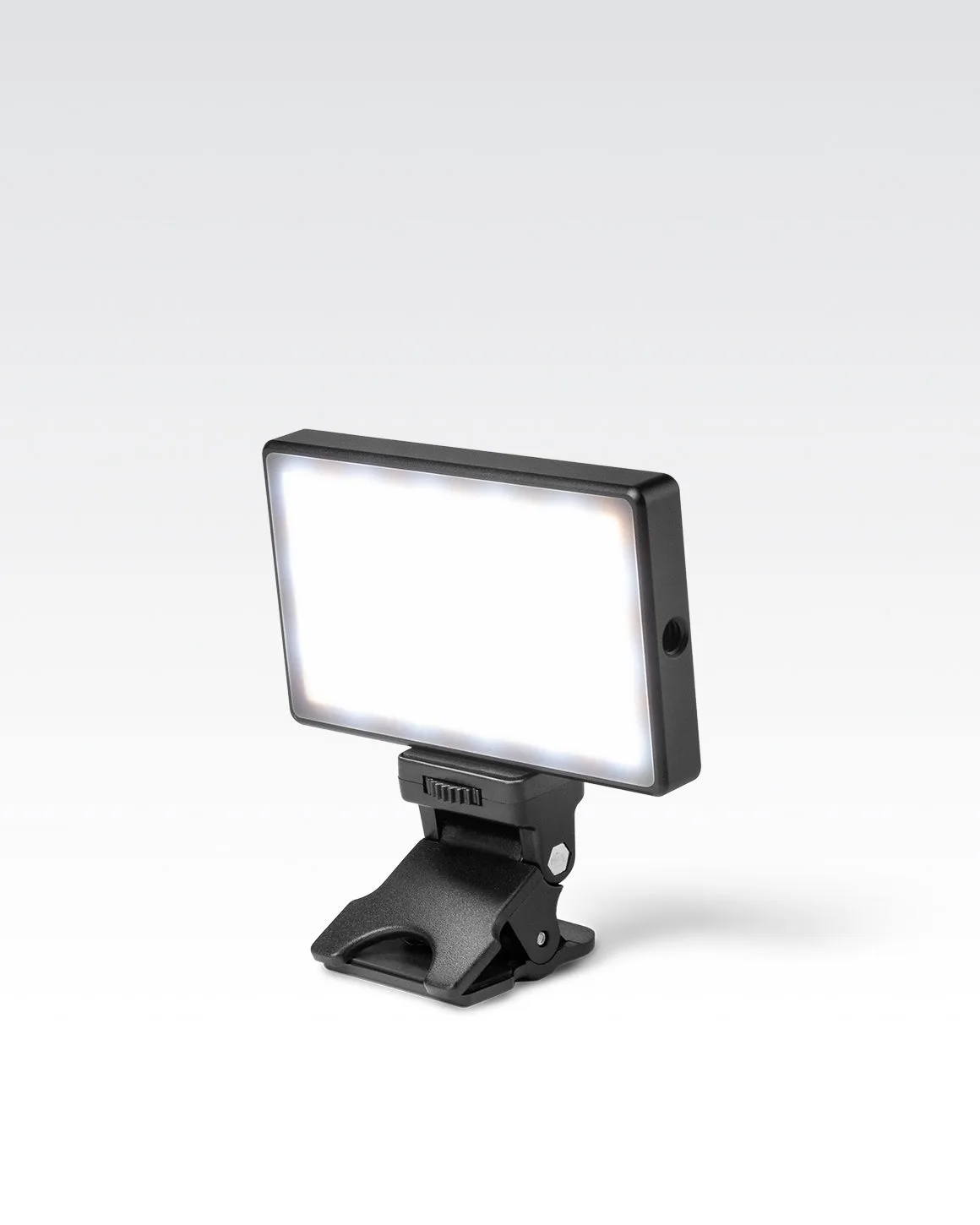
Lume Cube 視訊會議燈光套件 - 開箱品