クイックアンサー
Lume Cube ビデオ会議用照明キットをノートパソコンまたはモニターに取り付け、USBで接続して連続電源を確保し、明るさを調整して顔の影をなくします。
Lume Cubeキットがビデオ通話に最適な理由
ほとんどの内蔵ウェブカメラは暗い場所では性能が低下し、顔が暗く見えたり影ができたりします。このキットは、目の高さに直接柔らかく調節可能な光を追加し、自然光を模倣して、Zoom、Teams、Google Meetでより洗練された印象を与えます。
付属のマウントは、ほとんどのノートパソコンの蓋やモニターのベゼルにクリップで取り付けられるため、デスクのスペースを追加で必要としません。ライト自体は軽量で、内蔵バッテリーまたはUSB電源で動作するため、デスクでもコーヒーショップでも柔軟に使用できます。
始める前に確認すべきこと
ノートパソコンまたはモニターの厚さを確認してください。マウントは、蓋またはベゼルの厚さが0.2~0.6インチのデバイスに最適です。薄いタブレットやウルトラブックの場合は、クリップのグリップを少し調整する必要があるかもしれません。
長時間の通話にライトを使用する予定がある場合は、USBポートに接続しておけば、会議中にバッテリーが切れる心配がありません。内蔵バッテリーは短時間のセッションに便利ですが、USBポートを介して無制限の外部電源を利用することもできます。
ステップバイステップのセットアップガイド
- マウントをノートパソコンまたはモニターに取り付ける: クリップを開き、ノートパソコンの蓋またはモニターのベゼルの上端にスライドさせます。可能であれば、ウェブカメラの上に中央に配置します。しっかりと固定されるまで押し込みます。 よくある間違いは、中央からずらして取り付けることで、顔の片側に不均一な光が当たってしまうことです。
- ライトをマウントに接続する: Lume Cubeライトをマウントのホルダーにカチッと音がするまでスライドさせます。ボールジョイントにより、ライトを上下に傾けることができます。光が画面ではなく顔に当たるように向けてください。 ライトがぐらつく場合は、マウントの調整ノブを優しく締めてください。締めすぎるとプラスチックのネジ山を傷める可能性があります。
- 電源を入れ、明るさを調整する: ライトの電源ボタンを押します。明るさコントロールを使用して、顔を白飛びさせずに影を取り除くレベルに設定します。中程度から始めて、そこから調整してください。 明るすぎると、メガネにぎらつきが生じたり、露出オーバーに見えたりする可能性があります。ウェブカメラのプレビューを開いてテストしてください。
- 電源を選択する: 短時間の通話には内蔵バッテリーを使用します。終日使用する場合は、付属のUSBケーブルをノートパソコンまたは壁のアダプターに接続します。外部電源を使用すれば、ライトは無制限に動作します。 通話中のバッテリー切れは回避可能です。会議が1時間以上続く場合は、電源に接続してください。
- ライトの前に自分を配置する: カメラの前に座り、ライトを目の高さに合わせます。椅子またはマウントを調整して、ライトが顔から約12~18インチの距離になるようにします。鼻やあごの下に強い影がなく、顔が均一に照らされていることを確認します。 影が残る場合は、ライトを少し下向きに傾けるか、近づけてみてください。目標は、柔らかく均一な照明です。
Lume Cube ビデオ会議用照明キットについて
-
Lume Cube ビデオ会議用照明キット - 開封品: 携帯性と汎用性を考慮して設計されたこの軽量キットは、内蔵バッテリーまたはUSBポートによる無制限の外部電源の両方で動作します。短時間の通話ではコードを抜いて使用したり、バッテリー残量を気にせずに一日中USBポートに接続したままにすることもできます。
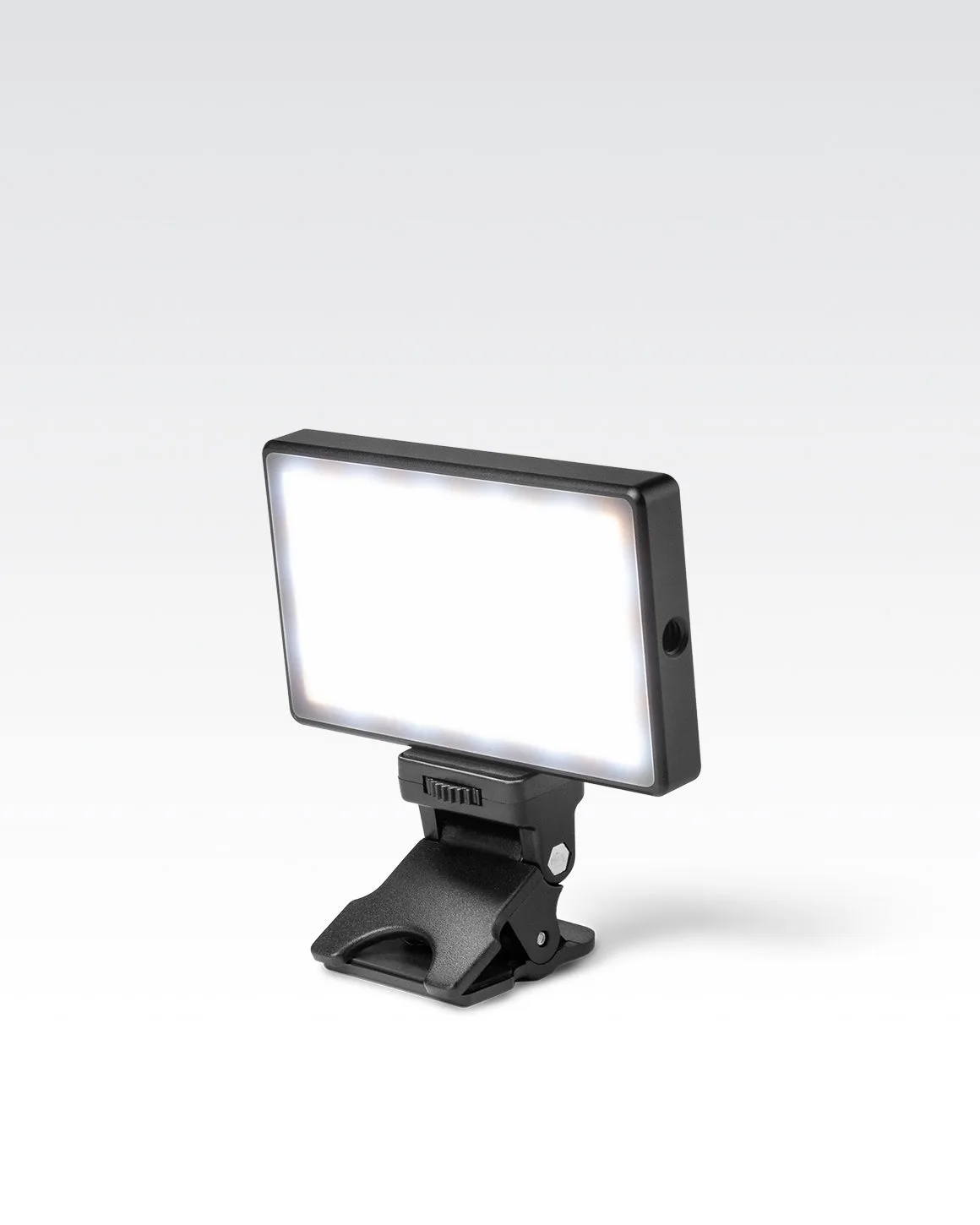
Lume Cube ビデオ会議用照明キット - 開封品


