빠른 답변
Lume Cube 비디오 컨퍼런스 조명 키트를 노트북이나 모니터에 장착하고, USB로 연결하여 지속적으로 전원을 공급한 다음 밝기를 조절하여 얼굴의 그림자를 없애세요.
Lume Cube 키트가 화상 통화에 적합한 이유
대부분의 내장 웹캠은 저조도에서 제대로 작동하지 않아 어둡거나 그림자가 지게 보입니다. 이 키트는 눈높이에 직접 부드럽고 조절 가능한 조명을 추가하여 자연광을 모방하므로 Zoom, Teams 또는 Google Meet에서 더 세련된 모습을 연출할 수 있습니다.
포함된 마운트는 거의 모든 노트북 뚜껑이나 모니터 베젤에 고정되므로 별도의 책상 공간이 필요하지 않습니다. 조명 자체는 가벼우며 내장 배터리 또는 USB 전원으로 작동하므로 책상에서든 카페에서든 유연하게 사용할 수 있습니다.
시작하기 전에 고려할 사항
노트북이나 모니터 두께를 확인하세요. 마운트는 뚜껑이나 베젤 두께가 0.2~0.6인치인 기기에 가장 잘 맞습니다. 더 얇은 태블릿이나 울트라북은 클립 그립을 약간 조정해야 할 수 있습니다.
긴 통화에 조명을 사용할 계획이라면 USB 포트에 연결하여 회의 중 배터리가 방전되지 않도록 하세요. 내장 배터리는 짧은 세션에 편리하지만, USB 포트를 통해 무제한 외부 전원을 사용할 수 있습니다.
단계별 설정 가이드
- 노트북 또는 모니터에 마운트 부착: 클립을 열고 노트북 뚜껑이나 모니터 베젤 상단 가장자리에 밀어 넣으세요. 가능하면 웹캠 위 중앙에 맞추세요. 단단히 고정될 때까지 누르세요. 일반적인 실수는 중앙에서 벗어나 장착하여 얼굴 한쪽에 불균형한 조명이 생기는 것입니다.
- 조명을 마운트에 연결: Lume Cube 조명을 마운트 홀더에 딸깍 소리가 날 때까지 밀어 넣으세요. 볼 조인트를 사용하여 조명을 위아래로 기울일 수 있습니다. 조명이 화면이 아닌 얼굴을 비추도록 조준하세요. 조명이 흔들리면 마운트의 조절 손잡이를 부드럽게 조이세요. 너무 세게 조이면 플라스틱 나사산이 손상될 수 있습니다.
- 전원 켜기 및 밝기 조절: 조명의 전원 버튼을 누르세요. 밝기 조절 기능을 사용하여 그림자를 제거하면서도 얼굴이 하얗게 날아가지 않는 수준으로 설정하세요. 중간에서 시작하여 조정하세요. 너무 밝으면 안경에 눈부심이 생기거나 과다 노출되어 보일 수 있습니다. 웹캠 미리보기를 켜고 테스트하세요.
- 전원 공급 방식 선택: 짧은 통화에는 내장 배터리를 사용하세요. 하루 종일 사용하려면 포함된 USB 케이블을 노트북이나 벽면 어댑터에 연결하세요. 외부 전원을 사용하면 조명이 무제한으로 작동합니다. 회의 중 배터리 방전은 피할 수 있습니다. 통화가 1시간 이상 지속된다면 전원을 연결하세요.
- 조명 앞에 자리 잡기: 카메라를 향해 앉고 조명을 눈높이에 맞추세요. 의자나 마운트를 조정하여 조명이 얼굴에서 약 12~18인치 떨어지게 하세요. 얼굴이 고르게 조명되어 코나 턱 아래에 거친 그림자가 없는지 확인하세요. 그림자가 남아 있으면 조명을 약간 아래로 기울이거나 더 가까이 옮겨보세요. 목표는 부드럽고 균일한 조명입니다.
Lume Cube 비디오 컨퍼런스 조명 키트 소개
-
Lume Cube 비디오 컨퍼런스 조명 키트 - 오픈 박스: 휴대성과 다용도성을 위해 설계된 이 가벼운 키트는 내장 배터리 또는 무제한 외부 전원을 위한 USB 포트로 전원을 공급받을 수 있습니다. 짧은 통화에는 전원 없이 사용하거나 하루 종일 USB 포트에 연결하여 배터리 걱정 없이 사용할 수 있습니다.
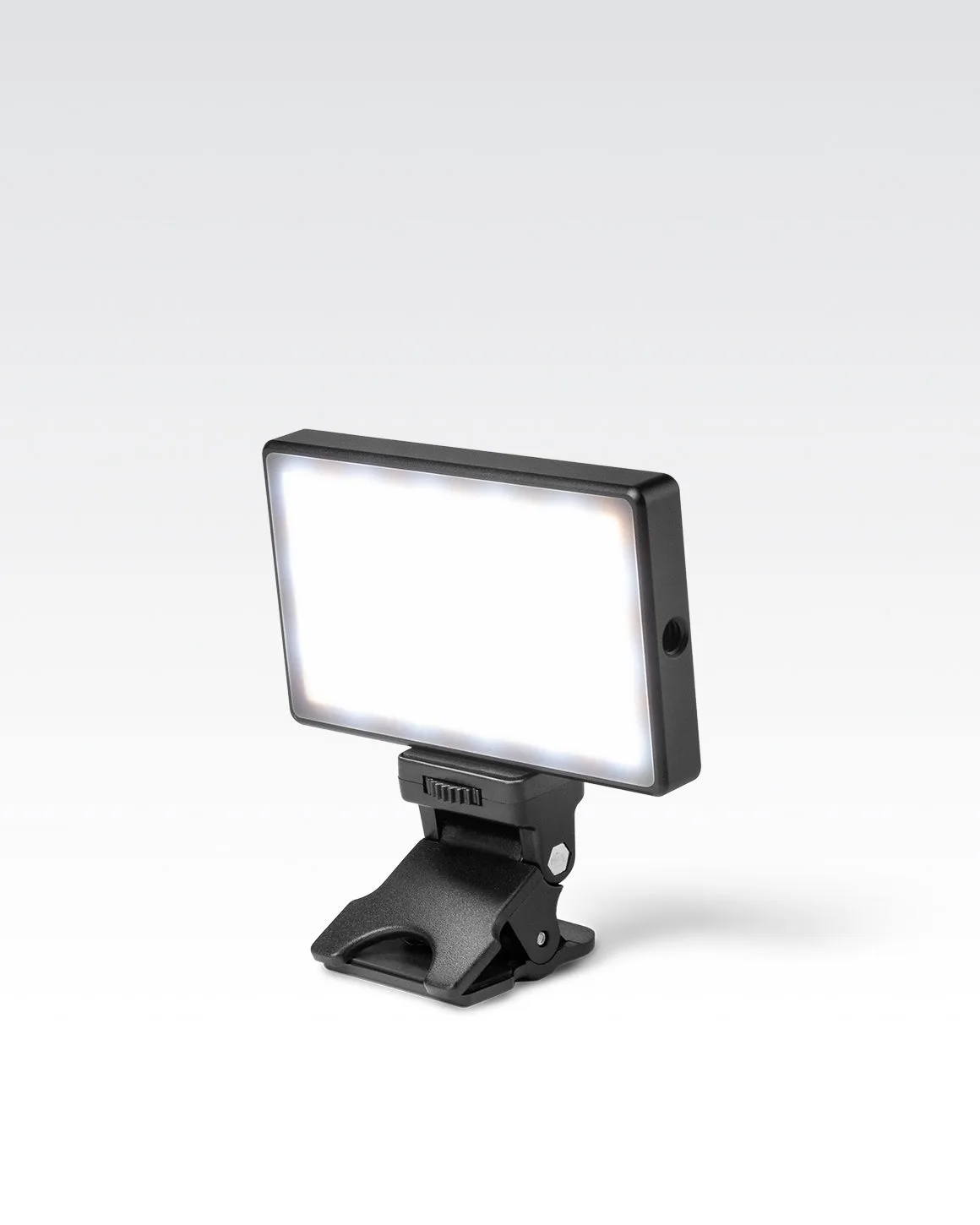
Lume Cube 비디오 컨퍼런스 조명 키트 - 오픈 박스


