Resposta Rápida
Monte o Kit de Iluminação para Videoconferência Lume Cube no seu portátil ou monitor, ligue via USB para alimentação contínua e ajuste o brilho para eliminar sombras no seu rosto.
Porque é que o Kit Lume Cube funciona para chamadas de vídeo
A maioria das webcams integradas tem dificuldades com pouca luz, deixando-o com uma aparência baça ou sombreada. Este kit adiciona uma luz suave e ajustável diretamente ao nível dos olhos, que imita a luz natural do dia e ajuda-o a parecer mais polido no Zoom, Teams ou Google Meet.
O suporte incluído prende-se a quase qualquer tampa de portátil ou moldura de monitor, pelo que não precisa de espaço extra na secretária. A luz em si é leve e funciona com a bateria interna ou alimentação USB, dando-lhe flexibilidade, quer esteja numa secretária ou a trabalhar num café.
O que considerar antes de começar
Verifique a espessura do seu portátil ou monitor. O suporte funciona melhor em dispositivos com uma tampa ou moldura entre 0.2 e 0.6 polegadas de espessura. Tablets mais finos ou ultrabooks podem necessitar de um pequeno ajuste na pega do clipe.
Se planeia usar a luz para chamadas longas, ligá-la a uma porta USB garante que não fica sem bateria a meio da reunião. A bateria interna é conveniente para sessões curtas, mas a alimentação externa indefinida está disponível através da porta USB.
Guia de Configuração Passo a Passo
- Prenda o Suporte ao Seu Portátil ou Monitor: Abra o clipe e deslize-o sobre a borda superior da tampa do seu portátil ou moldura do monitor. Centre-o acima da webcam, se possível. Pressione até que se fixe firmemente. Um erro comum é montá-lo descentrado, o que cria luz desigual num dos lados do seu rosto.
- Ligue a Luz ao Suporte: Deslize a luz Lume Cube no suporte até ouvir um clique. A junta esférica permite inclinar a luz para cima ou para baixo. Aponte-a de modo a que a luz incida no seu rosto, não no ecrã. Se a luz balançar, aperte suavemente o botão de ajuste do suporte — apertar demais pode danificar as roscas de plástico.
- Ligue e Ajuste o Brilho: Prima o botão de alimentação na luz. Use o controlo de brilho para definir um nível que remova sombras sem desbotar o seu rosto. Comece no médio e ajuste a partir daí. Demasiado brilho pode causar reflexos nos óculos ou fazê-lo parecer sobreexposto. Teste com a pré-visualização da webcam aberta.
- Escolha a Sua Fonte de Alimentação: Para chamadas curtas, use a bateria interna. Para uso durante todo o dia, ligue o cabo USB incluído a um portátil ou adaptador de parede. A luz funciona indefinidamente com alimentação externa. Uma bateria descarregada a meio de uma chamada é evitável — ligue se a sua reunião durar mais de uma hora.
- Posicione-se na Luz: Sente-se de frente para a câmara com a luz ao nível dos olhos. Ajuste a sua cadeira ou o suporte para que a luz fique a cerca de 12–18 polegadas do seu rosto. Verifique se o seu rosto está uniformemente iluminado, sem sombras fortes debaixo do nariz ou do queixo. Se as sombras persistirem, tente inclinar a luz ligeiramente para baixo ou aproximá-la. O objetivo é uma iluminação suave e uniforme.
Sobre o Kit de Iluminação para Videoconferência Lume Cube
-
Kit de Iluminação para Videoconferência Lume Cube - Open Box: Projetado para portabilidade e versatilidade, este kit leve pode ser alimentado pela sua bateria interna ou pela porta USB para alimentação externa indefinida. Pode usá-lo sem fios para chamadas curtas ou deixá-lo ligado a uma porta USB durante todo o dia sem se preocupar com a duração da bateria.
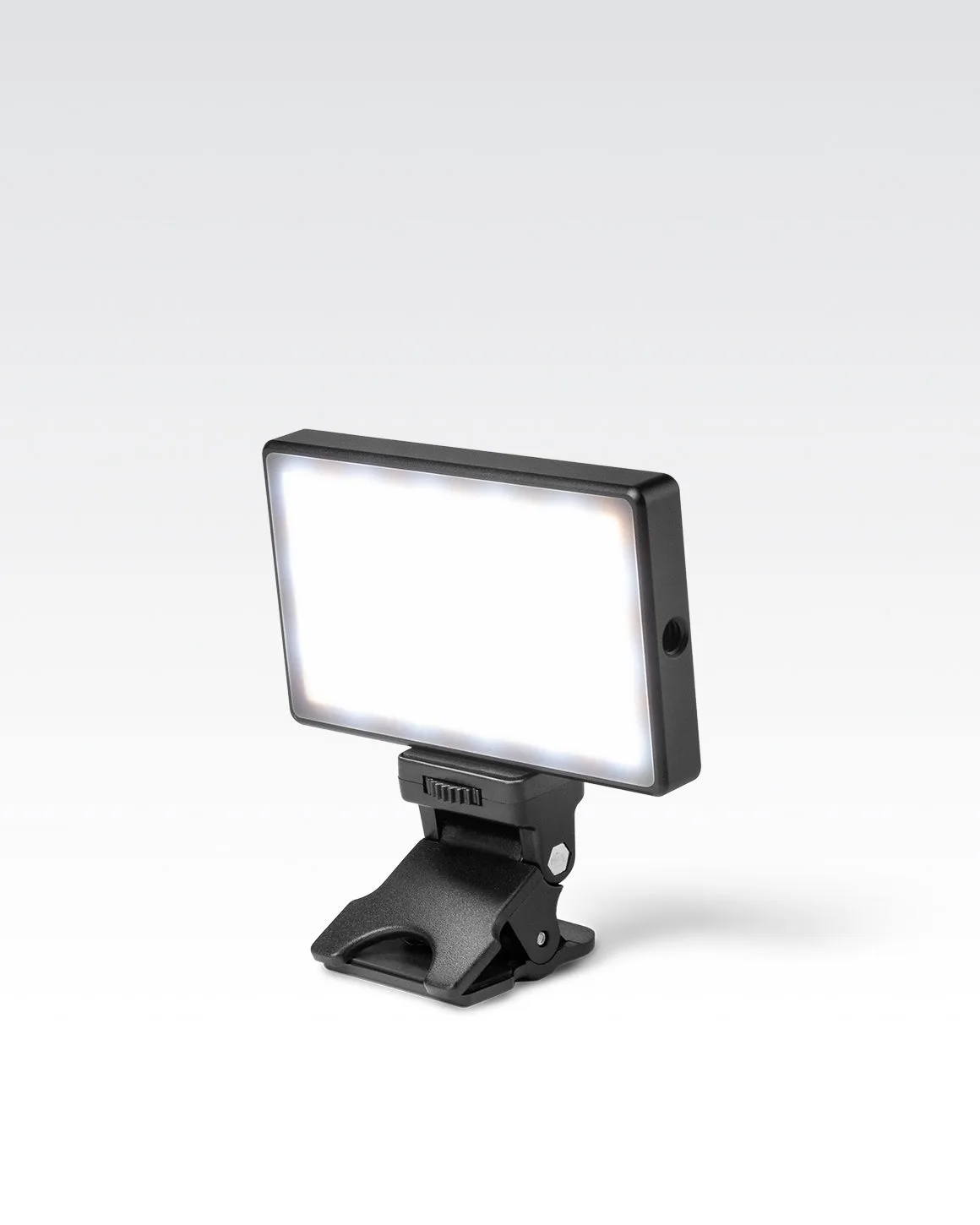
Kit de Iluminação para Videoconferência Lume Cube - Open Box


