إجابة سريعة
قم بتوصيل كلا الشاشتين ببطاقة الرسومات الخاصة بك بدلاً من اللوحة الأم، ثم قم بترتيبهما في نظام Windows ضمن إعدادات العرض. بالنسبة للإعداد المختلط بين الألعاب والعمل، قم بتشغيل اللعبة على الشاشة ذات معدل التحديث الأعلى، واحتفظ بالدردشة أو المتصفحات أو لوحات المعلومات على الشاشة الثانية.
الشاشة الثانية هي إحدى الترقيات القليلة التي تغير طريقة استخدامك لجهاز الكمبيوتر كل يوم. يمكنك الاحتفاظ بلعبة أو تطبيق ملء الشاشة على شاشة واحدة بينما يظل Discord أو المتصفح أو جدول البيانات مرئيًا على الشاشة الأخرى، مما يمنعك من التبديل بين النوافذ باستمرار.
المشكلة أن إعداد الشاشتين المزدوجتين يفشل لأسباب مملة: الكابل في المنفذ الخاطئ، أو تعكس Windows الشاشتين، أو تنخفض شاشة الألعاب بصمت إلى 60 هرتز. يرشدك هذا الدليل خلال الإعداد بالترتيب، مع نقطة الفحص التي تلتقط كل مشكلة قبل أن تضيع أمسيتك.
تحقق من المنافذ والكابلات قبل نقل أي شيء
أولاً، قم بعد منافذ الفيديو في بطاقة الرسومات الخاصة بك. توفر معظم بطاقات الرسومات الحديثة مزيجًا من DisplayPort و HDMI، وتتطلب إعداد شاشتين مزدوجتين منفذي إخراج عاملين بالإضافة إلى كابلين متوافقين معهما. إذا كانت شاشتك الثانية تحتوي فقط على HDMI وبطاقتك تحتوي على منفذ HDMI واحد فقط، فستحتاج إلى كابل DisplayPort إلى HDMI أو محول، وليس كابل HDMI ثاني.
على سطح المكتب، قم بتوصيل كلا الشاشتين ببطاقة الرسومات، وليس باللوحة الأم. عادةً ما تعمل منافذ اللوحة الأم بالرسومات المدمجة، مما قد يحد من معدل التحديث أو يتجاوز وحدة معالجة الرسومات بالكامل. على الكمبيوتر المحمول، استخدم منافذ الكمبيوتر المحمول الخاصة به بالإضافة إلى قاعدة توصيل أو محول إذا كان لديك مخرج فيديو واحد فقط.
- قم بتوصيل الكابل بالمنفذ المناسب: DisplayPort إلى DisplayPort، وHDMI إلى HDMI، واستخدم المحولات فقط عندما لا يتناسب الكابل الأصلي.
- إذا كانت الشاشة تأتي مع كابل طاقة فقط، فتحقق من الصندوق بحثًا عن كابل الفيديو قبل افتراض أنه مفقود.
قم بتوصيل شاشتين وتأكد من أن Windows يراهما
قم بتشغيل كلا الشاشتين، وقم بتوصيل الكابلات، ثم قم بتشغيل الكمبيوتر. في نظام Windows، افتح الإعدادات، وانتقل إلى النظام، ثم العرض. يجب أن ترى مستطيلين مرقمين. إذا رأيت واحدًا فقط، فانقر على "اكتشاف"؛ وإذا فشل ذلك، فأعد توصيل الكابل من كلا الطرفين وجرب منفذًا مختلفًا على بطاقة الرسومات.
هذه أيضًا هي اللحظة المناسبة لضبط وضع العرض الصحيح. اختر توسيع هذه الشاشات لإعداد شاشتين. وضع الازدواج مفيد فقط للعروض التقديمية، وسيؤدي اختيار العرض على 1 فقط أو 2 فقط إلى جعل الشاشة الأخرى تبدو معطلة. بمجرد ظهور الشاشتين، اسحب المستطيلات بحيث تتطابق مواضعها مع ترتيبها على مكتبك، وإلا سيقفز مؤشر الماوس بين الشاشات في الاتجاه الخاطئ.
- خطأ شائع: ترك وضع العرض على "مكرر" وافتراض أن الشاشة الثانية معطلة.
- نقطة تفتيش: حرّك مؤشر الفأرة بعيدًا عن الحافة اليمنى للشاشة 1 وتأكد من ظهوره على الشاشة 2.
ضبط الدقة ومعدل التحديث على كل شاشة
في نفس إعدادات العرض، انقر على كل شاشة وتأكد من أن دقتها تتطابق مع اللوحة الأصلية. ثم افتح إعدادات العرض المتقدمة واضبط معدل التحديث. شاشة ألعاب بتردد 240 هرتز تُترك على 60 هرتز تشعر بأنها أسوأ من شاشة اقتصادية، وهذا هو الخطأ الأكثر شيوعًا في استخدام شاشتين.
إذا كان خيار التحديث العالي مفقودًا، فعادةً ما يكون الكابل أو المنفذ هو السبب. يتعامل كل من HDMI 2.0b وDisplayPort 1.4a مع معدلات التحديث العالية عند 1440p، لكن كابل HDMI الأقدم قد لا يدعم ذلك. بالنسبة لإعداد شاشة مزدوجة للألعاب، ضع الشاشة السريعة على المنفذ الذي يدعم معدل التحديث الكامل واستخدم الشاشة الثانية لكل شيء آخر.
- اضبط شاشة الألعاب كشاشة رئيسية بحيث يتم تشغيل الألعاب والتطبيقات بملء الشاشة عليها افتراضيًا.
- إذا كانت شاشتان بمعدلات تحديث مختلفة، فتوقع بعض الوميض أو التلعثم في التطبيقات ذات النوافذ المختلطة؛ وعادةً ما يؤدي تشغيل الفيديو على شاشة واحدة إلى تجنب ذلك.
وزّع العمل: شاشة للعبة، وأخرى لكل شيء آخر
الفائدة الحقيقية من شاشة مزدوجة ليست في زيادة البكسلات، بل في تقليل المقاطعات. احتفظ باللعبة أو تطبيق الإبداع بملء الشاشة على الشاشة الرئيسية، واستخدم الشاشة الثانية لـ Discord أو المتصفح أو OBS أو جدول بيانات. في معظم الألعاب، اضبط وضع العرض على ملء الشاشة في الشاشة الرئيسية، وشغّل تطبيقات الدردشة في وضع النافذة على الشاشة الثانية.
للعمل، يكون التقسيم الشائع هو البريد الإلكتروني والدردشة على اليسار، والمستندات على اليمين، مع تمديد شريط المهام عبر كلا الشاشتين. إذا كنت تستخدم كمبيوتر محمول مع شاشة خارجية، فقرر ما إذا كانت شاشة الكمبيوتر المحمول هي شاشتك المرجعية أم شاشة التشتيت، ورتبها وفقًا لذلك.
- اختصار Windows: Win + P يبدّل بسرعة بين أوضاع التوسيع، والتكرار، والشاشة الواحدة.
- إذا أصرت اللعبة على التشغيل على الشاشة الخاطئة، فاضبط الشاشة الأساسية في Windows أولاً، ثم تحقق من إعداد العرض الخاص باللعبة.
قم بمطابقة الشاشة الثانية مع إعدادات جهازك ومكتبك
لا تحتاج إلى شاشتين متطابقتين. الاقتران الشائع هو لوحة 1440p عالية التحديث للألعاب وشاشة 1080p أو 1440p أرخص للدردشة والفيديو والمستندات. المهم هو أن كلتيهما تناسبان مكتبك، وأن بطاقة الرسومات لديك قادرة على تشغيلهما، وأن توصيلات الكابلات واقعية.
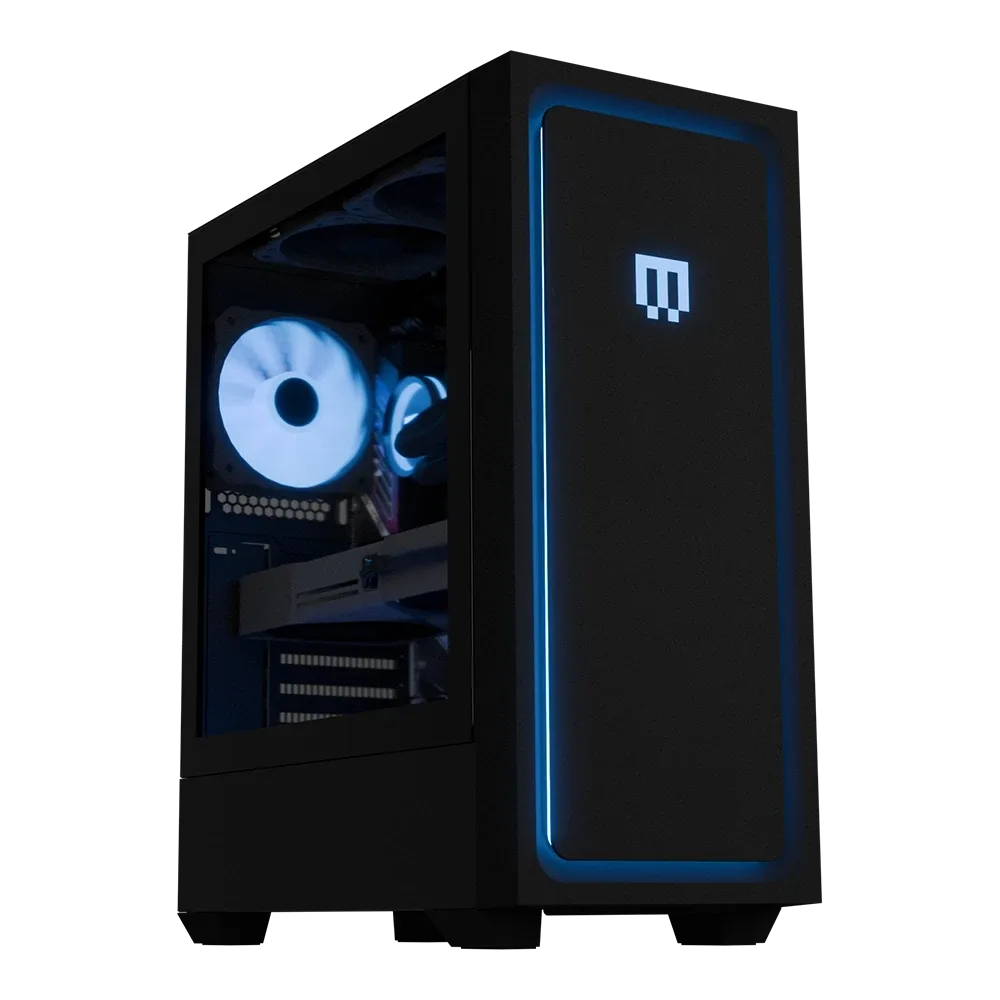
إذا كنت تخطط لبناء أو شراء نظام بشاشة مزدوجة، فاختر جهاز كمبيوتر مزودًا بمخرجات فيديو كافية وشاشة تدعم معدل التحديث الذي تريده بالفعل. النظام المُجهز مسبقًا المقترن بلوحة 240 هرتز هو مسار أبسط من ترقية قاعدة الكمبيوتر المحمول لاحقًا.
- قم بقياس مكتبك قبل شراء شاشة ثانية؛ فشاشتان بحجم 27 بوصة تحتاجان إلى عرض أكبر مما يتوقع معظم الناس.
- ذراع الشاشة أو حامل VESA المزدوج يحرر مساحة المكتب ويجعل المحاذاة أسهل من الحوامل غير المتطابقة.
قائمة التحقق من إعداد الشاشتين المزدوجتين، بالترتيب
- الخطوة 1: قم بجرد مخرجات الفيديو الخاصة بك: قم بإدراج منافذ DisplayPort وHDMI الموجودة على بطاقة الرسومات الخاصة بك وعلى كل شاشة. تأكد من أن لديك كابلين يتوافقان مع تلك المنافذ قبل فصل أي شيء. نقطة تفتيش: إذا كنت تنقصك كابل واحد، اطلب الكابل الصحيح الآن بدلاً من استكشاف الأخطاء وإصلاحها لاحقًا.
- الخطوة 2: قم بتوصيل كلا الشاشتين ببطاقة الرسومات: قم بتوصيل شاشة الألعاب الأساسية بمنفذ DisplayPort أو HDMI في بطاقة الرسومات، ثم قم بتوصيل الشاشة الثانية بمنفذ مختلف على نفس البطاقة. تجنب منافذ الفيديو الموجودة على اللوحة الأم في أجهزة الكمبيوتر المكتبية. خطأ شائع: استخدام منفذ GPU واحد ومنفذ لوحة أم واحدة، مما قد يوجه الشاشة الثانية عبر الرسومات المدمجة.
- الخطوة 3: تمديد الشاشات في ويندوز: افتح الإعدادات، النظام، العرض، انقر على كشف إذا لزم الأمر، ثم اختر توسيع هذه الشاشات. اسحب مستطيلات الشاشة بحيث يتطابق تخطيطها مع مكتبك الفعلي. نقطة التفتيش: يجب أن ينتقل المؤشر من شاشة إلى أخرى في الاتجاه الذي تتوقعه.
- الخطوة 4: ضبط الدقة ومعدل التحديث لكل شاشة: اختر كل شاشة، وتأكد من الدقة الأصلية، ثم افتح إعدادات العرض المتقدمة واضبط أعلى معدل تحديث متاح. اجعل شاشة الألعاب هي الشاشة الرئيسية. خطأ شائع: ترك لوحة 240Hz عند 60Hz لأن معدل التحديث لم يتم تغييره أبدًا.
- الخطوة 5: عيّن الأدوار واختبر ألعابك وتطبيقاتك: شغّل اللعبة بملء الشاشة على الشاشة الرئيسية وافتح الدردشة أو المتصفح أو تطبيقات العمل على الشاشة الثانية. استخدم Win + P لتبديل الأوضاع عندما تحتاج إلى العرض أو السفر. الخطوة التالية: إذا تم فتح اللعبة على الشاشة الخاطئة، فقم أولاً بإعداد العرض الأساسي الصحيح، ثم خيار العرض داخل اللعبة.
حقائق منتج راسخة لبناء شاشة مزدوجة
- 27" شاشة MSI MAG 274QF X24 IPS: 2560 x 1440 بدقة QHD، لوحة Rapid IPS، معدل تحديث 240 هرتز، زمن استجابة 0.5 مللي ثانية، جاهز لـ HDR، سطوع 250 شمعة، تباين 1,000:1، 93% Adobe RGB / 96% DCI-P3 / 130% sRGB، ومنافذ تشمل 2x HDMI 2.0b، 1x DisplayPort 1.4a، ومخرج سماعة رأس 3.5 مم. تمنحك منافذ DisplayPort 1.4a وHDMI 2.0b المزدوجة مساحة لتوصيل شاشة ثانية أو جهاز ألعاب، كما أن 240 هرتز بدقة 1440p تجعلها شاشة أساسية قوية لإعداد شاشتين للألعاب.
- كلاسيك MG-1 | الأفضل: هيكل MAINGEAR MG-1 Mk. I (Classic)، ورسومات NVIDIA GeForce RTX 5090، ومعالج AMD Ryzen 9 9950X3D2 Dual Edition، ويشير الكتالوج إلى أنه يتناسب جيدًا مع شاشات 1440p و4K عالية معدل التحديث. النظام المبني حول شاشة عرض عالية التحديث 1440p أو 4K هو الأساس المناسب للشاشات المزدوجة، لأن وحدة معالجة الرسومات والمنصة يمكنهما تشغيل كلا الشاشتين دون إجبارك على خفض الدقة أو معدل التحديث.
إعداد شاشتين يكافئ التخطيط أكثر من الإنفاق. احصل على المنافذ والكابلات الصحيحة، ومدد الشاشات في ويندوز، واضبط معدل التحديث لكل شاشة، ثم قرر ما ينتمي إلى كل شاشة. افعل ذلك، وسيتوقف الشاشة الثانية عن كونها شاشة احتياطية وستصبح جزءًا من طريقة لعبك وعملك.