Risposta rapida
Collega entrambi i monitor alla scheda grafica anziché alla scheda madre, quindi disponili in Windows nelle impostazioni di visualizzazione. Per un setup misto tra gioco e lavoro, esegui il gioco sul monitor con frequenza di aggiornamento più alta e tieni chat, browser o dashboard sul secondo schermo.
Un secondo schermo è uno dei pochi upgrade che cambia il modo in cui usi il PC ogni giorno. Puoi tenere un gioco o un'app a schermo intero su un display mentre Discord, un browser o un foglio di calcolo rimangono visibili sull'altro, eliminando la necessità di passare da una finestra all'altra con Alt+Tab.
Il problema è che le configurazioni con doppio monitor falliscono per motivi banali: il cavo è nella porta sbagliata, Windows duplica entrambi gli schermi o il monitor gaming scende silenziosamente a 60 Hz. Questa guida illustra la configurazione in ordine, con il punto di controllo che individua ogni problema prima che ti rovini la serata.
Controlla le porte e i cavi prima di spostare qualsiasi cosa
Conta prima le uscite video sulla tua scheda grafica. La maggior parte delle GPU moderne offre una combinazione di DisplayPort e HDMI, e una configurazione a doppio monitor necessita di due uscite funzionanti più due cavi corrispondenti. Se il tuo secondo schermo ha solo HDMI e la tua scheda ha una sola porta HDMI, ti serve un cavo DisplayPort-to-HDMI o un adattatore, non un secondo cavo HDMI.
Su un desktop, collega entrambi i monitor alla scheda grafica, non alla scheda madre. Le porte della scheda madre di solito sfruttano la grafica integrata, che può limitare la frequenza di aggiornamento o bypassare completamente la GPU. Su un laptop, utilizza le porte del laptop stesso più una docking station o un adattatore se hai una sola uscita video.
- Abbina il cavo alla porta: DisplayPort su DisplayPort, HDMI su HDMI, e adattatori solo quando un cavo nativo non si adatta.
- Se un monitor viene fornito solo con un cavo di alimentazione, controlla la scatola per il cavo video prima di presumere che manchi.
Collega due monitor e verifica che Windows li veda entrambi
Accendi entrambi i monitor, collega i cavi, quindi avvia il PC. In Windows, apri Impostazioni, vai su Sistema e poi su Schermo. Dovresti vedere due rettangoli numerati. Se ne vedi solo uno, fai clic su Rileva; se non funziona, reinserisci il cavo a entrambe le estremità e prova una porta diversa sulla GPU.
Questo è anche il momento di impostare la modalità di visualizzazione corretta. Scegli "Estendi questi display" per una configurazione a doppio monitor. "Duplica" è utile solo per le presentazioni, mentre "Mostra solo su 1" o "Mostra solo su 2" farà sembrare l'altro schermo spento. Una volta che entrambi gli schermi appaiono, trascina i rettangoli in modo che le loro posizioni corrispondano alla tua scrivania, altrimenti il mouse salterà tra gli schermi nella direzione sbagliata.
- Errore comune: lasciare la modalità di visualizzazione su Duplica e pensare che il secondo monitor sia rotto.
- Checkpoint: sposta il cursore oltre il bordo destro dello schermo 1 e conferma che appaia sullo schermo 2.
Imposta risoluzione e frequenza di aggiornamento su ciascun display
Nelle stesse impostazioni di visualizzazione, clicca su ogni monitor e verifica che la risoluzione corrisponda al pannello nativo. Poi apri le impostazioni di visualizzazione avanzate e imposta la frequenza di aggiornamento. Un monitor gaming a 240 Hz lasciato a 60 Hz risulta peggiore di uno schermo economico, e questo è l'errore più comune con due monitor.
Se l'opzione ad alta frequenza di aggiornamento è assente, di solito la causa è il cavo o la porta. HDMI 2.0b e DisplayPort 1.4a supportano entrambi alte frequenze di aggiornamento a 1440p, ma un cavo HDMI più vecchio potrebbe non farlo. Per una configurazione a doppio monitor da gaming, collega il pannello veloce alla porta che supporta la sua frequenza di aggiornamento completa e usa il secondo schermo per tutto il resto.
- Imposta il monitor da gaming come schermo principale in modo che giochi e applicazioni a schermo intero si avviino lì per impostazione predefinita.
- Se due monitor hanno frequenze di aggiornamento diverse, ci si può aspettare qualche sfarfallio o balbettio nelle app con finestre miste; mantenere la riproduzione video su un solo schermo di solito lo evita.
Dividi il lavoro: uno schermo per il gioco, uno per tutto il resto
Il vero vantaggio del doppio monitor non sono più pixel, ma meno interruzioni. Tieni il gioco o un'app creativa a schermo intero sul monitor principale e usa il secondo per Discord, un browser, OBS o un foglio di calcolo. Nella maggior parte dei giochi, imposta la modalità di visualizzazione a schermo intero sul monitor principale ed esegui le app di chat in modalità finestra sul secondo.
Per lavoro, una suddivisione comune è: email e chat a sinistra, documenti a destra, con la barra delle applicazioni estesa su entrambi gli schermi. Se usi un laptop più un monitor esterno, decidi se lo schermo del laptop è il tuo schermo di riferimento o il tuo schermo di distrazione, e disponilo di conseguenza.
- Scorciatoia Windows: Win + P passa rapidamente tra le modalità Estendi, Duplica e schermo singolo.
- Se un gioco insiste ad avviarsi sullo schermo sbagliato, imposta prima il display principale in Windows, poi controlla le impostazioni di visualizzazione del gioco.
Abbina il secondo monitor alla tua configurazione e alla scrivania
Non servono due monitor identici. Un abbinamento comune è un pannello 1440p ad alto refresh rate per il gaming e uno schermo 1080p o 1440p più economico per chat, video e documenti. L'importante è che entrambi stiano sulla scrivania, che la GPU li supporti e che la gestione dei cavi sia realistica.
Se stai costruendo o acquistando un sistema con doppio monitor, scegli un PC con sufficienti uscite video e un monitor che supporti la frequenza di aggiornamento desiderata. Un sistema preconfigurato abbinato a un pannello 240 Hz è una soluzione più semplice rispetto all'aggiornamento successivo di un dock per laptop.
- Misura la tua scrivania prima di acquistare un secondo monitor; due schermi da 27 pollici richiedono più larghezza di quanto la maggior parte delle persone si aspetti.
- Un braccio per monitor o un supporto VESA doppio libera spazio sulla scrivania e rende l'allineamento più semplice rispetto a supporti non abbinati.
Checklist per la configurazione di due monitor, in ordine
- Passaggio 1: inventaria le tue uscite video: Elenca le porte DisplayPort e HDMI sulla tua GPU e su ciascun monitor. Prima di scollegare qualsiasi cavo, verifica di avere due cavi compatibili con quelle porte. Checkpoint: se ti manca un cavo, ordina quello giusto ora invece di fare troubleshooting più tardi.
- Passaggio 2: collega entrambi i monitor alla scheda grafica: Collega il monitor di gioco principale alla porta DisplayPort o HDMI della GPU, quindi collega il secondo schermo a un'uscita diversa della stessa scheda. Evita le porte video della scheda madre su un desktop. Errore comune: utilizzare una porta della GPU e una porta della scheda madre, che può instradare il secondo schermo attraverso la grafica integrata.
- Passaggio 3: Estendi i display in Windows: Apri Impostazioni, Sistema, Schermo, fai clic su Rileva se necessario, quindi scegli Estendi questi schermi. Trascina i rettangoli del monitor in modo che la loro disposizione corrisponda alla tua scrivania fisica. Checkpoint: il cursore deve passare da uno schermo all’altro nella direzione prevista.
- Passaggio 4: Imposta risoluzione e frequenza di aggiornamento per monitor: Seleziona ogni display, conferma la risoluzione nativa, quindi apri le impostazioni avanzate dello schermo e imposta la frequenza di aggiornamento più alta disponibile. Imposta il monitor da gaming come schermo principale. Errore comune: lasciare un pannello 240Hz a 60Hz perché la frequenza di aggiornamento non è mai stata modificata.
- Passaggio 5: assegna i ruoli e testa i tuoi giochi e le tue app: Avvia un gioco a schermo intero sul monitor principale e apri chat, browser o app di lavoro sul secondo. Usa Win + P per cambiare modalità quando devi presentare o viaggiare. Passo successivo: se un gioco si apre sullo schermo sbagliato, correggi prima l'impostazione del display principale, poi l'opzione di visualizzazione nel gioco.
Fatti di prodotto fondati per una configurazione a doppio monitor
- 27" Monitor MSI MAG 274QF X24 IPS: 2560 x 1440 risoluzione QHD, pannello Rapid IPS, frequenza di aggiornamento 240 Hz, tempo di risposta 0.5 ms, pronto per HDR, luminosità 250 nit, contrasto 1,000:1, 93% Adobe RGB / 96% DCI-P3 / 130% sRGB e porte tra cui 2x HDMI 2.0b, 1x DisplayPort 1.4a e un'uscita cuffie da 3.5 mm. Gli ingressi DisplayPort 1.4a e le doppie HDMI 2.0b ti danno spazio per collegare un secondo monitor o una console, e 240 Hz a 1440p rappresentano un display principale potente per una configurazione gaming a doppio monitor.
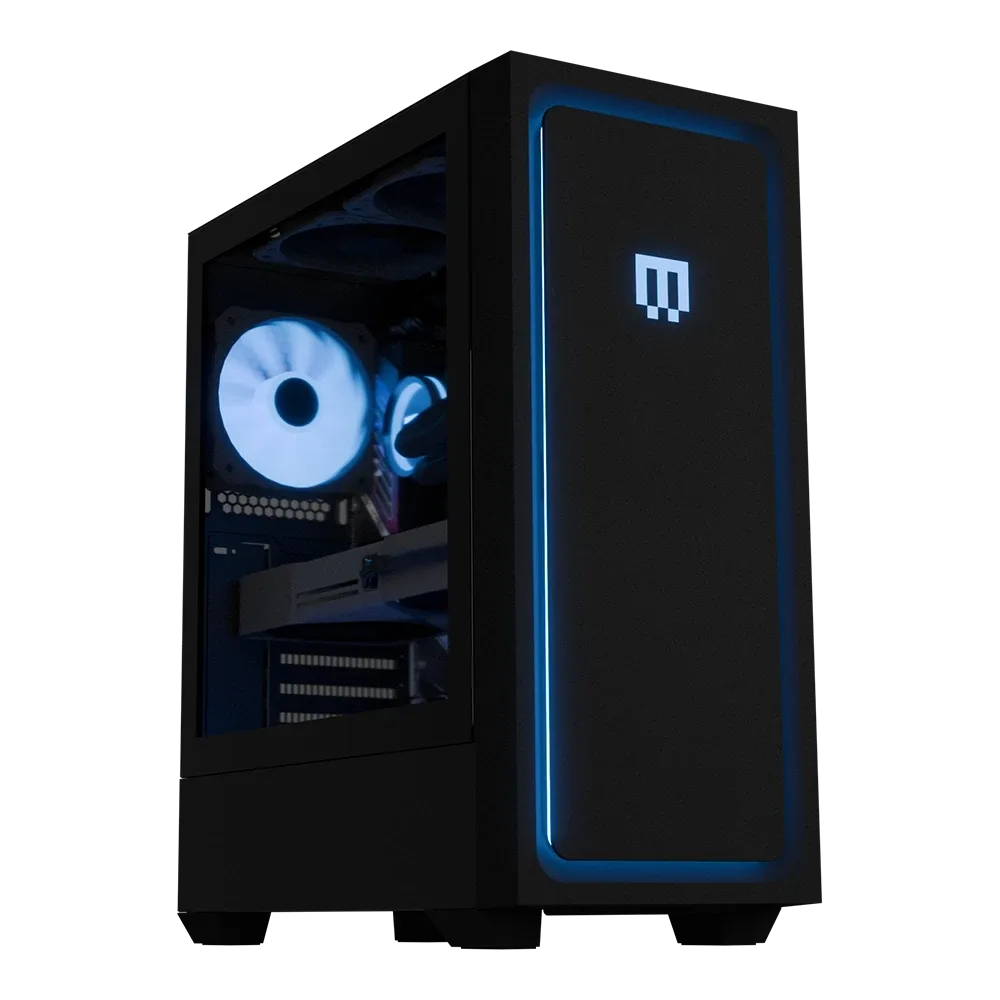
- MG-1 classico | Definitivo: Case MAINGEAR MG-1 Mk. I (Classic), scheda grafica NVIDIA GeForce RTX 5090, processore AMD Ryzen 9 9950X3D2 Dual Edition, e il catalogo segnala che si abbina bene a monitor ad alto refresh rate 1440p e 4K. Un sistema costruito attorno a un display ad alto refresh rate 1440p o 4K è la base giusta per due monitor, perché la GPU e la piattaforma possono gestire entrambi gli schermi senza costringerti a ridurre la risoluzione o il refresh rate.
Una configurazione a doppio monitor premia più la pianificazione che la spesa. Ottieni le porte e i cavi giusti, estendi i display in Windows, imposta la frequenza di aggiornamento di ogni schermo e poi decidi cosa appartiene a ciascun display. Fallo, e il secondo monitor smetterà di essere uno schermo di riserva e diventerà parte del tuo modo di giocare e lavorare.