Resposta rápida
Ligue ambos os monitores à sua placa gráfica em vez da placa-mãe e, em seguida, organize-os no Windows nas definições de ecrã. Para uma configuração mista de jogos e trabalho, execute o jogo no ecrã com maior taxa de atualização e mantenha o chat, navegadores ou painéis no segundo ecrã.
Um segundo ecrã é uma das poucas atualizações que muda a forma como utiliza um PC todos os dias. Pode manter um jogo ou uma aplicação em ecrã inteiro num monitor enquanto o Discord, um navegador ou uma folha de cálculo permanecem visíveis no outro, e deixa de alternar entre janelas com Alt+Tab.
O problema é que as configurações de monitor duplo falham por razões aborrecidas: o cabo está na porta errada, o Windows espelha ambos os ecrãs, ou o monitor de gaming desce silenciosamente para 60 Hz. Este guia percorre a configuração por ordem, com o ponto de verificação que deteta cada problema antes de estragar a sua noite.
Verifique as portas e cabos antes de mover qualquer coisa
Conte primeiro as saídas de vídeo na sua placa gráfica. A maioria das GPUs modernas oferece uma combinação de DisplayPort e HDMI, e uma configuração de dois monitores precisa de duas saídas funcionais e dois cabos compatíveis. Se o seu segundo ecrã tiver apenas HDMI e a sua placa tiver apenas uma porta HDMI, precisa de um cabo DisplayPort para HDMI ou de um adaptador, e não de um segundo cabo HDMI.
Num desktop, ligue ambos os monitores à placa gráfica, não à motherboard. As portas da motherboard geralmente funcionam com gráficos integrados, o que pode limitar a taxa de atualização ou contornar completamente a GPU. Num portátil, utilize as portas do próprio portátil mais uma dock ou adaptador se tiver apenas uma saída de vídeo.
- Combine o cabo com a porta: DisplayPort para DisplayPort, HDMI para HDMI, e adaptadores apenas quando um cabo nativo não encaixar.
- Se um monitor vier apenas com um cabo de alimentação, verifique a caixa à procura do cabo de vídeo antes de assumir que está em falta.
Ligue dois monitores e confirme que o Windows vê ambos
Ligue ambos os monitores, conecte os cabos e ligue o PC. No Windows, abra Definições, vá a Sistema e depois a Ecrã. Deverá ver dois retângulos numerados. Se vir apenas um, clique em Detetar; se isso falhar, volte a ligar o cabo em ambas as extremidades e experimente uma porta diferente na GPU.
Este é também o momento de definir o modo de visualização correto. Escolha «Expandir estes ecrãs» para uma configuração de dois monitores. «Duplicar» só é útil para apresentações, e «Mostrar apenas em 1» ou «Mostrar apenas em 2» fará com que o outro ecrã pareça desligado. Assim que ambos os ecrãs aparecerem, arraste os retângulos para que as suas posições correspondam à sua secretária; caso contrário, o rato saltará entre ecrãs na direção errada.
- Erro comum: deixar o modo de ecrã em Duplicar e assumir que o segundo monitor está avariado.
- Ponto de verificação: mova o cursor para fora do bordo direito do ecrã 1 e confirme que ele aparece no ecrã 2.
Definir resolução e taxa de atualização em cada ecrã
Nas mesmas definições de ecrã, clique em cada monitor e confirme que a resolução corresponde ao painel nativo. Depois, abra as definições de ecrã avançadas e defina a taxa de atualização. Um monitor gaming de 240 Hz deixado a 60 Hz parece pior do que um ecrã de baixo custo, e este é o erro mais comum com dois monitores.
Se a opção de alta taxa de atualização estiver em falta, o cabo ou a porta são geralmente a causa. Tanto HDMI 2.0b como DisplayPort 1.4a suportam altas taxas de atualização a 1440p, mas um cabo HDMI mais antigo pode não suportar. Para uma configuração de monitor duplo para jogos, coloque o painel rápido na porta que suporta a sua taxa de atualização total e use o segundo ecrã para tudo o resto.
- Defina o monitor de jogos como ecrã principal para que os jogos e as aplicações em ecrã inteiro sejam iniciados aí por predefinição.
- Se dois monitores tiverem taxas de atualização diferentes, espere algum cintilação ou gaguejo em aplicações com janelas mistas; manter a reprodução de vídeo num único ecrã normalmente evita isso.
Divida o trabalho: um ecrã para o jogo, outro para tudo o resto
A verdadeira vantagem do monitor duplo não são mais píxeis, são menos interrupções. Mantenha o jogo ou uma aplicação criativa em ecrã inteiro no monitor principal e utilize o segundo ecrã para o Discord, um navegador, o OBS ou uma folha de cálculo. Na maioria dos jogos, defina o modo de visualização para ecrã inteiro no monitor principal e execute as aplicações de chat em modo janela no segundo.
Para trabalho, uma divisão comum é o e-mail e o chat à esquerda, os documentos à direita, com a barra de tarefas estendida por ambos os ecrãs. Se usar um portátil mais um monitor externo, decida se o ecrã do portátil é o seu ecrã de referência ou o seu ecrã de distração, e organize-o em conformidade.
- Atalho do Windows: Win + P alterna rapidamente entre os modos Expandir, Duplicar e ecrã único.
- Se um jogo insistir em abrir no ecrã errado, defina primeiro o ecrã principal no Windows e, em seguida, verifique as definições de visualização do jogo.
Combine o segundo monitor com a sua configuração e secretária
Não precisa de dois monitores idênticos. Uma combinação comum é um painel 1440p de alta taxa de atualização para jogos e um ecrã 1080p ou 1440p mais barato para chat, vídeo e documentos. O importante é que ambos caibam na sua secretária, a sua GPU consiga alimentá-los e a situação dos cabos seja realista.
Se estiver a construir ou a comprar um sistema com dois monitores, escolha um PC com saídas de vídeo suficientes e um monitor que suporte a taxa de atualização que realmente deseja. Um sistema pré-configurado combinado com um painel de 240 Hz é um caminho mais simples do que atualizar uma dock de portátil mais tarde.
- Meça a sua secretária antes de comprar um segundo monitor; dois ecrãs de 27 polegadas precisam de mais largura do que a maioria das pessoas espera.
- Um braço para monitor ou suporte VESA duplo liberta espaço na secretária e facilita o alinhamento em comparação com suportes não correspondentes.
Lista de verificação para configuração de dois monitores, por ordem
- Passo 1: Inventarie as suas saídas de vídeo: Enumere as portas DisplayPort e HDMI na sua GPU e em cada monitor. Confirme que tem dois cabos compatíveis com essas portas antes de desligar qualquer coisa. Ponto de verificação: se lhe falta um cabo, encomende o correto agora em vez de resolver problemas mais tarde.
- Passo 2: Ligue ambos os monitores à placa gráfica: Ligue o monitor de jogos principal à porta DisplayPort ou HDMI da GPU e, em seguida, ligue o segundo ecrã a uma saída diferente da mesma placa. Evite as portas de vídeo da placa-mãe num computador de secretária. Erro comum: usar uma porta da GPU e uma porta da placa-mãe, o que pode encaminhar o segundo ecrã através dos gráficos integrados.
- Passo 3: Estender os ecrãs no Windows: Abra Definições, Sistema, Ecrã, clique em Detetar se necessário e, em seguida, escolha Expandir estes ecrãs. Arraste os retângulos do monitor para que a sua disposição corresponda à sua secretária física. Ponto de verificação: o cursor deve passar de um ecrã para o outro na direção esperada.
- Passo 4: Definir resolução e taxa de atualização por monitor: Selecione cada ecrã, confirme a resolução nativa, depois abra as definições de ecrã avançadas e defina a taxa de atualização mais alta disponível. Defina o monitor de jogos como ecrã principal. Erro comum: deixar um painel de 240Hz a 60Hz porque a taxa de atualização nunca foi alterada.
- Passo 5: atribua funções e teste os seus jogos e aplicações: Inicie um jogo em ecrã completo no monitor principal e abra o chat, o navegador ou as aplicações de trabalho no segundo. Utilize Win + P para alternar entre modos quando precisar de apresentar ou viajar. Próximo passo: se um jogo abrir no ecrã errado, corrija primeiro a definição do ecrã principal e, em seguida, a opção de visualização dentro do jogo.
Factos de produto fundamentados para uma configuração de ecrã duplo
- 27" Monitor MSI MAG 274QF X24 IPS: 2560 x 1440 resolução QHD, painel Rapid IPS, taxa de atualização de 240 Hz, tempo de resposta de 0.5 ms, preparado para HDR, brilho de 250 nits, contraste 1,000:1, 93% Adobe RGB / 96% DCI-P3 / 130% sRGB e portas que incluem 2x HDMI 2.0b, 1x DisplayPort 1.4a e uma saída de auscultadores de 3.5 mm. As entradas DisplayPort 1.4a e HDMI 2.0b duplas dão-lhe espaço para ligar um segundo monitor ou uma consola, e 240 Hz a 1440p é um ecrã principal forte para uma configuração de dois monitores para jogos.
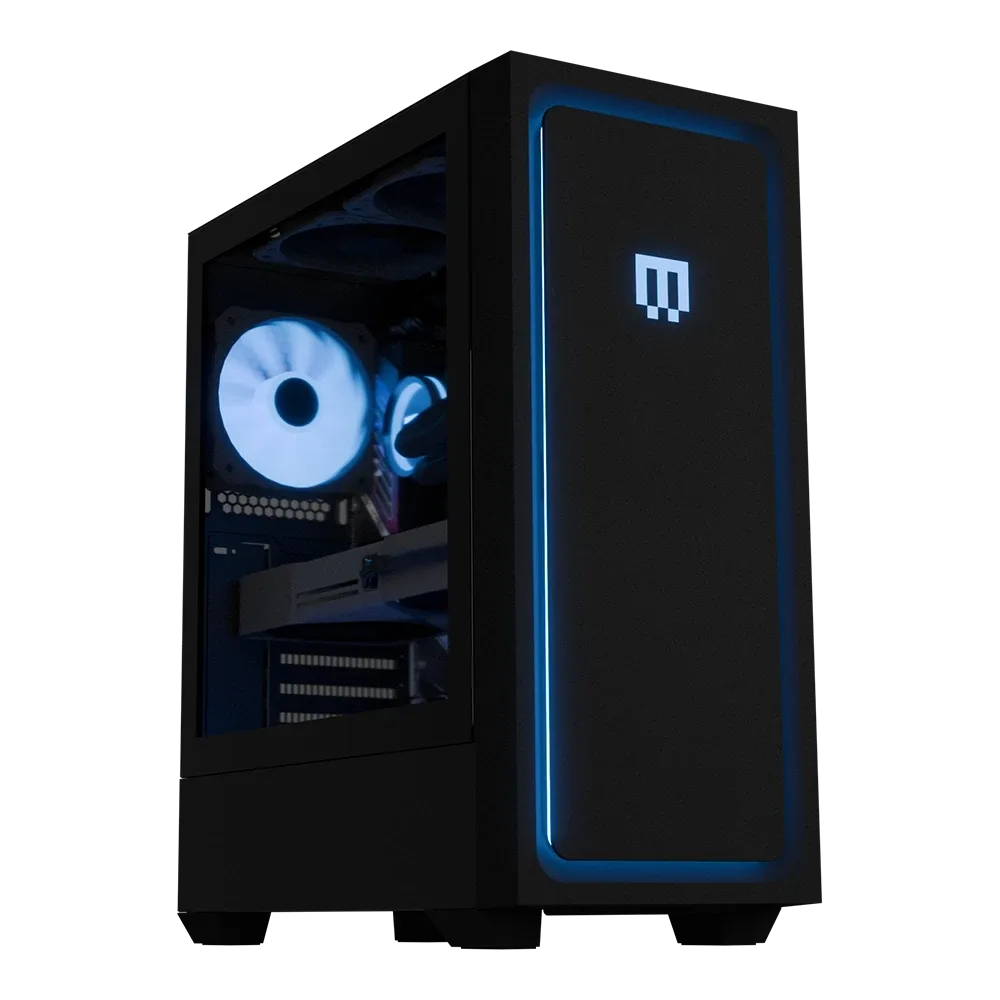
- MG-1 clássico | Definitivo: Caixa MAINGEAR MG-1 Mk. I (Classic), gráficos NVIDIA GeForce RTX 5090, processador AMD Ryzen 9 9950X3D2 Dual Edition, e o catálogo indica que combina bem com monitores de alta taxa de atualização 1440p e 4K. Um sistema construído em torno de um ecrã de alta taxa de atualização 1440p ou 4K é a base certa para dois monitores, porque a GPU e a plataforma conseguem alimentar ambos os ecrãs sem o obrigar a reduzir a resolução ou a taxa de atualização.
Uma configuração de dois monitores recompensa mais o planeamento do que os gastos. Obtenha as portas e cabos certos, estenda os ecrãs no Windows, defina a taxa de atualização de cada ecrã e depois decida o que pertence a cada ecrã. Faça isso, e o segundo monitor deixará de ser um ecrã suplente para fazer parte da forma como joga e trabalha.