Snel antwoord
Sluit beide monitoren aan op je videokaart in plaats van op het moederbord en rangschik ze vervolgens in Windows onder Beeldscherminstellingen. Gebruik voor een gemengde game- en werkomgeving het spel op het scherm met de hoogste verversingssnelheid en houd chat, browsers of dashboards op het tweede scherm.
Een tweede scherm is een van de weinige upgrades die de manier waarop je elke dag een pc gebruikt, verandert. Je kunt een game of een volledig scherm-app op het ene beeldscherm houden terwijl Discord, een browser of een spreadsheet op het andere zichtbaar blijft, en je stopt met alt-tabben door je werk.
Het probleem is dat dubbele monitoropstellingen om saaie redenen mislukken: de kabel zit in de verkeerde poort, Windows spiegelt beide schermen, of de gamingmonitor zakt stilletjes naar 60 Hz. Deze gids doorloopt de opstelling in volgorde, met het controlepunt dat elk probleem opmerkt voordat het je avond verpest.
Controleer uw poorten en kabels voordat u iets verplaatst
Tel eerst het aantal video-uitgangen op uw grafische kaart. De meeste moderne GPU's bieden een mix van DisplayPort en HDMI, en een dual-monitoropstelling heeft twee werkende uitgangen plus twee kabels nodig die daarbij passen. Als uw tweede scherm alleen HDMI heeft en uw kaart slechts één HDMI-poort heeft, heeft u een DisplayPort-naar-HDMI-kabel of een adapter nodig, niet een tweede HDMI-kabel.
Sluit op een desktop beide monitoren aan op de grafische kaart, niet op het moederbord. De moederbordpoorten werken meestal met geïntegreerde graphics, wat de verversingssnelheid kan beperken of de GPU volledig kan omzeilen. Gebruik op een laptop de eigen poorten van de laptop plus een dockingstation of adapter als je maar één video-uitgang hebt.
- Sluit de kabel aan op de juiste poort: DisplayPort op DisplayPort, HDMI op HDMI, en gebruik alleen adapters als een native kabel niet past.
- Als een monitor alleen met een stroomkabel wordt geleverd, controleer dan de doos op de videokabel voordat u aanneemt dat deze ontbreekt.
Sluit twee monitoren aan en bevestig dat Windows beide ziet
Zet beide monitors aan, sluit de kabels aan en start de pc op. Open in Windows Instellingen, ga naar Systeem en vervolgens naar Beeldscherm. Je zou twee genummerde rechthoeken moeten zien. Als je er maar één ziet, klik dan op Detecteren; als dat niet werkt, plaats de kabel dan opnieuw aan beide uiteinden en probeer een andere poort op de GPU.
Dit is ook het moment om de juiste weergavemodus in te stellen. Kies 'Deze beeldschermen uitbreiden' voor een configuratie met twee monitoren. 'Dupliceren' is alleen nuttig voor presentaties, en 'Alleen weergeven op 1' of 'Alleen weergeven op 2' zorgt ervoor dat het andere scherm er dood uitziet. Zodra beide schermen verschijnen, sleep je de rechthoeken zodat hun posities overeenkomen met je bureau, anders springt je muis tussen schermen in de verkeerde richting.
- Veelgemaakte fout: de weergavemodus op Dupliceren laten staan en aannemen dat de tweede monitor kapot is.
- Controlepunt: beweeg uw cursor van de rechterrand van het scherm af 1 en bevestig dat deze op het scherm verschijnt 2.
Resolutie en verversingssnelheid per beeldscherm instellen
Klik in dezelfde weergave-instellingen op elke monitor en controleer of de resolutie overeenkomt met het native paneel. Open vervolgens de geavanceerde weergave-instellingen en stel de verversingssnelheid in. Een gamingmonitor van 240 Hz die op 60 Hz staat, voelt slechter aan dan een budgetscherm, en dit is de meest voorkomende fout bij het gebruik van twee monitoren.
Als de optie voor hoge verversingssnelheid ontbreekt, ligt het meestal aan de kabel of poort. Zowel HDMI 2.0b als DisplayPort 1.4a ondersteunen hoge verversingssnelheden bij 1440p, maar een oudere HDMI-kabel mogelijk niet. Voor een gaming dual monitor setup sluit je het snelle paneel aan op de poort die de volledige verversingssnelheid ondersteunt en gebruik je het tweede scherm voor al het andere.
- Stel de gamingmonitor in als hoofdscherm, zodat games en volledige-schermtoepassingen daar standaard worden gestart.
- Als twee monitoren verschillende verversingsfrequenties hebben, kunt u wat flikkering of haperingen verwachten in apps met gemengde vensters; door video op één scherm af te spelen, wordt dit meestal voorkomen.
Verdeel het werk: één scherm voor het spel, één voor al het andere
Het echte voordeel van een dubbele monitor is niet meer pixels, maar minder onderbrekingen. Houd het spel of een creatieve app op volledig scherm op het primaire beeldscherm en gebruik het tweede scherm voor Discord, een browser, OBS of een spreadsheet. Stel in de meeste spellen de weergavemodus in op volledig scherm op de primaire monitor en voer chat-apps uit in venstermodus op de tweede.
Voor werk is een veelvoorkomende indeling: e-mail en chat aan de linkerkant, documenten aan de rechterkant, met de taakbalk over beide schermen. Als je een laptop plus een externe monitor gebruikt, bepaal dan of het laptopschema je referentiescherm of je afleidingsscherm is, en richt het dienovereenkomstig in.
- Windows-sneltoets: Win + P schakelt snel tussen de modi Uitbreiden, Dupliceren en Enkel scherm.
- Als een spel op het verkeerde scherm start, stel dan eerst het primaire beeldscherm in Windows in en controleer vervolgens de weergave-instellingen van het spel.
Stem de tweede monitor af op je systeem en bureau
Je hebt geen twee identieke monitoren nodig. Een veelgebruikte combinatie is een 1440p-paneel met hoge verversingssnelheid voor gaming en een goedkoper 1080p- of 1440p-scherm voor chat, video en documenten. Wat telt is dat beide op je bureau passen, je GPU ze allebei kan aansturen en de kabelsituatie realistisch is.
Als je een systeem met twee monitoren bouwt of koopt, kies dan een pc met voldoende video-uitgangen en een monitor die de gewenste verversingssnelheid ondersteunt. Een vooraf geconfigureerd systeem in combinatie met een 240 Hz paneel is een eenvoudigere weg dan later een laptopdock upgraden.
- Meet uw bureau voordat u een tweede monitor koopt; twee schermen van 27 inch hebben meer breedte nodig dan de meeste mensen verwachten.
- Een monitorarm of dubbele VESA-beugel maakt bureauruimte vrij en maakt uitlijning eenvoudiger dan bij niet-passende standaards.
Checklist voor het instellen van twee monitoren, in volgorde
- Stap 1: Inventariseer uw video-uitvoer: Maak een lijst van de DisplayPort- en HDMI-poorten op uw GPU en op elke monitor. Zorg ervoor dat u twee kabels heeft die bij die poorten passen voordat u iets loskoppelt. Checkpoint: als u één kabel tekortkomt, bestel dan nu de juiste in plaats van later problemen op te lossen.
- Stap 2: Sluit beide monitoren aan op de grafische kaart: Sluit de primaire gamingmonitor aan op DisplayPort of HDMI op de GPU en verbind vervolgens het tweede scherm met een andere uitgang op dezelfde kaart. Vermijd video-poorten op het moederbord bij een desktop. Veelgemaakte fout: het gebruik van één GPU-poort en één moederbordpoort, waardoor het tweede scherm via de geïntegreerde graphics kan worden aangestuurd.
- Stap 3: Beeldschermen uitbreiden in Windows: Open Instellingen, Systeem, Beeldscherm, klik indien nodig op Detecteren en kies vervolgens Deze beeldschermen uitbreiden. Sleep de monitorrechthoeken zodat hun indeling overeenkomt met uw fysieke bureau. Controlepunt: de cursor moet van het ene scherm naar het andere gaan in de richting die je verwacht.
- Stap 4: Stel resolutie en verversingssnelheid per monitor in: Selecteer elk beeldscherm, bevestig de native resolutie, open vervolgens de geavanceerde weergave-instellingen en stel de hoogst beschikbare verversingssnelheid in. Stel de gamingmonitor in als hoofdscherm. Veelgemaakte fout: een 240Hz paneel op 60Hz laten staan omdat de verversingssnelheid nooit is gewijzigd.
- Stap 5: wijs rollen toe en test je games en apps: Start een game op volledig scherm op de primaire monitor en open chat, browser of werk-apps op de tweede. Gebruik Win + P om van modus te wisselen wanneer je moet presenteren of reizen. Volgende stap: als een spel op het verkeerde scherm wordt geopend, corrigeer dan eerst de primaire weergave-instelling en daarna de weergaveoptie in het spel.
Gefundeerde productfeiten voor een dual-monitor opstelling
- 27" MSI MAG 274QF X24 IPS-monitor: 2560 x 1440 QHD-resolutie, Rapid IPS-paneel, 240Hz verversingssnelheid, 0.5ms responstijd, HDR-ready, 250 nits helderheid, 1,000:1 contrast, 93% Adobe RGB / 96% DCI-P3 / 130% sRGB en poorten waaronder 2x HDMI 2.0b, 1x DisplayPort 1.4a en een 3.5mm koptelefoonuitgang. De DisplayPort 1.4a- en dubbele HDMI 2.0b-ingangen bieden ruimte om een tweede monitor of console aan te sluiten, en 240Hz bij 1440p is een krachtig primair scherm voor een gaming dual-monitoropstelling.
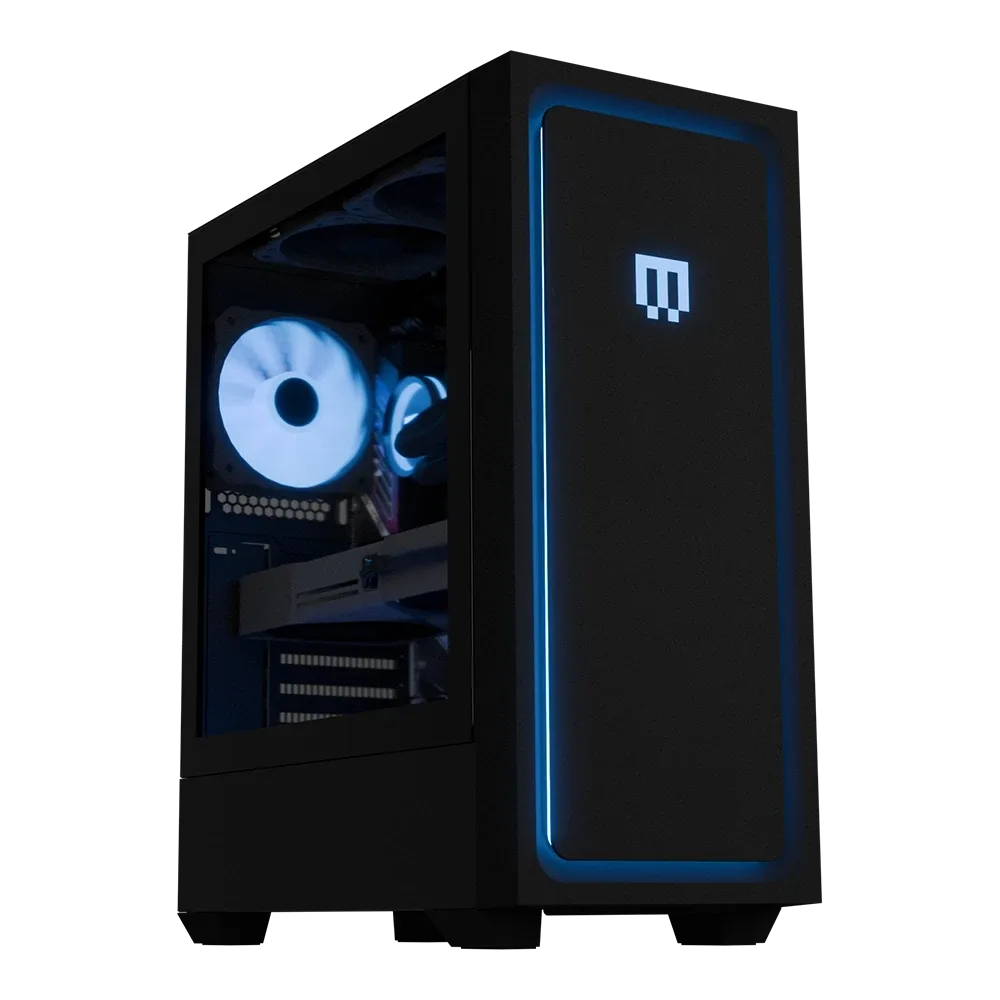
- Klassieke MG-1 | Ultiem: MAINGEAR MG-1 Mk. I (Classic) behuizing, NVIDIA GeForce RTX 5090 grafische kaart, AMD Ryzen 9 9950X3D2 Dual Edition processor, en de catalogus vermeldt dat het goed samengaat met 1440p- en 4K-monitoren met hoge verversingssnelheid. Een systeem dat is gebouwd rond een 1440p- of 4K-display met hoge verversingssnelheid, vormt de juiste basis voor twee monitoren, omdat de GPU en het platform beide schermen kunnen aansturen zonder dat je de resolutie of verversingssnelheid hoeft te verlagen.
Een dual-monitor opstelling beloont planning meer dan uitgaven. Zorg voor de juiste poorten en kabels, breid de beeldschermen uit in Windows, stel de verversingssnelheid van elk scherm in en bepaal vervolgens wat er op elk beeldscherm hoort. Doe dat, en de tweede monitor is niet langer een reservescherm, maar wordt onderdeel van hoe je speelt en werkt.